atom.data-analyst.find-high-value-customers
優良顧客の特徴を掴む
優良顧客の特徴を掴む あなたが小さなパン屋さんを営んでいると想像してみてください。 毎日たくさんのお客さんが来ますが、「どの人に喜んでもらえるとお店が一番助かるか」を知りたいと思ったことはありませんか? そんなとき...
成果物成果物このレッスンが終わったとき、あなたの手元に残る具体的な成果物です(例: 公開済みの Web ページ、動作するフォームなど)。
証跡証跡成果物が正しく作れたことを確認するためのチェックリストです(例: ブラウザで動作する、フォーム送信で値が保存される)。
メディアメディアレッスン内に出てくる図や動画のスロットです。実際の画面やイメージで理解を補助します。
レッスン本文
優良顧客の特徴を掴む
あなたが小さなパン屋さんを営んでいると想像してみてください。 毎日たくさんのお客さんが来ますが、「どの人に喜んでもらえるとお店が一番助かるか」を知りたいと思ったことはありませんか?
そんなとき、売上データをじっくり見ると、「この人は週に3回も来てくれる」「いつも単価が高い商品を選ぶ」といった共通点が見えてきます。 でも、何百行もの表を自分の目で見比べるのは大変ですよね。
この Atom では、AI ツール(=人工知能を使った便利なサービス。ChatGPT や Claude など)にデータを渡して、「売上や利益に大きく貢献してくれている優良顧客(=お店にとって特に大切なお客さん)の特徴」をたった15分で明らかにします。
所要時間の目安は 15分 です。
前提を確認する
この Atom を進める前に、次の2つを用意してください。
- 顧客データ:手元に CSV(=カンマ区切りの表データ。Excel や Google スプレッドシートから書き出せる形式)やスプレッドシート形式のデータがあること
- AI ツールへのアクセス:ChatGPT や Claude など、ファイルをアップロードできる AI サービスのアカウント
データがまだない場合も大丈夫です。 AI に次のように頼めば、練習用のサンプルデータを作ってくれます。
50人分の顧客購入データをCSV形式で作ってください。
列は「顧客ID, 顧客名, 購入日, 購入金額, 商品カテゴリ」でお願いします。
一部の顧客は購入回数や金額が高くなるようにしてください。
出力された表をコピーしてテキストファイルに貼り付け、
sample.csvという名前で保存すれば準備完了です。
分析の流れをイメージする
作業に入る前に、全体の流れをイメージしましょう。料理のレシピと同じで、最初にゴールまでの道順を知っておくと迷いません。
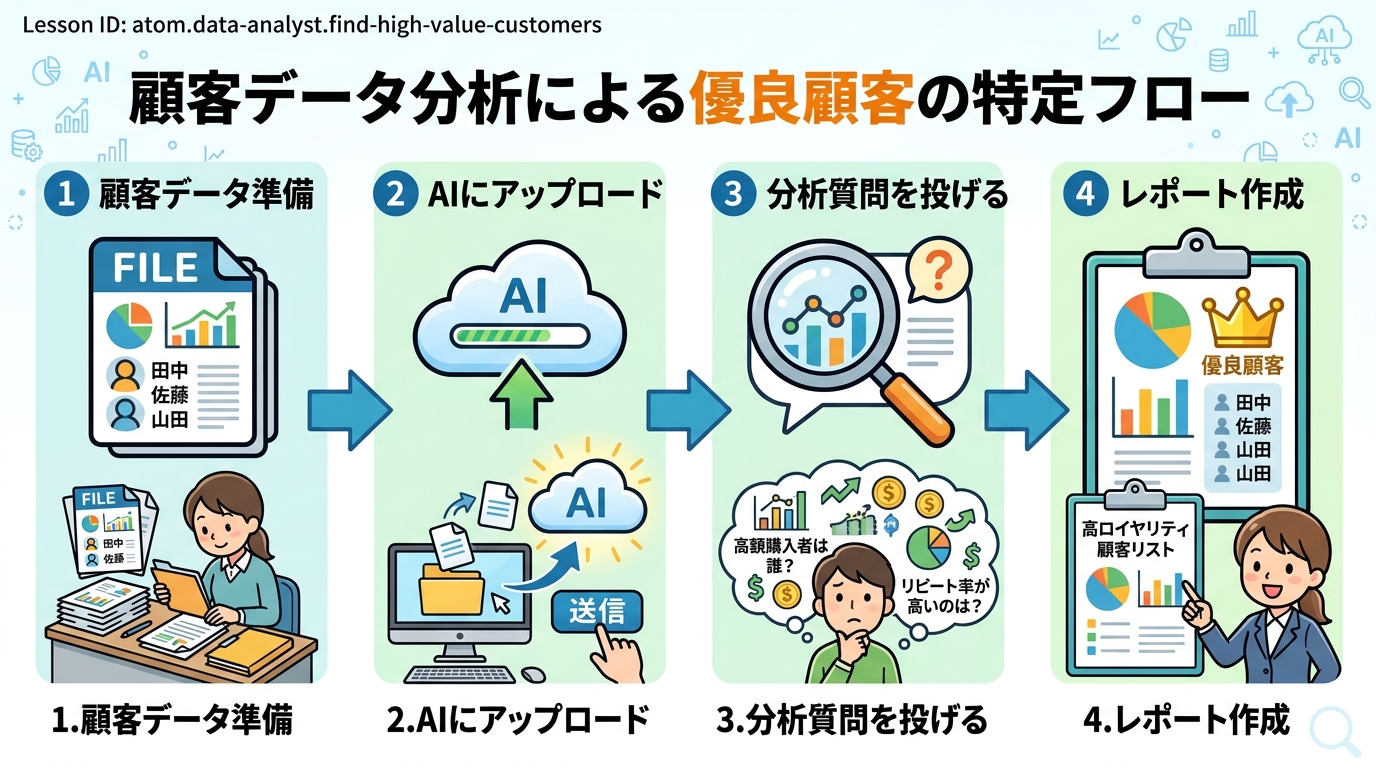
| ステップ | やること | 所要時間の目安 |
|---|---|---|
| 1 | データを用意する | 3分 |
| 2 | AI にデータを読み込ませる | 2分 |
| 3 | AI に分析を依頼する | 5分 |
| 4 | 結果をまとめてレポートにする | 5分 |
データを用意する
まず、あなたの顧客データがどんな内容かを軽く確認します。
Excel や Google スプレッドシート(=インターネット上で使える表計算ソフト)でデータを開いて、次の項目が含まれているか見てください。
- 顧客ID または 顧客名 ― だれの記録か分かるもの
- 購入日 ― いつ買ったか
- 購入金額 ― いくら使ったか
- 購入商品 または 商品カテゴリ ― 何を買ったか
これらが揃っていれば十分です。全部なくても、少なくとも「顧客が分かる列」と「金額の列」があれば分析できます。
確認できたら、データを CSV 形式 で書き出してください。
- Google スプレッドシート の場合:「ファイル → ダウンロード → CSV(カンマ区切り)」
- Excel の場合:「ファイル → 名前を付けて保存」でファイル形式を「CSV」に変更
AI にデータを読み込ませる
AI ツール(ChatGPT や Claude)を開き、データファイルをアップロード(=送信)します。

ChatGPT の場合:
- 画面下部の + ボタン または クリップアイコン を押す
- 保存した CSV ファイルを選ぶ
- ファイル名が表示されたら、アップロード完了
Claude の場合:
- 画面下部の クリップアイコン を押す
- 保存した CSV ファイルを選ぶ
- ファイルがチャット欄に表示されたら完了
うまくいかないとき: ファイルサイズが大きすぎる場合があります。そのときは、データの先頭 200行だけを残した軽いファイルを作り直してください。分析の精度は先頭200行でも十分です。
AI に分析を依頼する
データを読み込ませたら、AI に質問を投げかけます。 ここが一番大切なステップです。「どんな聞き方をするか」で結果の質が大きく変わります。
良い聞き方の例
以下のプロンプト(=AI への指示文)をコピーして、そのまま AI に送ってみてください。
この顧客データから、売上の上位20%にあたる顧客に共通する特徴を教えてください。
次の観点で分析してください。
- 購入頻度(何回買っているか)
- 平均単価(1回あたりの平均金額)
- よく買っている商品カテゴリ
- 購入の時間帯や曜日の傾向

結果は箇条書きで、それぞれに具体的な数字を添えてまとめてください。
なぜこの聞き方が良いのか: 分析の観点(購入頻度、平均単価など)を具体的に指定しているので、AI が的外れな回答をしにくくなります。
悪い聞き方の例
優良顧客を教えて
なぜ悪いのか: 質問が短すぎて、AI が「何をもって優良とするか」を勝手に決めてしまいます。あなたの目的とズレた答えが返ってくる可能性が高いです。
結果を確認するポイント
AI が回答を出力したら、次の3つをチェックしましょう。
- ✅ 「上位20%の顧客」という基準で切り分けられているか
- ✅ 共通する特徴が具体的な数字(金額、回数など)とともに示されているか
- ✅ 結果があなたの肌感覚と大きく矛盾していないか
深掘りする質問を追加する
最初の回答を見て「もう少し詳しく知りたい」と感じたら、追加で質問しましょう。
上位20%の優良顧客と、それ以外の一般顧客を比較する表を作ってください。
比較項目は「平均購入回数」「平均購入金額」「よく買うカテゴリ上位3つ」でお願いします。
このように深掘りすると、「優良顧客はここが違う」という差がはっきり見えて、より説得力のある分析になります。
結果を読み解く
AI が出した結果には、いくつかの用語が登場します。意味を確認しておきましょう。
| 用語 | 意味 |
|---|---|
| 購入頻度(こうにゅうひんど) | 一定期間に何回買ってくれたか |
| 平均単価(へいきんたんか) | 1回あたりの平均買い物金額 |
| セグメント(=顧客グループ) | 共通の特徴でまとめた顧客のまとまり |
| LTV(=生涯価値) | その顧客がこの先どれくらい買い続けてくれそうかの見積もり |
例えば AI が次のように答えたとします。
「上位20%の顧客の特徴:
- 月に2回以上購入している(一般顧客は月0.5回)
- 平均単価が一般顧客の1.8倍(3,200円 vs 1,800円)
- 週末よりも平日の購入が多い
- 食品カテゴリの購入率が特に高い」
この結果から、「優良顧客は平日に高単価でリピートしてくれる人たち」という仮説(=まだ確定ではないけど、たぶん合っている考え)が立てられます。
成果物をまとめる
最後に、分析結果を1枚のレポート(=まとめ文書)にまとめましょう。 AI に次のプロンプトを送ってください。
これまでの分析結果を、次の構成でレポートにまとめてください。

1. 目的(何を知りたかったか)
2. データの概要(何行のデータか、期間はいつからいつまでか)
3. 分析方法(どんな観点で調べたか)
4. 主な発見(分かったこと 3〜5項目を箇条書きで)
5. 次のアクション(この結果を受けて何をするべきか 2〜3項目)

各項目は2〜3行程度で簡潔にしてください。
AI が出力したレポートを コピーして、テキストファイルやメモ帳に保存 してください。 これがこの Atom の 成果物 です。
成果物の確認
レポートを保存したら、スクリーンショット(=画面の写真)を1枚撮ってください。
- Windows:
Win + Shift + Sを同時押し - Mac:
Cmd + Shift + 4を同時押し
スクリーンショットに、レポートの内容(目的・主な発見・次のアクション)が映っていれば OK です。
つまずきポイントを確認する
「AI がデータを読み込んでくれない」
- ファイルサイズが大きすぎる可能性があります。先頭100〜200行だけを残して軽くしたファイルを作り直してください。
- CSV の文字コード(=文字の保存方式)が合っていない場合もあります。「UTF-8」形式で保存し直してみてください。
「AI の回答が英語で返ってきた」
質問の最後に 「日本語で答えてください」 と一言付け足すと、日本語で返してくれます。
「結果の数字がおかしい気がする」
AI は計算を間違えることがあります(これをハルシネーション=もっともらしいけど実は嘘の情報、と呼びます)。 重要な数字は、元のデータから1件だけ手作業で計算して照らし合わせると安心です。
例:AI が「上位顧客の平均購入回数は月5回」と言ったら、元データの顧客1人分を手で数えてみる。
「何を質問すればいいか分からなくなった」
迷ったら、AI に次のように聞いてみてください。
この顧客データから分析できそうな面白い切り口を3つ提案してください。
AI 自身に提案してもらうことで、次の一歩が見つかります。
振り返る
お疲れさまでした!この Atom であなたは次のことができるようになりました。
- ✅ 顧客データを AI ツールに読み込ませる
- ✅ 目的に合った質問(プロンプト)で優良顧客の特徴を引き出す
- ✅ AI の回答を読み解き、数字の信頼性を確認する
- ✅ 結果を構造化されたレポートにまとめる
次のステップとして、「分かった優良顧客の特徴をもとに、新しい施策(=打つ手)を考える」ことに挑戦してみてください。 例えば AI に「この優良顧客の特徴を踏まえて、リピート率を上げる施策を3つ提案して」と聞くと、具体的なアイデアが得られます。
種類: markdown_doc
検証: basic_manual_check_v1
証跡証跡成果物が正しく作れたことを確認するためのチェックリストです(例: ブラウザで動作する、フォーム送信で値が保存される)。
メディア
必須
なし
あると楽
なし