atom.data-analyst.measure-time-trends
時系列の変化を捉える
時系列の変化を捉える 毎月の体重を記録しているノートを見返すと、「あ、この時期に増えてるな」と気づくことがありますよね。データにも同じように 時間の流れに沿ってどう変わったか を読み取る力があります。このレッスンで...
成果物成果物このレッスンが終わったとき、あなたの手元に残る具体的な成果物です(例: 公開済みの Web ページ、動作するフォームなど)。
証跡証跡成果物が正しく作れたことを確認するためのチェックリストです(例: ブラウザで動作する、フォーム送信で値が保存される)。
メディアメディアレッスン内に出てくる図や動画のスロットです。実際の画面やイメージで理解を補助します。
レッスン本文
時系列の変化を捉える
毎月の体重を記録しているノートを見返すと、「あ、この時期に増えてるな」と気づくことがありますよね。データにも同じように時間の流れに沿ってどう変わったかを読み取る力があります。このレッスンでは、AIチャットツール(ChatGPTやClaude)を使って、データの時系列(=時間の順序に並べたデータの並び)の変化を捉え、レポートにまとめる方法を15分で学びます。
前提を確認する
このレッスンを始める前に、次の準備が整っているか確認してください。
- AIチャットツール(ChatGPT、Claude など)をブラウザで開いている
- 分析したいデータが手元にある(CSVファイル、スプレッドシートのコピーなど)
まだAIツールを使ったことがない方は、先に「AIツールでデータを質問する」のレッスンを終えてからこちらに戻ってきてください。
データがない場合でも大丈夫です。 次のプロンプトをAIに送ると、練習用のサンプルデータを作ってもらえます。
練習用に、架空のカフェの月別売上データ(2024年1月〜6月)をCSV形式で作ってください。季節による変動も入れてください。
全体の流れを知る
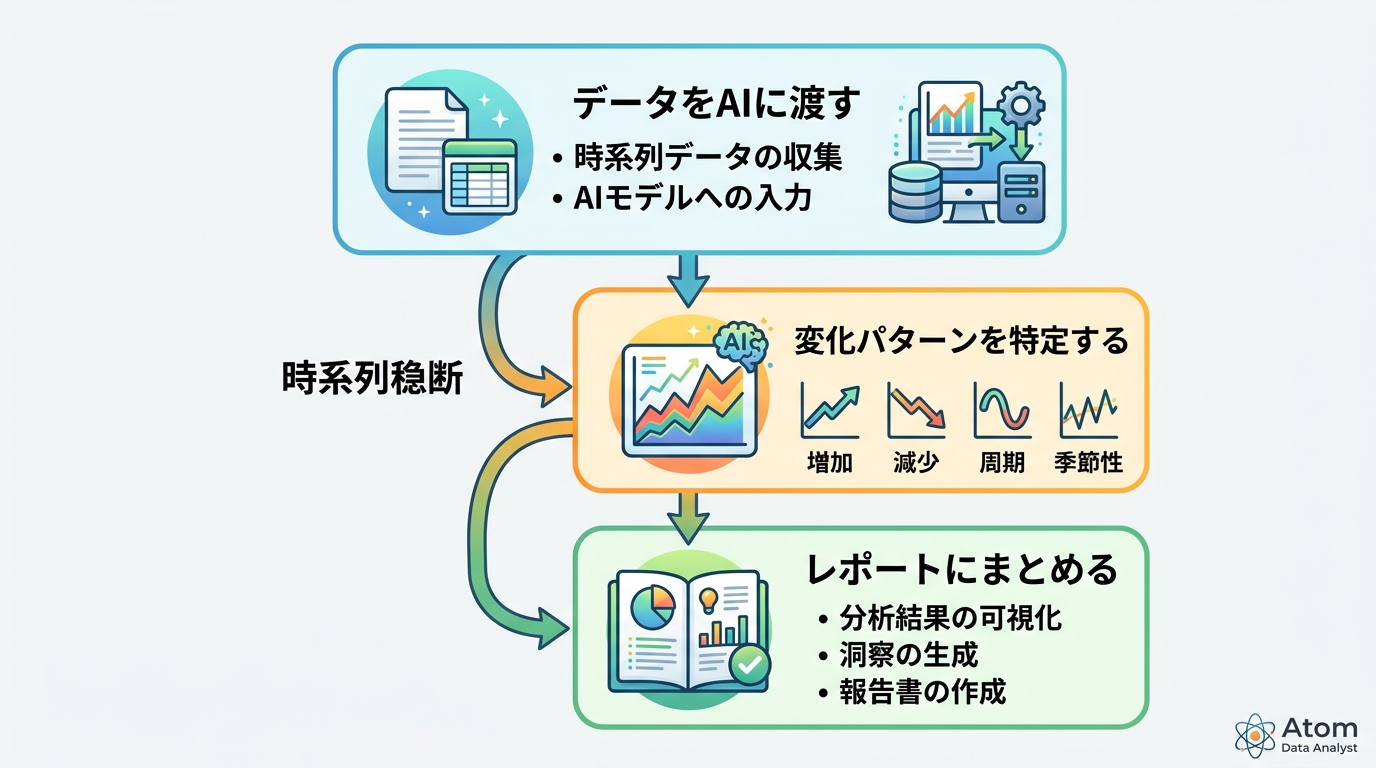
上の図のように、データを渡す → 変化のパターンを見つける → レポートにまとめる の3ステップで進めます。それぞれ5分ずつ、合計15分で終わるイメージです。
ステップ1:データをAIに渡して変化を聞く
料理で味見をするように、まずはデータの「今の味」をざっくり知ることから始めましょう。
プロンプト(=AIへの指示文)を書く
AIに質問するときは、何を・いつからいつまで・どう見たいかをはっきり伝えることが大切です。下のテンプレートをコピペして、< > の部分をあなたのデータに合わせて書き換えてください。
このデータの <対象の項目名> について、<開始月> から <終了月> までの月ごとの推移を教えてください。
以下の形式で答えてください:
1. 全体的な傾向(増加・減少・横ばいのどれか)
2. 特に変化が大きかった月とその変化幅
3. 変化の理由として考えられること
良い例: 「この売上データの 月ごとの売上合計 について、2024年1月〜6月 の推移を教えてください。(以下テンプレート通り)」
悪い例: 「このデータ分析して」 → 何を分析したいのかAIに伝わらず、的外れな回答が返ってしまいます。
データの渡し方
AIにデータを渡す方法は2つあります。
| 方法 | やり方 | おすすめの場面 |
|---|---|---|
| コピペ | スプレッドシートの表をそのままコピーしてチャットに貼り付ける | データが少ない(50行以下)とき |
| ファイル添付 | CSVファイルをチャット画面にドラッグ&ドロップする | データが多い(50行以上)とき |
注意: 会社の機密データや個人情報が含まれるデータは、AIに送る前に上司やチームに確認してください。練習では架空データを使うのが安全です。
ステップ2:変化のパターンを見つける
AIの回答をもとに、次の3つのパターンに注目します。
| パターン | どんな状態か | 身近な例 |
|---|---|---|
| 増加傾向 | 右肩上がりに数字が大きくなっている | 毎月貯金が増えていく |
| 減少傾向 | 右肩下がりに数字が小さくなっている | ダイエットで体重が減っていく |
| 周期性 | 一定の間隔で上がったり下がったりを繰り返す | 夏はアイスが売れて冬はココアが売れる |
旅行の計画を立てるとき「夏は客が多い、冬は少ない」と季節の波をイメージしますよね。データにも同じように周期があります。
前月比(=前の月と比べた増減の割合)を計算してもらう
「先月と比べてどう?」を数字で表すのが前月比です。AIに次のプロンプトを送ってみましょう。
各月の <対象の項目名> について前月比(%)を計算して、表形式で見せてください。前月比が±10%以上の月にはマークを付けてください。
良い例: 「3月は前月比 +15% で、春のキャンペーン効果と考えられます」 → 数字と理由がセットになっていて説得力があります。
悪い例: 「3月は上がってました」 → 具体的な数字がないと、変化の大きさが分かりません。
グラフを作ってもらう
数字だけだと変化がイメージしにくいですよね。AIにグラフも作ってもらいましょう。
この月別データを折れ線グラフにして、増減が大きい月にラベルを付けてください。
ChatGPTの場合はそのままグラフ画像を表示してくれます。Claudeの場合は「Artifacts」機能でグラフを表示してくれます。

ステップ3:結果をレポートにまとめる
AIの回答をもとに、レポート(=Markdown形式の文書)にまとめます。次のプロンプトを送ると、AIがテンプレートに沿って書いてくれます。
これまでの分析結果を、以下のテンプレートでレポートにまとめてください。

# 時系列分析レポート
- 対象データ:
- 対象期間:
- 全体的な傾向(増加・減少・横ばい):
- 特筆すべき変化があった時期とその内容:
- 前月比が大きかった月トップ3:
- 次に調べたいこと:
AIが書いたレポートをそのまま提出するのではなく、必ず自分の目で確認して修正してください。AIは計算を間違えることがあります。
検証する
レポートを書き終えたら、次のチェックリストで確認しましょう。
- AIの回答に示された数字を、元データで1箇所以上手元で確認したか
- 「増加」「減少」の判断に**具体的な数字(前月比など)**が添えられているか
- 分析の対象期間が明記されているか
- グラフやレポートの内容が元データと矛盾していないか
すべてチェックが付いたら、完成したレポートとグラフのスクリーンショット(=画面の写真)を撮って保存してください。それがこのレッスンの成果物です。
つまずきやすいポイント
| つまずき | 原因 | 対策 |
|---|---|---|
| AIが違うデータを分析してしまう | プロンプトが曖昧 | 対象期間と項目名を「」で囲んで具体的に書く |
| 数字の単位がバラバラになる | AIが勝手に単位を変える | 「単位は万円のままで統一して」と明示する |
| 増減の理由が分からない | データだけでは背景が見えない | 「考えられる理由を3つ挙げて」と追加で聞く |
| レポートが長すぎる | 制限を付けていない | 「300字以内でまとめて」と文字数を指定する |
| グラフが見づらい | デフォルト設定のまま | 「Y軸を0から始めて、月名を横軸に表示して」と指定する |
それでも困ったら: AIに「今の分析で間違っている可能性がある箇所を教えて」と聞いてみてください。AIは自分の回答を振り返って修正してくれることがあります。
種類: markdown_doc
検証: basic_manual_check_v1
証跡証跡成果物が正しく作れたことを確認するためのチェックリストです(例: ブラウザで動作する、フォーム送信で値が保存される)。
メディア
必須
なし
あると楽
なし