atom.data-analyst.prompt-for-analysis
分析依頼のプロンプトを作る
分析依頼のプロンプトを作る AIにデータ分析を頼むとき、「このデータ、分析して」と言うだけでは、期待どおりの結果は返ってきません。レストランで「何かおいしいものを」と注文するのと同じです——注文があいまいだと、出て...
成果物成果物このレッスンが終わったとき、あなたの手元に残る具体的な成果物です(例: 公開済みの Web ページ、動作するフォームなど)。
証跡証跡成果物が正しく作れたことを確認するためのチェックリストです(例: ブラウザで動作する、フォーム送信で値が保存される)。
メディアメディアレッスン内に出てくる図や動画のスロットです。実際の画面やイメージで理解を補助します。
レッスン本文
分析依頼のプロンプトを作る
AIにデータ分析を頼むとき、「このデータ、分析して」と言うだけでは、期待どおりの結果は返ってきません。レストランで「何かおいしいものを」と注文するのと同じです——注文があいまいだと、出てくる料理もいまいちになります。
このレッスンでは、AIに的確な分析を依頼するための**プロンプト(=AIへの指示文)**を作るコツを15分で身につけます。最後には、あなた自身のデータで使える「分析依頼プロンプト」が1つ完成します。
前提を確認する
特別なソフトウェアのインストールは不要です。次のどれかがブラウザで使える状態であれば大丈夫です。
- ChatGPT(chat.openai.com)— 無料プランでもファイルアップロード可
- Claude(claude.ai)— 長い文章やCSVの読み取りが得意
- Gemini(gemini.google.com)— Googleスプレッドシートとの連携が便利
どれを使うか迷ったら、まずは ChatGPT か Claude を開いてみてください。このレッスンではどのツールでも同じ手順で進められます。
また、分析に使いたいデータを1つ用意してください。CSVファイル、Excelファイル、またはコピペできる表データなら何でもOKです。手元にない場合は、このレッスン内のサンプルデータを使って練習できます。
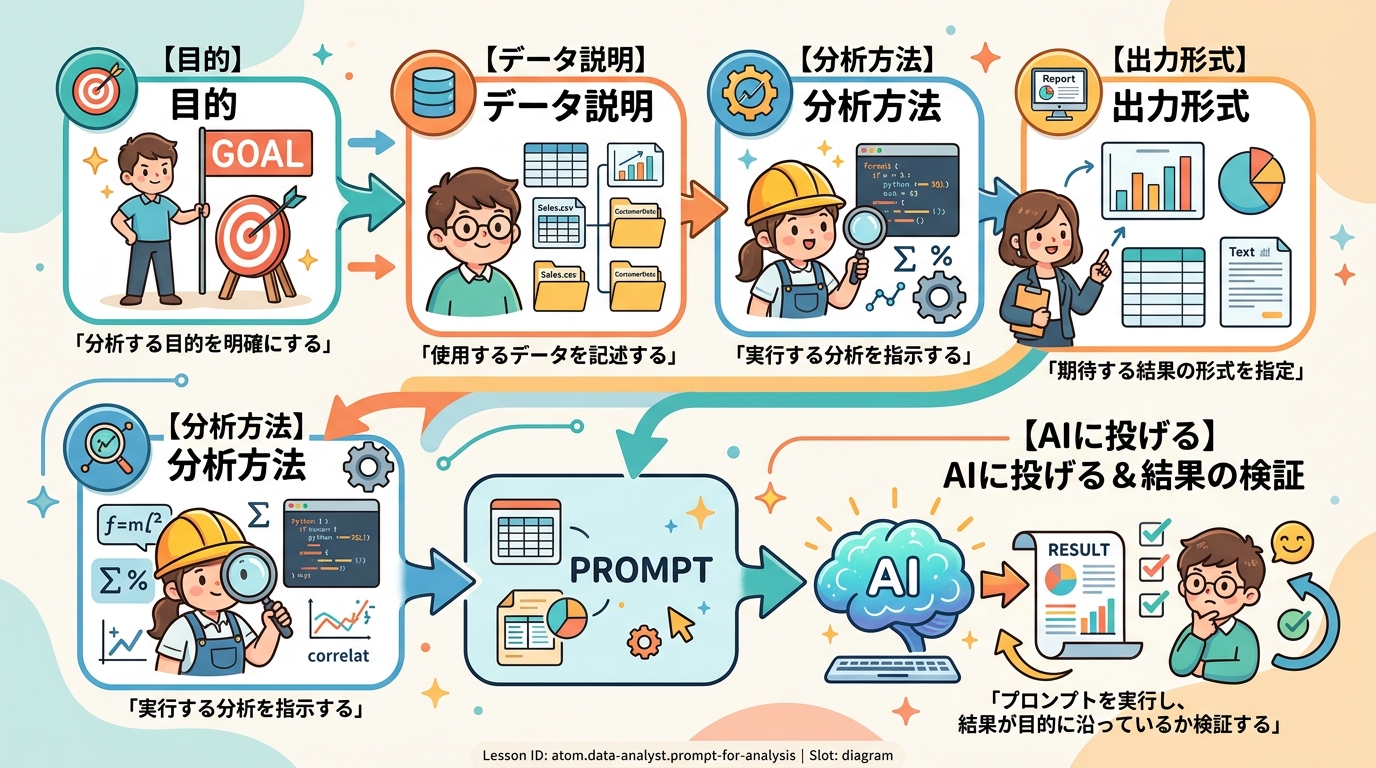
プロンプトの4つの構成要素を知る
よい分析依頼には、次の4つの要素を入れます。料理でいう「レシピの基本セット」だと考えてください。
| 要素 | 役割 | たとえ |
|---|---|---|
| 1. 目的 | 何を知りたいのか | 「売上の月別推移を知りたい」 |
| 2. データの説明 | どんなデータか(列の中身・行数・形式) | 「CSV形式、3列:日付・店舗名・売上金額、約500行」 |
| 3. 分析方法の希望 | どう分析してほしいか | 「店舗ごとに月別で比較」 |
| 4. 出力形式 | 結果をどんな形でほしいか | 「表形式+3行の要約」 |
4つすべてが揃うと、AIは迷わず的確な分析を返してくれます。
良い例と悪い例を比べる
悪い例:
この売上データを分析してください。
→ 何を見たいのか、データの中身がどうなっているか、一切わかりません。AIは「とりあえずの分析」しかできません。
良い例:
添付の2024年1月〜3月の店舗別売上データ(CSV形式、3列: 日付・店舗名・売上金額、約500行)を使って、店舗ごとの月別売上推移を比較してください。結果は表形式でまとめ、最後に3行で傾向を要約してください。
→ 目的・データの説明・分析方法・出力形式の4つすべてが揃っています。
テンプレートに書き込む
次の骨組みをコピーして、カッコの中を自分のデータに合わせて書き換えましょう。
【目的】
(例:売上の傾向を知りたい)

【データの概要】
- ファイル形式:(例:CSV)
- 列の内容:(例:日付・商品名・金額)
- 行数:(例:約500行)
- 期間:(例:2024年1月〜3月)

【分析してほしいこと】
(例:月ごとの売上合計と、売上が最も高い商品トップ3)

【結果の形式】
(例:表と、3行以内の要約)
良い書き方・悪い書き方
良い書き方:
- 「月ごとの売上合計を表にまとめて」→ 集計単位と出力形式が明確
- 「上位3商品の名前と売上金額を教えて」→ 何を何件ほしいかが具体的
悪い書き方:
- 「傾向を教えて」→ どんな傾向か(増減?季節性?外れ値?)が不明
- 「詳しく分析して」→ 何をどこまで詳しくするのか伝わらない
AIにプロンプトを投げる
作成したプロンプトをAIチャットツールに貼り付けて送信します。ツールごとのデータの渡し方は以下のとおりです。
ChatGPT / Claude の場合:
- チャット画面を開く
- クリップアイコン(📎)をクリックしてファイルをアップロードする
- テンプレートで作ったプロンプトをメッセージ欄に貼り付ける
- 送信ボタンを押す
ファイルがなくテキストデータの場合:
- プロンプトの末尾に「以下がデータです:」と書く
- 表データをそのまま貼り付ける(Excelからコピペでも可)
- 送信する

うまくいかないときの追加プロンプト例
AIの最初の回答が期待どおりでなかった場合、次のような追加指示を送ります。
| 困りごと | 追加で送るプロンプト |
|---|---|
| 数字が合っているか不安 | 「計算手順をステップごとに表示してください」 |
| 表の見出しが英語 | 「表の見出しを日本語にしてください」 |
| 結果が長すぎて読みにくい | 「結果を3段落以内でまとめてください」 |
| もう少し深掘りしたい | 「売上が低い月について、考えられる原因を3つ挙げてください」 |
結果を検証する
AIからの回答が届いたら、次の3つのポイントでチェックしましょう。
チェック1: 目的に答えているか
- 最初に書いた「何を知りたいか」への答えがあるか確認する
- なければ「最初に書いた目的に対する回答を教えてください」と追加する
チェック2: 具体的な数字があるか
- 「増えた」ではなく「15%増加」のように数値で書かれているか
- あいまいな表現だけなら「具体的な数値を含めてください」と追加する
チェック3: 見やすい形になっているか
- 表や箇条書きで読みやすくなっているか
- 読みにくければ「表形式に整理してください」と依頼する
3つすべてOKなら、その回答をコピーして保存しましょう。それがこのレッスンの成果物です。
つまずきポイントに対処する
| つまずき | なぜ起きるか | 対処法 |
|---|---|---|
| AIがファイルを読み込めない | ファイル形式が対応していない、またはサイズが大きすぎる | データの最初の5〜10行をテキストでコピペする。それだけでもAIは構造を理解できます |
| 回答が目的からずれている | プロンプトの「目的」が抽象的すぎる | 目的を「〜の数値を比較したい」のように1文で具体的に書き直す |
| 数字がおかしい | AIが集計方法を誤解した | 「計算手順も表示してください」と追加して、どこで間違えたか確認する |
| 英語で回答が返ってくる | データが英語、または指示が短かった | プロンプトの冒頭に「日本語で回答してください」と一文追加する |
完了を確認する
以下の3つすべてにチェックがつけば、このレッスンは完了です。
- テンプレートの4要素(目的・データの説明・分析方法・出力形式)をすべて埋めたプロンプトを作った
- そのプロンプトをAIに送信し、分析結果を受け取った
- 結果を3つのチェックポイント(目的への回答・具体的な数字・見やすさ)で検証した
種類: markdown_doc
検証: basic_manual_check_v1
証跡証跡成果物が正しく作れたことを確認するためのチェックリストです(例: ブラウザで動作する、フォーム送信で値が保存される)。
メディア
必須
なし
あると楽
なし