atom.data-analyst.redact-and-share-safely
安全に共有できる形に整える
安全に共有できる形に整える データを分析した結果を、上司やチームメンバーに共有する場面を想像してください。そのとき、「この情報、そのまま見せて大丈夫かな?」と不安になったことはありませんか? たとえば料理のレシピを...
成果物成果物このレッスンが終わったとき、あなたの手元に残る具体的な成果物です(例: 公開済みの Web ページ、動作するフォームなど)。
証跡証跡成果物が正しく作れたことを確認するためのチェックリストです(例: ブラウザで動作する、フォーム送信で値が保存される)。
メディアメディアレッスン内に出てくる図や動画のスロットです。実際の画面やイメージで理解を補助します。
レッスン本文
安全に共有できる形に整える
データを分析した結果を、上司やチームメンバーに共有する場面を想像してください。そのとき、「この情報、そのまま見せて大丈夫かな?」と不安になったことはありませんか?
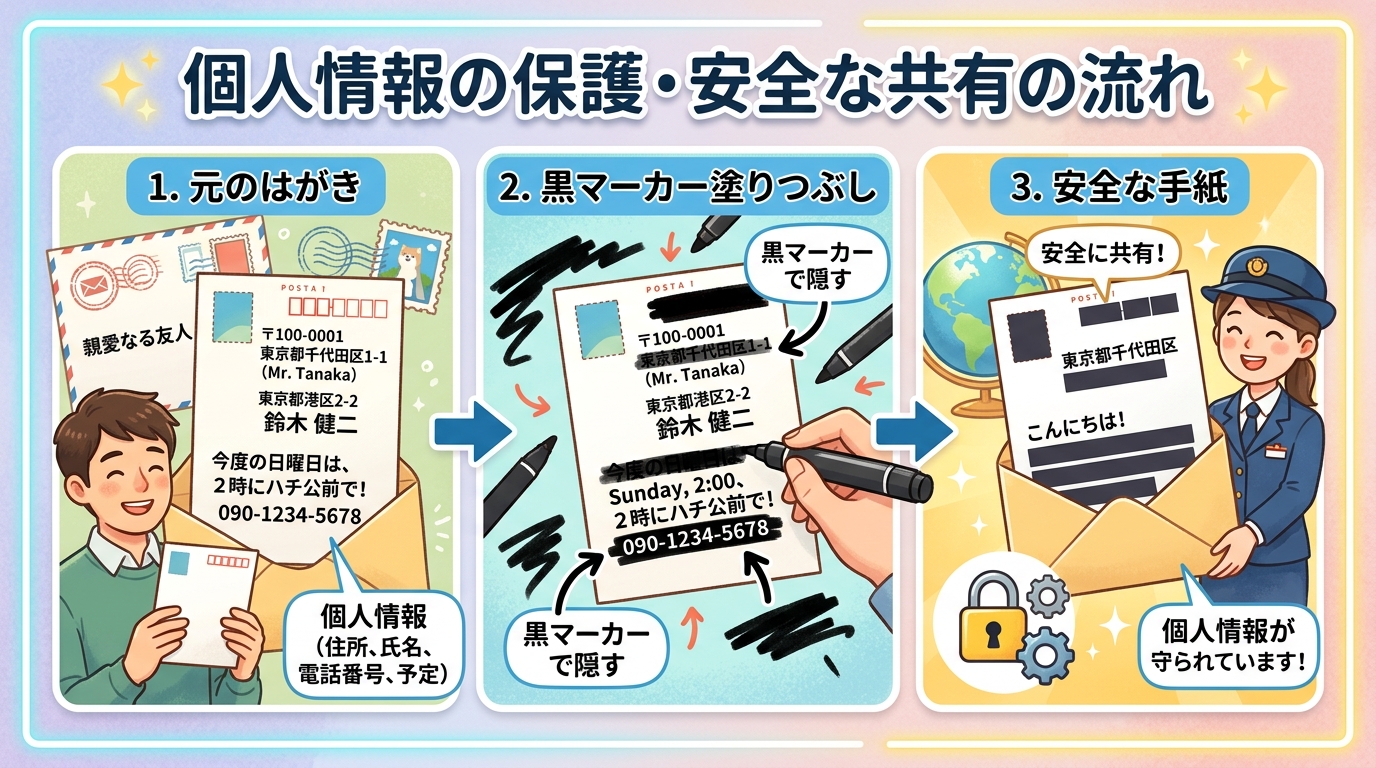
たとえば料理のレシピを友人にシェアするとき、自分の家の住所や電話番号まで一緒に渡す人はいませんよね。データの共有もこれと同じです。必要な情報だけを渡し、見せてはいけない情報は隠す——これが「リダクション(=機密情報を安全に取り除くこと)」です。
この Atom では、AIツールを使って「どの情報を隠すべきか」を判断し、実際にデータを安全な形に整えてから共有する方法を学びます。
知っておくこと:隠すべき情報の種類
データの中には、そのまま共有すると問題になる情報があります。代表的なものを確認しましょう。
| 情報の種類 | 具体例 | なぜ危険? |
|---|---|---|
| 個人情報 | 氏名、メールアドレス、電話番号 | 個人が特定される |
| 金融情報 | クレジットカード番号、口座番号 | 不正利用のリスク |
| 社内機密 | 売上の具体額、顧客リスト | 競合に渡ると損害 |
| 認証情報 | パスワード、APIキー(=サービスの鍵) | 不正アクセスの入口 |
判断する:AIに「隠すべき列」を聞く
データを目の前にしたとき、「どの列を隠せばいいの?」と迷うことがあります。そんなときはAIに相談しましょう。
AIへのプロンプト例
以下のプロンプトをChatGPTやClaudeにコピペして使えます。【】の部分をあなたのデータに合わせて書き換えてください。
以下はスプレッドシートの列名の一覧です。
【列名をカンマ区切りで貼り付け(例:氏名, メール, 部署, 売上, 契約日)】

このデータを社外のパートナーに共有したいです。
個人情報保護や機密性の観点から、隠すべき列・マスキングすべき列を教えてください。
理由も添えてください。
良い例と悪い例
良い例:「氏名、メール、部署、売上、契約日」のように具体的な列名を全部渡す → AIが的確に「氏名とメールは削除、売上は範囲表記に」と教えてくれます
悪い例:「個人情報があるかもしれないデータです」とだけ伝える → AIは具体的な判断ができず、一般論しか返せません
実行する:3つのリダクション方法
AIに相談して「隠すべき列」がわかったら、実際にデータを安全な形に変えましょう。方法は3つあります。
方法1:列ごと削除する
共有先が絶対に必要としない情報は、列ごと消してしまうのが一番安全です。
- スプレッドシートで該当列を選択 → 右クリック → 「列を削除」
- 必ず元ファイルのコピーを作ってから削除してください(元データは残しておく)
方法2:マスキング(一部を隠す)
名前や電話番号など、「存在は見せたいが中身は隠したい」ときに使います。
AIに以下のように頼むと、マスキング用の数式や手順を教えてもらえます。
Google スプレッドシートで、A列にある氏名を「田中 → 田●」のように
一部マスキングする数式を教えてください。
方法3:集計値に置き換える
個別の売上額を見せたくない場合は、「平均」「合計」「範囲(100万〜500万)」に置き換えます。
以下の売上データを、個別の金額がわからないように
部署ごとの平均値と範囲だけの要約表に変換してください。
【データを貼り付け】
確認する:共有前の最終チェック
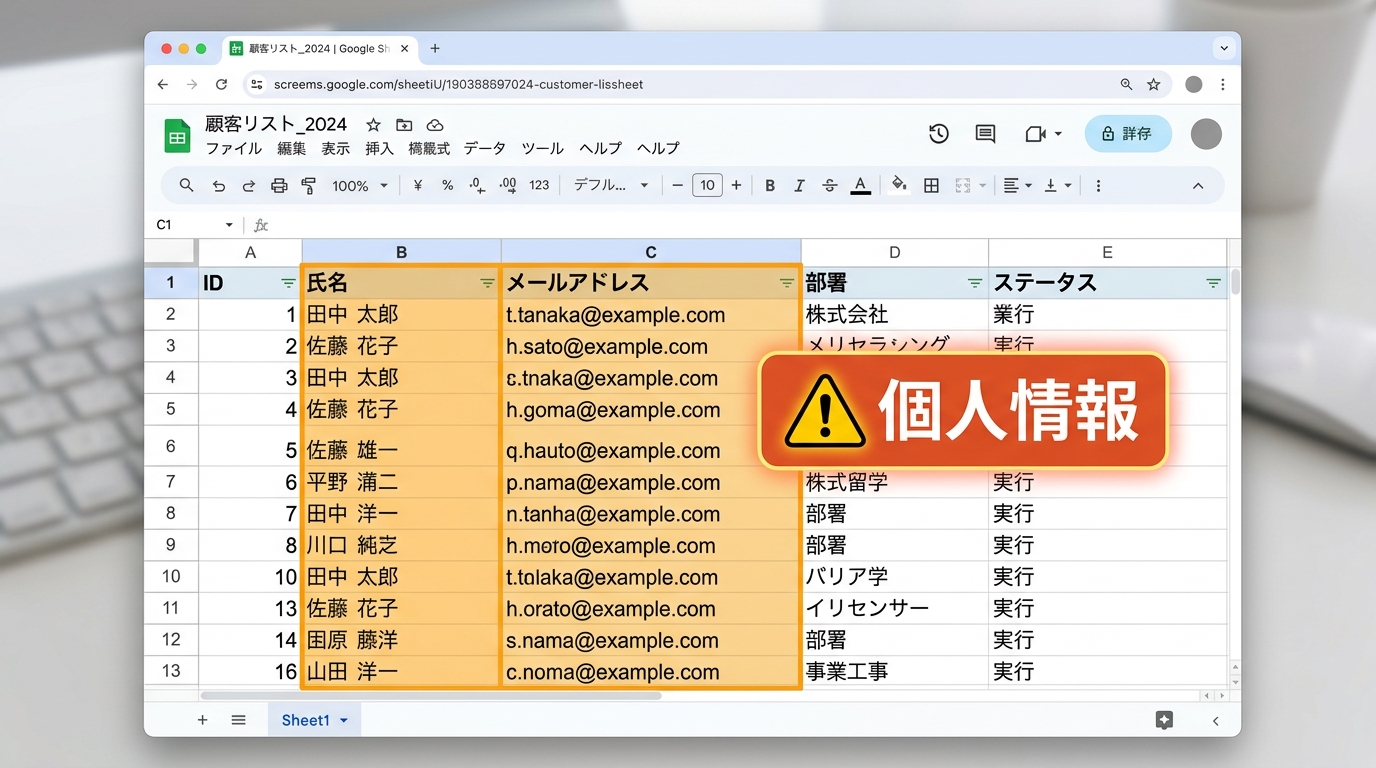
安全に整えたつもりでも、見落としがあるかもしれません。共有ボタンを押す前に、AIで最終チェックをしましょう。
最終チェック用プロンプト
以下は社外パートナーに共有する予定のデータの列名とサンプル行です。
【列名とサンプル2-3行を貼り付け】

以下の観点でチェックしてください:
1. 個人を特定できる情報が残っていないか
2. 社内機密に当たる数値が生のまま残っていないか
3. メールアドレスやIDなど、紐付けに使える情報がないか
問題があれば具体的な修正方法も教えてください。
チェックリスト(AIの回答と合わせて確認)
- 個人の氏名・連絡先が残っていない
- 生の金額データが必要以上に細かくない
- IDやメールアドレスなど「紐付けの鍵」になる列がない
- ファイル名に機密情報(顧客名など)が含まれていない
- 共有範囲(誰に・どこまで)を明確にした
つまずきやすいポイント
「どこまで隠せばいいかわからない」
迷ったら隠しすぎるくらいがちょうどいいです。必要な情報が足りなければ、相手から「この列も見せてほしい」と言われるので、そのときに追加すれば大丈夫です。逆に、一度見せてしまった情報は取り消せません。
「元データを消してしまった」
必ずコピーを作ってから作業してください。 Google スプレッドシートなら「ファイル → コピーを作成」、Excel なら「名前を付けて保存」で別ファイルにしましょう。コピーしたファイルの名前に「_共有用」とつけると区別しやすいです。
「AIに機密データを送っても大丈夫?」
AIに相談するときは、実際のデータではなくダミーデータやサンプルデータを使うのが安全です。列名だけ伝えて判断を聞く方法なら、機密データをAIに送る必要はありません。
成果物を確認する
この Atom が完了したら、以下ができているはずです。
- 元データのコピーから、機密情報を取り除いた「共有用ファイル」が1つできている
- どの列をどんな方法(削除・マスキング・集計化)で処理したか、メモが残っている
- AIによる最終チェックを実施し、問題がないことを確認した
スクリーンショットを1枚撮って、「加工前と加工後でどこが変わったか」がわかるようにしておきましょう。これがあなたの学習の証拠になります。
種類: markdown_doc
検証: basic_manual_check_v1
証跡証跡成果物が正しく作れたことを確認するためのチェックリストです(例: ブラウザで動作する、フォーム送信で値が保存される)。
メディア
必須
なし
あると楽
なし