atom.data-analyst.reshape-tabular-data
分析しやすい表に整える
分析しやすい表に整える 料理をするとき、材料をあらかじめ洗って・切って・並べておくと調理がスムーズですよね。データの分析も同じで、 表の形を整えてから分析に進む と、あとの作業がぐっと楽になります。 このレッスンで...
成果物成果物このレッスンが終わったとき、あなたの手元に残る具体的な成果物です(例: 公開済みの Web ページ、動作するフォームなど)。
証跡証跡成果物が正しく作れたことを確認するためのチェックリストです(例: ブラウザで動作する、フォーム送信で値が保存される)。
メディアメディアレッスン内に出てくる図や動画のスロットです。実際の画面やイメージで理解を補助します。
レッスン本文
分析しやすい表に整える
料理をするとき、材料をあらかじめ洗って・切って・並べておくと調理がスムーズですよね。データの分析も同じで、表の形を整えてから分析に進むと、あとの作業がぐっと楽になります。
このレッスンでは、「列が多くてごちゃごちゃした表」を「分析しやすいスッキリした形」に変える方法を、AIツール(ChatGPT や Claude など)と一緒に15分で実践します。
「使いやすい表」の姿を知る
分析しやすい表には、次の3つの特徴があります。
- 1つの列は1つの意味だけ — 「1月売上」「2月売上」のように月ごとに列が分かれていない
- 1つの行は1つの観測 — 1行が「ある商品のある月の売上」を表す
- 列名がそのまま意味を表す — 「項目名」ではなく「売上高」など具体的な名前
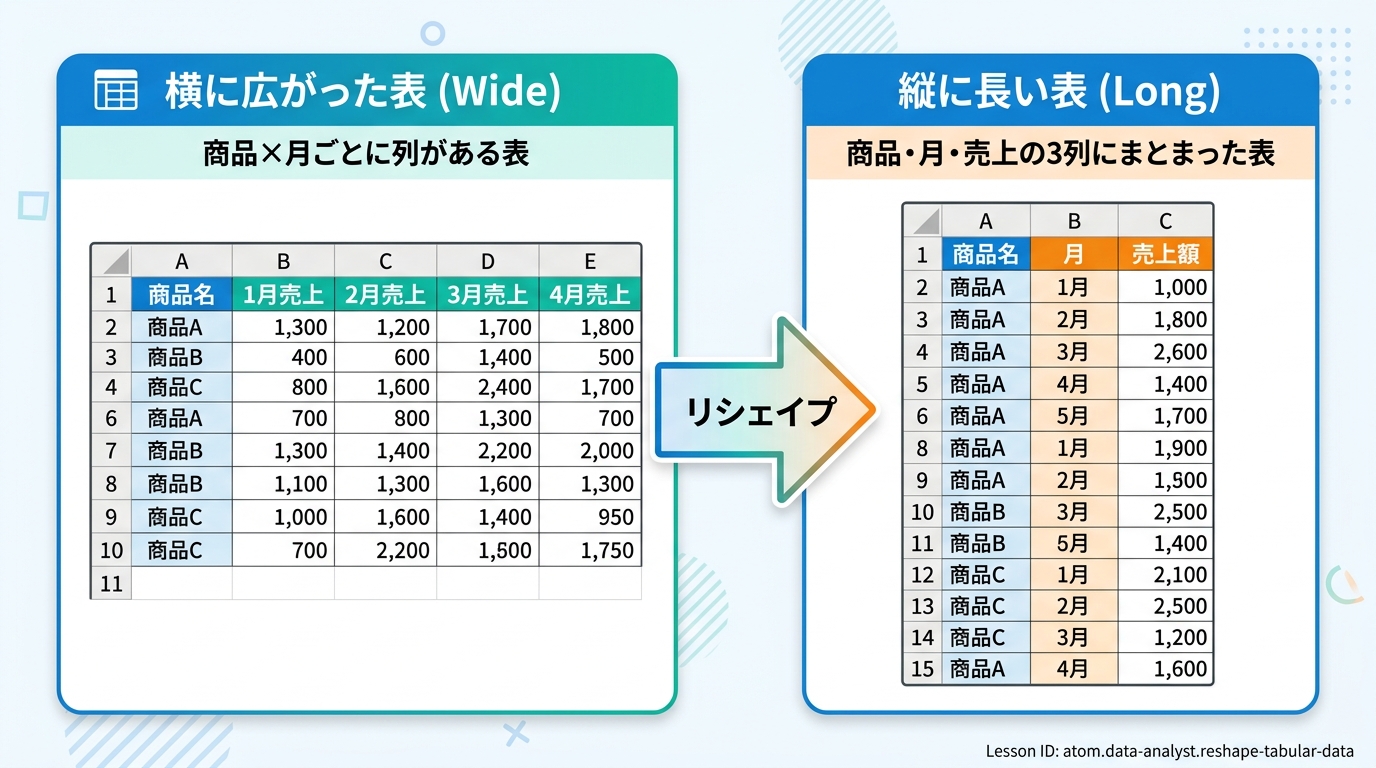
上の図は、同じデータを「横に広がった形(ワイド)」と「縦に長い形(ロング)」で比べたものです。中身は同じですが、縦に長い形のほうがグラフ作成や集計がしやすいです。
良い例と悪い例を見比べる
悪い例(分析しにくい形 — ワイド)
| 商品 | 1月売上 | 2月売上 | 3月売上 |
|---|---|---|---|
| りんご | 120 | 150 | 130 |
| みかん | 200 | 180 | 210 |
→ 月ごとに列が増えていくと、12月分で列が12個にもなり、集計やグラフ作りが大変です。
良い例(分析しやすい形 — ロング)
| 商品 | 月 | 売上 |
|---|---|---|
| りんご | 1月 | 120 |
| りんご | 2月 | 150 |
| りんご | 3月 | 130 |
| みかん | 1月 | 200 |
| みかん | 2月 | 180 |
| みかん | 3月 | 210 |
→ 「月」を1つの列にまとめることで、月ごとの比較やグラフ作成がとても簡単になります。
AIに表の形を変えてもらう
ここからが実践です。AIツールに表を渡して、分析しやすい形に変えてもらいましょう。
ステップ1: 元の表をコピーする
スプレッドシート(Google スプレッドシートや Excel)で元のデータ範囲を選択し、コピーします(Ctrl+C / Cmd+C)。
ステップ2: AIに具体的な指示を送る
ChatGPT や Claude を開いて、以下のようなメッセージを送ります。
良い例 — 具体的な指示
以下の表を分析しやすい「縦長の形」に変えてください。
月ごとの列を「月」という1つの列にまとめ、列名は「商品」「月」「売上」にしてください。
結果はマークダウンの表で出力してください。

[ここにコピーした表を貼り付ける]
悪い例 — あいまいな指示
この表をいい感じにして
→ 何をしてほしいかAIにも伝わらず、期待と違う結果が返ってきます。
コツ: 「列名は○○にして」「マークダウンの表で出力して」のように、完成形を具体的に伝えるとAIが迷いません。
ステップ3: AIの回答を確認する
AIが縦長の表を返してくれます。次の3点をすぐチェックしましょう。
- 行数は合っているか — 元が「2商品 × 3月 = 6行」なら、変換後も6行のはず
- 数値はそのままか — 売上の数字が勝手に変わっていないか
- 列は意味ごとに分かれているか — 「月」が独立した1列になっているか
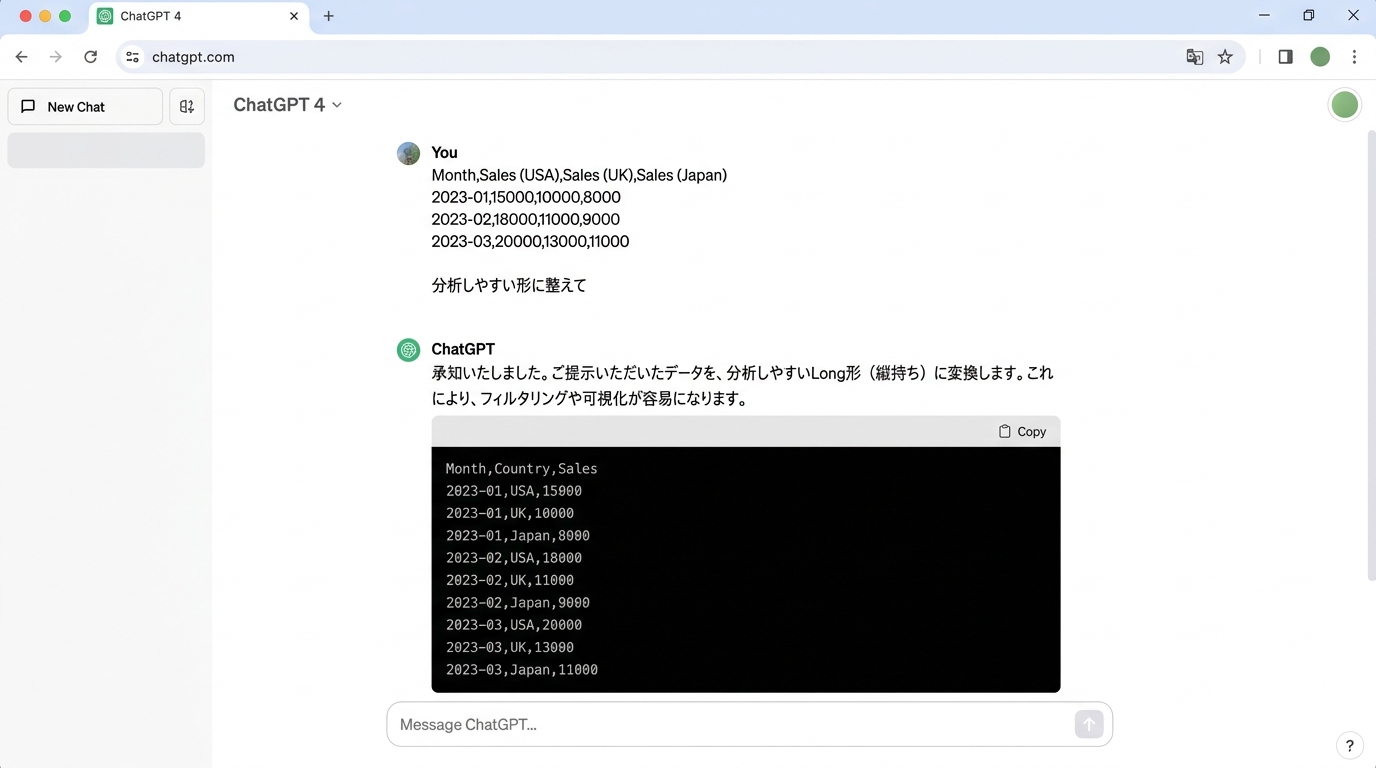
上の画像は、AIに表を渡して変換結果を受け取る流れの例です。
結果をスプレッドシートに貼り戻す
AIが返してくれた表を、スプレッドシートに貼り付けて完成させます。
- AIの回答の表部分をすべて選択してコピーする
- スプレッドシートで**新しいシート(タブ)**を開く — 元データを上書きしないため
- A1セルを選択して貼り付ける(Ctrl+V / Cmd+V)
- 列の区切りがおかしい場合は「データ → テキストを列に分割」を試す
注意: 元のシートは残しておきましょう。変換がうまくいかなかった場合にやり直せます。
もっと複雑な表を整えたいとき
ここまでの方法は、シンプルな「月ごとの列をまとめる」ケースでした。実務ではもう少し複雑な表に出会うこともあります。そんなときも、AIへの伝え方を工夫するだけで対応できます。
複数種類の値がある場合のプロンプト例
以下の表には「売上」と「個数」が月ごとの列に入っています。
これを「商品」「月」「売上」「個数」の4列の縦長の表に変えてください。
結果はマークダウンの表で出力してください。

[表を貼り付ける]
ヘッダーが2行ある場合のプロンプト例
以下の表はヘッダーが2行あります(1行目がカテゴリ、2行目が月)。
これを1行ヘッダーの縦長の表に整えてください。
列名は「商品」「カテゴリ」「月」「値」にしてください。

[表を貼り付ける]
つまずきやすいポイントと対処法
| つまずき | 対処法 |
|---|---|
| AIが表ではなく文章で返してくる | 「マークダウンの表形式で出力してください」と追加で伝える |
| 変換後の行数が合わない | 元データに空白行や結合セルが混ざっていないか確認する |
| スプレッドシートに貼ると1列にまとまる | 「タブ区切りで出力して」と指示するか、貼り付け後に「データ → テキストを列に分割」を使う |
| 月の順序がバラバラになる | AIに「月は1月、2月、3月…の順で並べてください」と指示する |
| 数値が文字列になっている | スプレッドシートで数値列を選択し「表示形式 → 数値」に変更する |
確認する — 完成チェックリスト
最後に、以下の全項目にチェックが付けば完成です。
- 1つの列に1つの意味だけが入っている
- 1つの行が1つの観測(1商品×1月など)を表している
- 列名が具体的で分かりやすい
- 元データと数値が一致している
- スプレッドシートに正しく貼り付けられた
これで、分析しやすい表を自分で作れるようになりました。次回からは、どんな「横に広がった表」を渡されても、AIと一緒にサッと整形できます。
種類: markdown_doc
検証: basic_manual_check_v1
証跡証跡成果物が正しく作れたことを確認するためのチェックリストです(例: ブラウザで動作する、フォーム送信で値が保存される)。
メディア
必須
なし
あると楽
なし