atom.data-analyst.run-what-if-scenarios
条件を変えて試算する
条件を変えて試算する 「もし売上が10%下がったら?」「もし原材料費が20%上がったら?」——こうした 「もしも」のシミュレーション は、ビジネスの意思決定で毎日のように必要になります。 たとえるなら、料理のレシピ...
成果物成果物このレッスンが終わったとき、あなたの手元に残る具体的な成果物です(例: 公開済みの Web ページ、動作するフォームなど)。
証跡証跡成果物が正しく作れたことを確認するためのチェックリストです(例: ブラウザで動作する、フォーム送信で値が保存される)。
メディアメディアレッスン内に出てくる図や動画のスロットです。実際の画面やイメージで理解を補助します。
レッスン本文
条件を変えて試算する
「もし売上が10%下がったら?」「もし原材料費が20%上がったら?」——こうした**「もしも」のシミュレーション**は、ビジネスの意思決定で毎日のように必要になります。
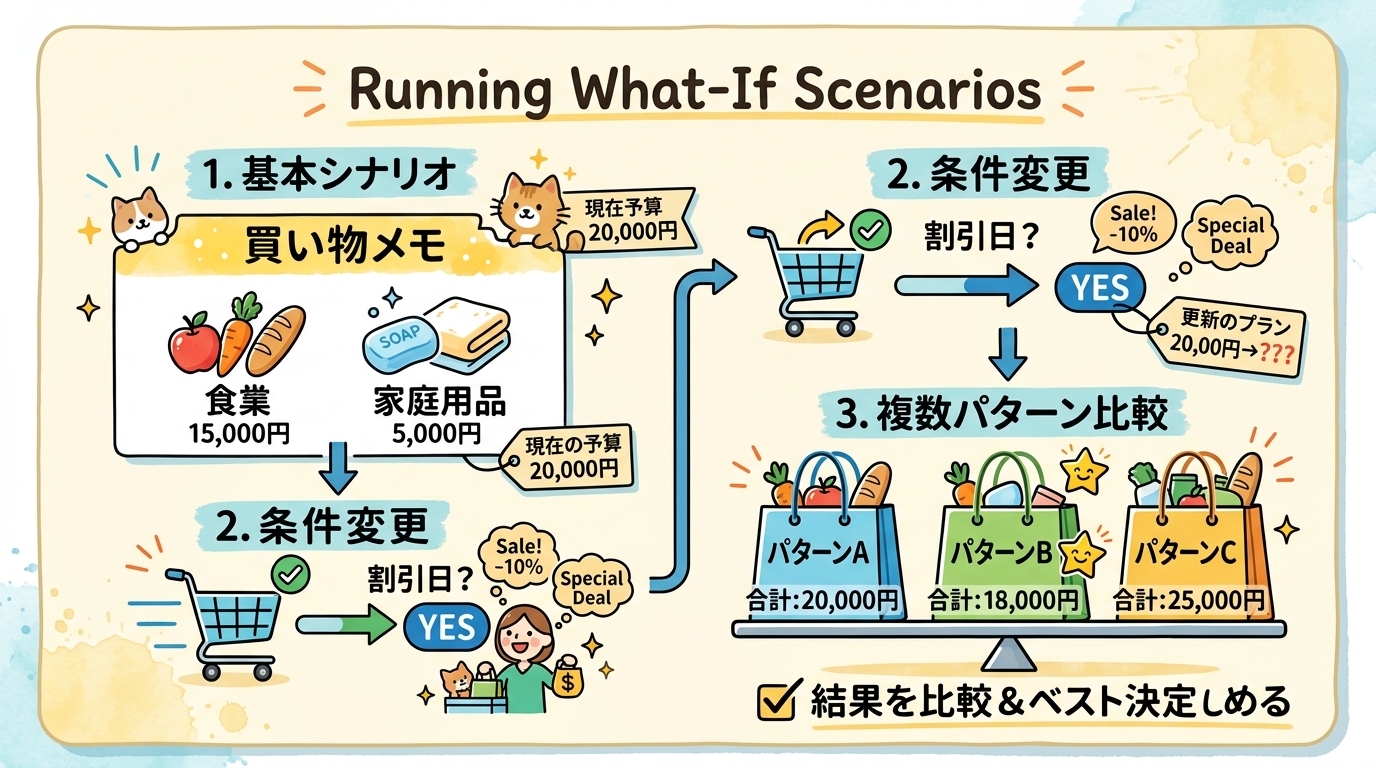
たとえるなら、料理のレシピで「砂糖を半分にしたらどうなる?」「オーブンの温度を10度上げたら?」と条件を変えて試すのと同じです。AIを使えば、こうした試算を一瞬で何パターンも作れます。
このレッスンでは、AIに条件を伝えて試算表を作ってもらい、条件を変えたパターンも比較できるようになることをゴールにします。
前提を確認する
- スプレッドシート(Excel や Google スプレッドシート)を開いたことがある
- ChatGPT や Claude など、AIチャットツールを使える環境がある
- 試算したいテーマが1つある(なければこのレッスンのサンプルを使います)
このレッスンで作る成果物
条件を変えた3パターンの試算結果をまとめた比較表(Markdown形式のドキュメント)を作ります。
完成イメージ:
| シナリオ | 売上 | コスト | 利益 |
|---|---|---|---|
| 基本ケース | 1,000万円 | 600万円 | 400万円 |
| 売上10%減 | 900万円 | 600万円 | 300万円 |
| コスト20%増 | 1,000万円 | 720万円 | 280万円 |
ステップ1:基本の試算をAIに作ってもらう
まず、AIに「基本ケース」の試算を作ってもらいます。
AIへのプロンプト例(コピペしてそのまま使えます)
良い例:
以下の条件で、月間の収支試算表をMarkdownの表形式で作ってください。
- 月間売上:1,000万円
- 原材料費:売上の40%
- 人件費:200万円(固定)
- その他経費:50万円(固定)
- 利益 = 売上 − すべてのコスト
悪い例:
試算表を作って
悪い例では、AIが何の数字を使えばいいかわかりません。具体的な数字と計算ルールを伝えるのがコツです。
AIが返してくれる結果を確認する
AIが表を返してきたら、次の2点をチェックしましょう。
- 数字の計算が合っているか:電卓で1〜2か所確認する(例:1,000万 × 40% = 400万になっているか)
- 項目の漏れがないか:自分が伝えた条件がすべて表に入っているか
つまずきポイント: AIは計算ミスをすることがあります。必ず1〜2か所は自分で検算してください。「AIが出したから正しい」と思い込むのが一番危険です。
ステップ2:条件を変えたパターンを追加する
ここからが本題の「What-If(もしも)分析」です。先ほどの会話に続けて、条件を変えたパターンをAIに追加してもらいます。
AIへのプロンプト例
先ほどの試算をベースに、以下の2つのシナリオも追加して、3パターンを横並びで比較できる表にしてください。
- シナリオB:売上が10%減少した場合
- シナリオC:原材料費が売上の40%→50%に上がった場合
ポイント:「先ほどの試算をベースに」と書くことで、AIが基本ケースの条件を引き継いでくれます。
結果の読み方を確認する
AIが3パターンの比較表を出してくれたら、次の観点で読みます。
- どのシナリオが一番利益に影響するか?(売上減 vs コスト増、どちらがダメージが大きい?)
- 利益がマイナスになるパターンはないか?
- 意思決定にどう使えるか?(例:「売上10%減でも黒字だから、今の体制で耐えられる」)

ステップ3:自分のテーマで試算する
サンプルで流れがつかめたら、あなた自身のテーマで同じことをやってみましょう。
テーマが思いつかない場合のヒント
- 「来月の家計で、外食費を半分にしたらいくら貯金できる?」
- 「副業の単価を500円上げたら、月の収入はどう変わる?」
- 「イベントの参加者が想定の70%だった場合、赤字になる?」
AIへのプロンプトのテンプレート
以下の条件で試算表を作り、さらに条件を変えた2パターンも比較表にしてください。 【基本条件】
- (ここに自分の数字を入れる) 【シナリオB】
- (変えたい条件を書く) 【シナリオC】
- (もう1つ変えたい条件を書く)
完了を確認する
以下の3つができていれば、このレッスンは完了です。
- AIに基本ケースの試算表を作ってもらい、計算が合っていることを確認した
- 条件を変えた2パターン以上を追加し、比較表ができた
- 比較表を見て「どのシナリオが一番影響が大きいか」を自分の言葉で説明できる
成果物の保存方法: AIが出力した比較表をコピーして、テキストファイルやメモアプリに貼り付けて保存してください。スクリーンショットを撮っておくのもおすすめです。
よくあるつまずきと対処法
| つまずき | 対処法 |
|---|---|
| AIの計算結果が明らかにおかしい | 「○○の計算が間違っているようです。正しくは△△ではないですか?」と指摘する |
| 条件が複雑すぎて表が読みにくい | 変える条件は1シナリオにつき1つだけにする。複数同時に変えると原因がわからなくなる |
| 自分のテーマだと何を変数にすればいいかわからない | AIに「この試算で変えると影響が大きい条件はどれですか?」と聞く |
| パーセントと実数が混在して混乱する | プロンプトに「すべて実数(円)で表示してください」と追記する |
種類: markdown_doc
検証: basic_manual_check_v1
証跡証跡成果物が正しく作れたことを確認するためのチェックリストです(例: ブラウザで動作する、フォーム送信で値が保存される)。
メディア
必須
なし
あると楽
なし