atom.data-analyst.select-chart-types
目的に合うグラフを選ぶ
目的に合うグラフを選ぶ 料理を盛り付けることを想像してみてください。スープには深いお椀、ステーキには平たいお皿、ケーキには小さな皿——器が違えば、同じ料理でも印象がまったく変わりますよね。データも同じです。「見せた...
成果物成果物このレッスンが終わったとき、あなたの手元に残る具体的な成果物です(例: 公開済みの Web ページ、動作するフォームなど)。
証跡証跡成果物が正しく作れたことを確認するためのチェックリストです(例: ブラウザで動作する、フォーム送信で値が保存される)。
メディアメディアレッスン内に出てくる図や動画のスロットです。実際の画面やイメージで理解を補助します。
レッスン本文
目的に合うグラフを選ぶ
料理を盛り付けることを想像してみてください。スープには深いお椀、ステーキには平たいお皿、ケーキには小さな皿——器が違えば、同じ料理でも印象がまったく変わりますよね。データも同じです。「見せたいこと」に合わせたグラフ(=データを視覚的に表す図)を選ぶだけで、あなたの伝えたいメッセージがぐっと相手に届くようになります。
このレッスンでは、AI ツールの力を借りながら、あなたのデータと目的にぴったり合うグラフの種類を選べるようになります。15分ほどで完了できる内容です。
前提を確認する
このレッスンを進める前に、次の2つが揃っていることを確認しましょう。
- 何らかのデータを手元に持っていること(Excel の表、CSV ファイル、Google スプレッドシートなど何でも OK)
- AI ツールにアクセスできること(ChatGPT・Claude・Cursor など、どれでも構いません)
プログラミングの経験は不要です。安心して進めてください。
もしデータがまだ手元にない場合は、練習用として「月ごとのカフェの売上」や「チームメンバー別の作業時間」など、架空のデータを AI に作ってもらいましょう。プロンプト例: 「練習用に、あるカフェの12か月分の月別売上データを表形式で作ってください」
「見せたいこと」を言葉にする
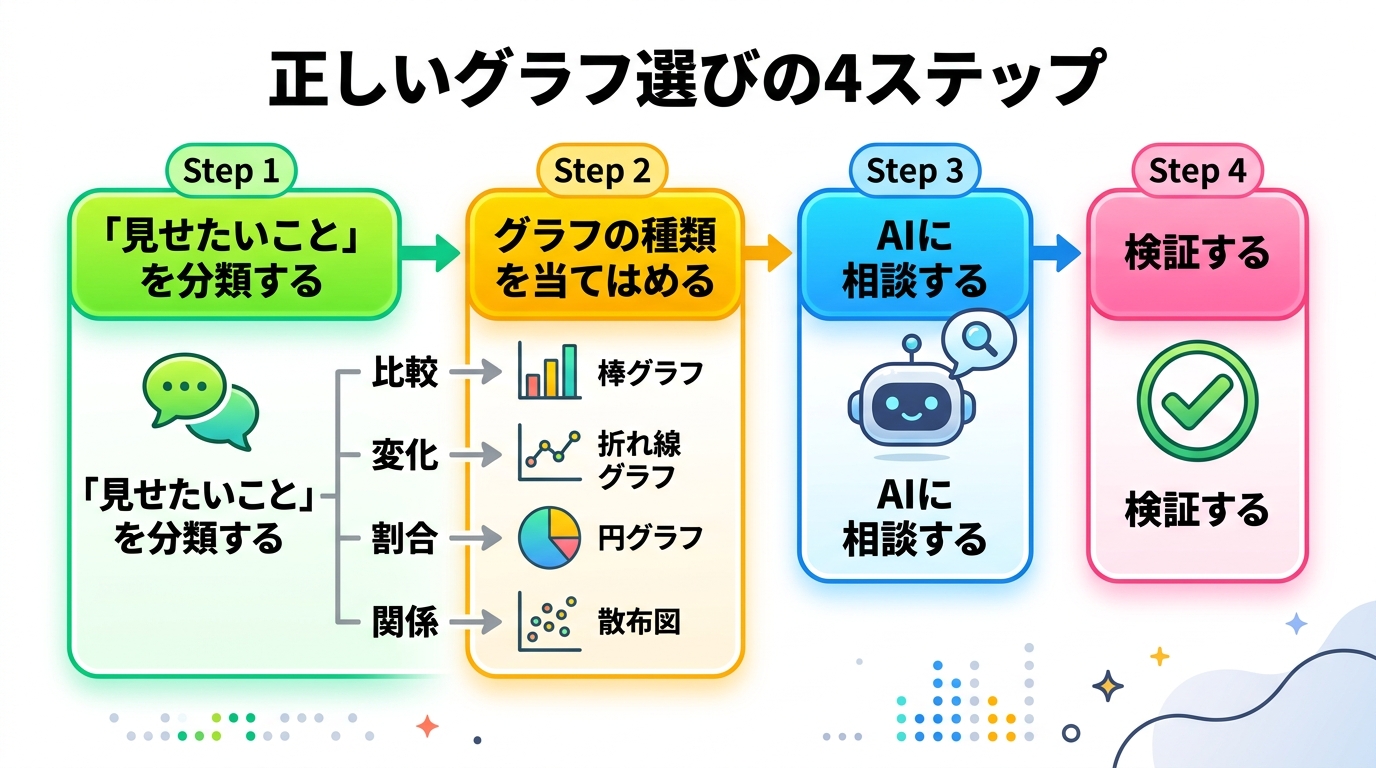
グラフを選ぶ第一歩は、「このデータで何を伝えたいの?」を一言にすることです。大きく分けると、次の4つのパターンのどれかに当てはまります。
| 見せたいこと | くだけた言い方 | 身近な例 |
|---|---|---|
| 比較する | 「AとB、どっちが多い?」 | 店舗ごとの売上、チーム別の成績 |
| 変化を見る | 「どう変わってきた?」 | 月ごとの売上推移、体重の記録 |
| 割合を見る | 「全体のうち何がどれくらい?」 | 商品カテゴリ別の売上構成、予算配分 |
| 関係を見る | 「これが変わるとあれも変わる?」 | 広告費と売上の関係、気温と来客数 |
良い例と悪い例を比べる
良い例: 「各月の売上を比べて、増えているか減っているかを見たい」→「変化を見る」と分かる ✅
悪い例: 「データを全部グラフにしたい」→何を見せたいかが決まっていない ❌
ヒント: 迷ったら「上司やお客さんに一言で説明するなら?」と考えてみてください。
グラフの種類を当てはめる
目的が決まったら、次の表で対応するグラフを選びます。
| 目的 | おすすめグラフ | 使い分けポイント |
|---|---|---|
| 比較する | 棒グラフ(=縦や横の棒の長さで値を比べる図) | 項目が10個以内のとき。横棒にすれば項目名が長くても読みやすい |
| 変化を見る | 折れ線グラフ(=点をつないで変化の方向を示す図) | 日・月・年など、時間の流れがあるとき |
| 割合を見る | 円グラフ(=丸い図の中を割合で分割する図) | 項目が5〜6個以内のとき。多すぎると見づらくなる |
| 関係を見る | 散布図(=点のばらつきで2つの数値の関係を見る図) | 2種類の数値データがあるとき |
良い例と悪い例を比べる
良い例: 月ごとの売上推移を見たい → 折れ線グラフ(時間の流れに沿った変化が一目でわかる) ✅
悪い例: 月ごとの売上推移を見たい → 円グラフ(12個の扇形が並んで変化が読み取りにくい) ❌
AI にグラフ選びを相談する
目的とデータが決まったら、AI ツールに相談してみましょう。以下のプロンプト(=AI への指示文)をコピーして、[ ] の中をあなたの情報に書き換えてください。
プロンプト例 1: 基本の相談
以下のデータをグラフにしたいです。

目的:[見せたいことを一言で]
データの概要:[データの内容を簡単に]
行数:[だいたいの件数]

おすすめのグラフの種類と、その理由を教えてください。
また、注意すべき点があれば教えてください。
良い例: 「目的:各月の売上の変化を見る。データの概要:12か月分の月次売上。行数:12行」 ✅
悪い例: 「グラフ描いて」(目的もデータの内容も伝わらない) ❌
プロンプト例 2: 迷ったときの比較依頼
どのグラフにすべきか自信がないときは、候補を比較してもらいましょう。
以下のデータについて、棒グラフと折れ線グラフのどちらが適しているか、
それぞれのメリットとデメリットを比較して教えてください。

目的:[見せたいこと]
データの概要:[データの内容]
プロンプト例 3: グラフの改善を依頼する
すでにグラフを作ったけれど「なんかしっくりこない」ときに使います。
添付のグラフを見てください。
伝えたいことは「[見せたいこと]」ですが、うまく伝わる見せ方になっていますか?
改善案があれば具体的に教えてください。

選んだグラフを検証する
AI の回答をもらったら、以下の3つの観点で確認してください。すべて「はい」なら、グラフ選びは成功です。
- 目的チェック: そのグラフは「見せたいこと」をきちんと伝えられるか?
- データ量チェック: データの項目数に対してグラフは適切か?(例: 円グラフに20個の項目 → 多すぎ)
- 伝わるかチェック: ほかの人に見せたとき、説明なしでも伝わるか?
どれか一つでも「不安だな」と思ったら、AI に次のように聞き直してみましょう。
今のグラフだと項目が多すぎて見づらいかもしれません。
ほかに見せ方の選択肢はありますか?
つまずきやすいポイントを押さえる
| よくある失敗 | なぜ起きる? | こうすれば解決 |
|---|---|---|
| 項目が多すぎる円グラフ | 「割合を見たい=円グラフ」と思い込む | 項目が7個以上なら棒グラフに切り替える。AI に「項目が多い場合の代替案を教えて」と聞くのも◎ |
| 比較に折れ線グラフ | 横軸が時間でないのに折れ線を使う | 順番に意味がない比較(各店舗の売上など)なら棒グラフを使う |
| 色を使いすぎ | 全項目に違う色をつけてしまう | 「強調したい1〜2色」+「それ以外はグレー」がおすすめ。AI に「色を2色に絞ったデザイン案を出して」と頼むとラク |
| AI の提案をそのまま採用 | AI が便利すぎてチェックを省く | 必ず上の「3つの検証観点」で自分の目で確認する。あなたの目的を一番知っているのはあなた自身 |
成果物を仕上げる
最後に、今回学んだことを使って以下の成果物を作りましょう。
やること: あなたのデータについて、以下の3行をメモにまとめてください。
- 見せたいこと: (4パターンのどれに当てはまるか)
- 選んだグラフ: (グラフの種類とその理由を一文で)
- AI との相談結果: (AI に聞いた内容と返ってきた回答のスクリーンショット)
このメモとスクリーンショットが、あなたの「グラフ選びができるようになった」証拠になります。
まとめ
- 「見せたいこと」を比較・変化・割合・関係の4つから選ぶ
- 目的に合ったグラフを表から選ぶ
- AI に相談するときは目的とデータの概要を必ず伝える
- AI の提案は3つの検証観点で必ず自分の目で確認する
これで、データを見せるときに「なんとなくグラフを選ぶ」から「目的に合ったグラフを自信を持って選ぶ」に変わるはずです。次のレッスンでは、選んだグラフを実際に AI で作成する方法を学びます。
種類: markdown_doc
検証: basic_manual_check_v1
証跡証跡成果物が正しく作れたことを確認するためのチェックリストです(例: ブラウザで動作する、フォーム送信で値が保存される)。
メディア
必須
なし
あると楽
なし