atom.data-analyst.structure-report-template
伝わるレポート構成を作る
伝わるレポート構成を作る 上司やチームにデータの結果を伝えるとき、「なんだか長くて読みにくい…」と言われたことはありませんか? レポートは 旅行のポストカード に似ています。届いた人がパッと見て「どこに行って、どう...
成果物成果物このレッスンが終わったとき、あなたの手元に残る具体的な成果物です(例: 公開済みの Web ページ、動作するフォームなど)。
証跡証跡成果物が正しく作れたことを確認するためのチェックリストです(例: ブラウザで動作する、フォーム送信で値が保存される)。
メディアメディアレッスン内に出てくる図や動画のスロットです。実際の画面やイメージで理解を補助します。
レッスン本文
伝わるレポート構成を作る
上司やチームにデータの結果を伝えるとき、「なんだか長くて読みにくい…」と言われたことはありませんか?
レポートは旅行のポストカードに似ています。届いた人がパッと見て「どこに行って、どう楽しかったか」が伝わるように書くのがポイントです。このレッスンでは、AIツール(=ChatGPTやClaudeなどの対話型AI)の力を借りて、「伝わるレポートのひな形(=あとから内容を埋めやすい枠組み)」を15分で作ります。
用意する
- AIツール(以下のどれか1つでOK)
- ChatGPT — ブラウザで chat.openai.com を開く
- Claude — ブラウザで claude.ai を開く
- Cursor — すでにインストール済みならチャット欄を開く
- 特別なインストールやアカウント登録は無料プランで十分です
- 手元にレポートにしたいデータがあるとベスト(なくても練習できます)
レポートの基本パーツを知る
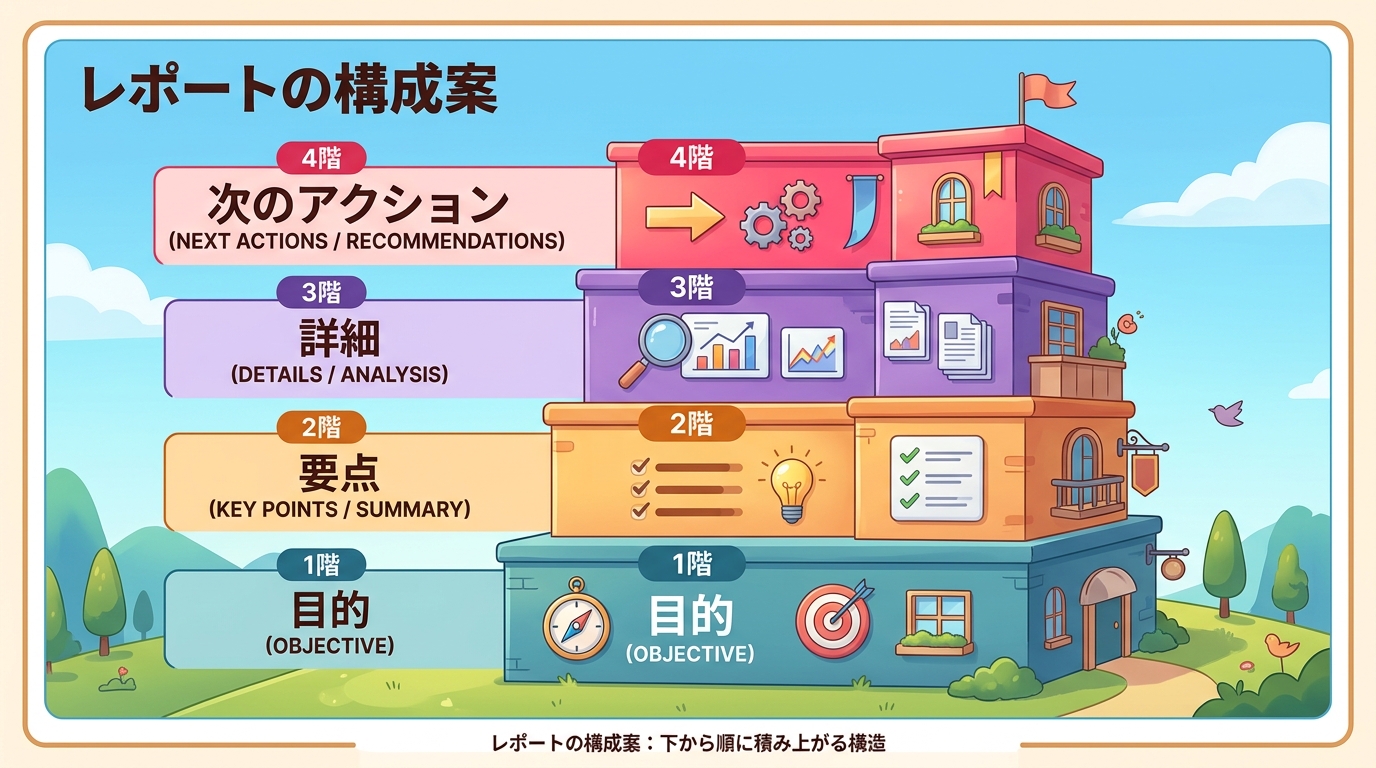
伝わるレポートには、次の4つのパーツが揃っています。
| パーツ | 役割 | たとえ |
|---|---|---|
| 目的 | 「なぜこのレポートを書いたか」 | 旅行のしおりの表紙 |
| 要点 | 「一番伝えたいこと(3つ以内)」 | ハガキのメイン写真 |
| 詳細 | データやグラフで裏付けする | 旅の日記の本文 |
| 次のアクション | 読んだあと何をしてほしいか | 帰りのチケット予約ボタン |
良い例と悪い例を見る
良い例(要点)
「今月の売上は前月比120%でした。特に新商品Aが好調です。」
→ 数字が入っていて、何が分かるかが一目でわかります。
悪い例(要点)
「売上についていろいろ調べました。結果は以下の通りです。」
→ 何が分かったかが不明なので、読む気をなくしてしまいます。
AIにひな形を作ってもらう
AIツールに次のメッセージをそのままコピーして送ってください。
非エンジニア向けのデータ分析レポートのひな形を作ってください。
以下の条件で作ってください:
- 「目的」「要点(3つ以内)」「詳細」「次のアクション」の4パーツを含める
- 各パーツには「ここに○○を書きます」という埋め方ガイドを添える
- 全体でA4 1ページに収まる長さにする
- 専門用語は使わず、誰が読んでも分かる言葉にする
何をしているか: AIに「レポートの枠組み(テンプレート)」を作ってもらっています。白紙から書き始めるよりずっと早く、しかも抜け漏れのない構成ができあがります。

AIの返答がイマイチだったら?
AIは一発で完璧な回答を返すとは限りません。そんなときは追加の指示を送りましょう。
| 困りごと | 追加で送るメッセージ |
|---|---|
| 長すぎる | 「もっと短くして。全体で300文字以内にしてください」 |
| 難しい言葉が多い | 「専門用語をすべて日本語の簡単な言葉に置き換えてください」 |
| 構成が違う | 「目的・要点・詳細・次のアクションの4パーツだけに絞ってください」 |
| 自分の業種に合わない | 「○○業界の月次報告を想定して書き直してください」 |
ポイント: AIへの指示は「短く・具体的に」が鉄則です。「もっと良くして」のような曖昧な指示より、「300文字以内にして」のように数字や条件を入れると、狙った回答が返ってきやすくなります。
返ってきたひな形を整える
AIが返したひな形を確認して、次の3つのポイントをチェックします。
- 4パーツが揃っているか — 目的・要点・詳細・次のアクションがあるか
- 埋め方ガイドが具体的か — 「何を書けばいいか」が分かる説明になっているか
- 長すぎないか — A4で1ページ、画面スクロール1回分が理想です
良い例と悪い例を見る
良い例(埋め方ガイド)
「ここに、グラフから読み取れる一番大きな変化を1文で書きます。例: 先月比で売上が20%増加した」
→ 具体例があるので、何を書けばいいか迷いません。
悪い例(埋め方ガイド)
「分析結果を記述」
→ 何をどう書けばいいか分からず、手が止まってしまいます。
ガイドが曖昧だった場合は、AIに次のように追加で頼みましょう:
各パーツの埋め方ガイドに、具体的な記入例を1つずつ追加してください。
ひな形に実際の内容を入れてみる
手元にあるデータ(売上データやアンケート結果など)を使って、ひな形のガイドに沿って内容を埋めてみましょう。
手元にデータがない場合は、AIに練習用のサンプルデータを作ってもらえます:
練習用に、架空の月次売上データ(3ヶ月分・商品3種類)を表形式で作ってください。
埋めるときの3つのコツ
- 要点は3つ以内に絞る — 多すぎると「結局何が大事なの?」と思われます
- 数字を使うときは比較対象(前月、目標値など)を必ず添える — 「120%」だけでなく「前月比120%」と書く
- 次のアクションは具体的な行動にする
- 良い例: 「来週月曜までに営業チームへ共有する」
- 悪い例: 「検討します」「今後の参考にします」
仕上がりを確認する
レポートが書けたら、次の5つをチェックしてください。すべて「はい」なら完成です。
- 読者がはっきりしている — 誰に読んでもらうか(上司、チーム、顧客など)が明確
- 目的が1文で書かれている — 「なぜこのレポートを書いたか」が冒頭にある
- 要点が3つ以内で冒頭にある — 結論ファーストになっている
- 次のアクションが具体的 — 「誰が・いつまでに・何をする」が書かれている
- 1分で読み切れる長さ — ざっと目を通して1分以内に収まっている
確認のコツ: 完成したレポートをAIに見せて「このレポートの分かりにくい部分を指摘してください」と聞くと、自分では気づけない改善点が見つかることがあります。
つまずきポイントと対策
| つまずき | よくある原因 | 対策 |
|---|---|---|
| AIの返答が長すぎる | 指示に長さの条件がない | 「A4で1ページ以内で」「300文字以内で」と追加する |
| 何を要点にしていいか分からない | データが多くて選べない | 「一番変化が大きかったもの」を1つだけ選ぶ。迷ったらAIに「このデータの中で一番重要なポイントを3つ選んでください」と聞く |
| アクションが曖昧になる | 「検討します」で止まる | 「誰が・いつまでに・何をする」の3点セットに書き換える |
| AIが的外れな回答をする | 前提情報が足りない | 業種・読者・データの種類を指示に追加する。例:「小売業の月次売上を上司向けにまとめる想定で」 |
| 2回目以降も同じ作業が面倒 | 毎回ゼロから作っている | 今回作ったひな形をファイルに保存しておき、次回はコピーして内容だけ差し替える |
種類: markdown_doc
検証: basic_manual_check_v1
証跡証跡成果物が正しく作れたことを確認するためのチェックリストです(例: ブラウザで動作する、フォーム送信で値が保存される)。
メディア
必須
なし
あると楽
なし