atom.data-analyst.summarize-with-formulas
基本集計を素早く作る
基本集計をAIで素早く作る 買い物のレシートを思い出してみてください。「合計いくらだったかな?」と確認するとき、全部の金額を暗算するのは大変ですよね。でも電卓があれば一瞬で出せます。 スプレッドシート(=表計算ソフ...
成果物成果物このレッスンが終わったとき、あなたの手元に残る具体的な成果物です(例: 公開済みの Web ページ、動作するフォームなど)。
証跡証跡成果物が正しく作れたことを確認するためのチェックリストです(例: ブラウザで動作する、フォーム送信で値が保存される)。
メディアメディアレッスン内に出てくる図や動画のスロットです。実際の画面やイメージで理解を補助します。
レッスン本文
基本集計をAIで素早く作る
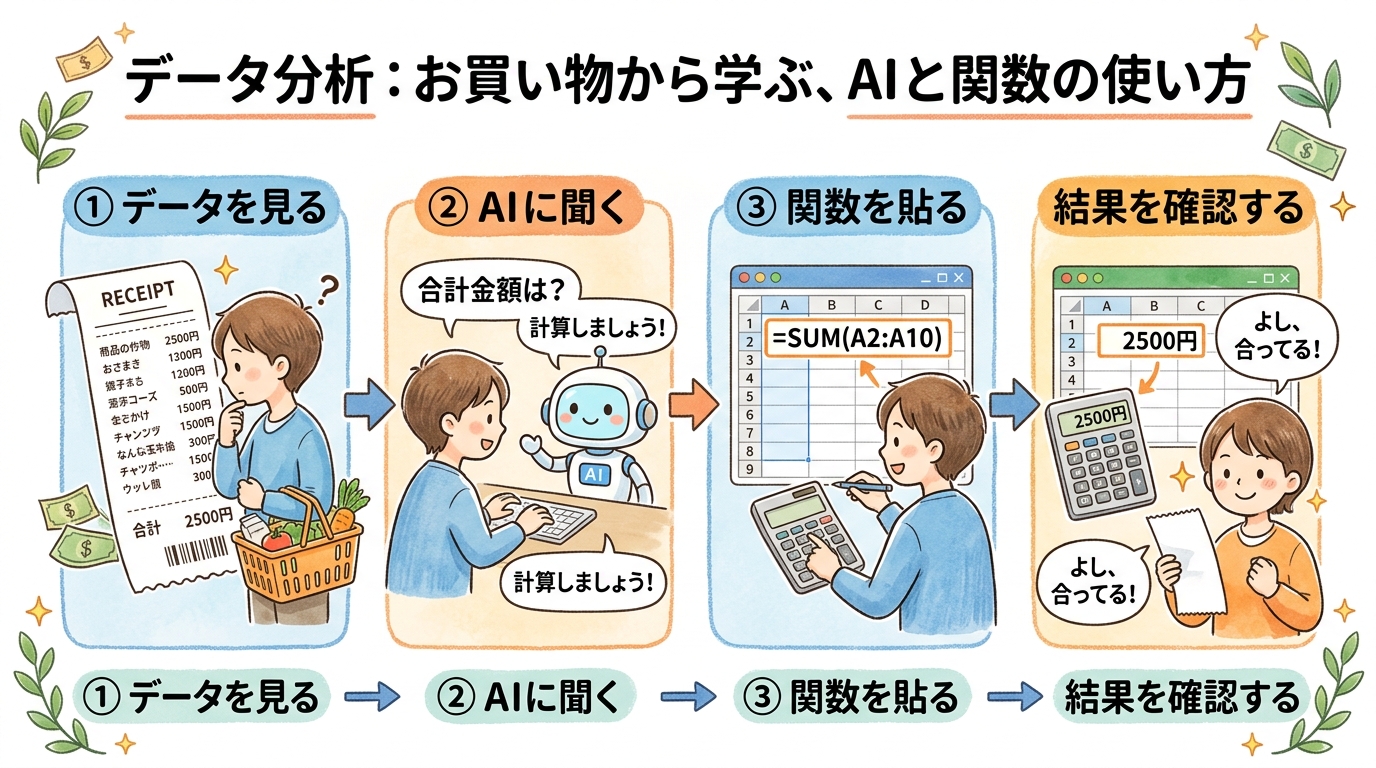
買い物のレシートを思い出してみてください。「合計いくらだったかな?」と確認するとき、全部の金額を暗算するのは大変ですよね。でも電卓があれば一瞬で出せます。
スプレッドシート(=表計算ソフト。Google スプレッドシートや Excel などのこと)での「基本集計」も同じです。売上の合計、平均、件数などを知りたいとき、関数(=計算をしてくれる仕組み)を使えば電卓のように一発で答えが出ます。
でも「どういう関数を書けばいいか」を考えるのは、慣れていないと時間がかかります。ここで AI ツール に頼ってみましょう。
この Atom では、AI に「こんなデータを集計したい」と伝えて、スプレッドシートで使える関数を素早く手に入れる方法を 15分 で体験します。終わるころには、「AIに聞けば関数は一瞬で手に入る」という感覚を自分のものにできます。
前提を確認する
サンプルデータを用意する
集計を体験するには、まず練習用のデータが必要です。以下の手順で 30 秒で用意できます。
- スプレッドシートを新規作成する
- A1 セルに「商品名」、B1 セルに「売上金額」と入力する
- 以下のように 5 行ほどデータを入力する
| A列(商品名) | B列(売上金額) |
|---|---|
| りんご | 150 |
| バナナ | 200 |
| みかん | 120 |
| ぶどう | 350 |
| もも | 280 |
データ量は少なくて OK です。まずは「やり方を覚える」ことが目的です。
AIに集計の依頼を書く
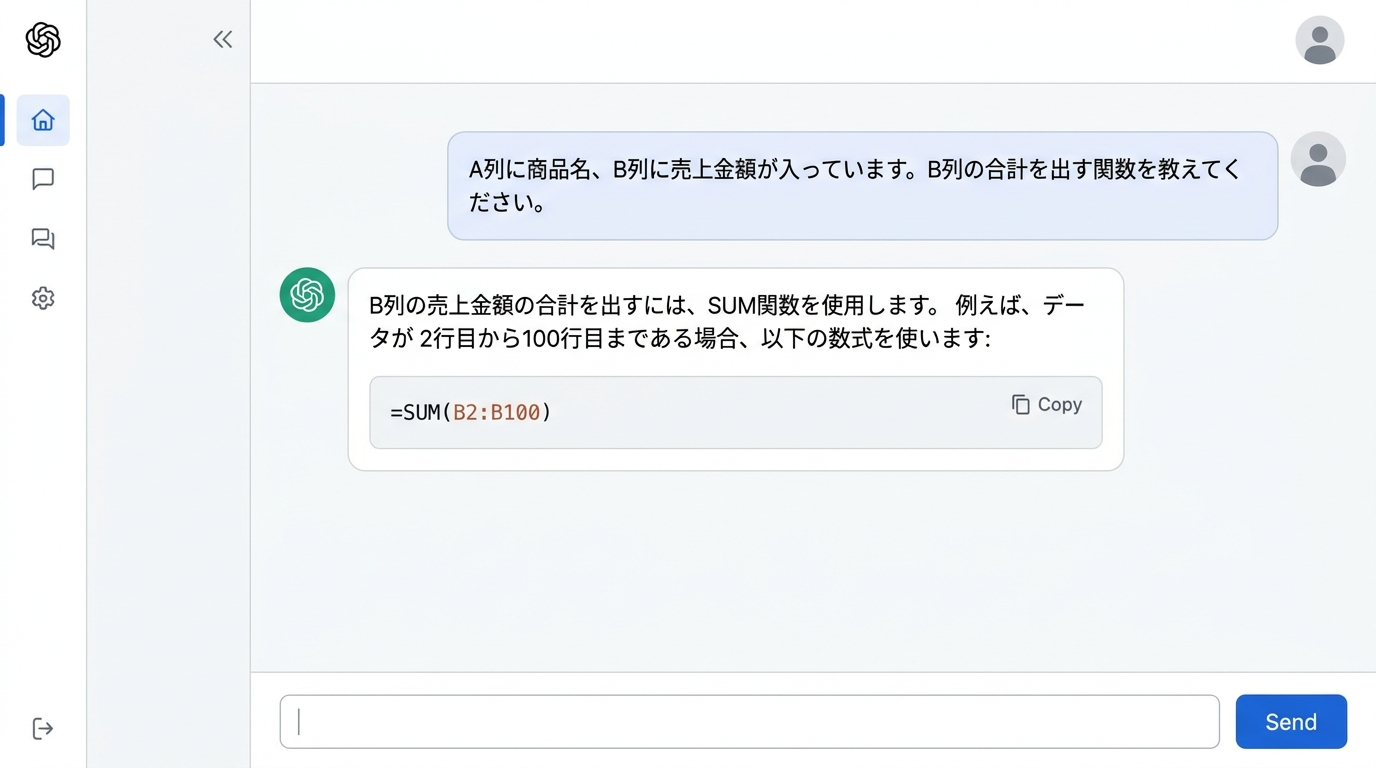
データが用意できたら、AI に「何を集計したいか」を伝えます。コツは、データの様子と知りたい結果を具体的に書くことです。
良い例
AI のチャット欄に、次のような文章をそのまま貼り付けてみてください。
Google スプレッドシートで、A列に商品名、B列に売上金額が B2 から B6 まで入っています。B列の合計を出す関数を教えてください。
ポイントは 3 つです。
- どのツールか(Google スプレッドシート or Excel)を伝えている
- 何の列に何が入っているかを伝えている
- 何を知りたいか(合計)を伝えている
悪い例
売上の合計を出して。
これだけでは、どのセルにデータがあるか AI にわかりません。曖昧な依頼には曖昧な答えが返ってきます。
もう一歩踏み込んだ聞き方
慣れてきたら、こんなふうに複数の集計を一度に頼むこともできます。
A列に商品名、B列に売上金額が B2:B6 に入っています。以下の4つの関数をそれぞれ教えてください。
- 合計
- 平均
- 件数
- 最大値
AI は一度にまとめて答えてくれるので、何度も聞き直す必要がありません。
関数をスプレッドシートに貼り付ける
AI から返ってきた回答に、=SUM(B2:B6) のような関数が含まれているはずです。これをスプレッドシートに貼り付けましょう。
- AI の回答に書かれた関数(例:
=SUM(B2:B6))を コピー する - スプレッドシートで、集計結果を表示したいセル(例: B7)を クリック する
- そのまま 貼り付ける(Ctrl+V または Cmd+V)
- Enter キー を押す
数字が表示されれば成功です! サンプルデータなら 1100 と出るはずです。
ヒント: 同じ要領で、平均なら
=AVERAGE(B2:B6)、件数なら=COUNTA(B2:B6)、最大値なら=MAX(B2:B6)も別のセルに貼ってみましょう。
結果をざっくり確かめる
AI が作った関数の結果が、ほんとうに正しいかどうかは 自分の目でも確認 する習慣をつけましょう。完全に検算する必要はありません。「ざっくり合っているか」を見るだけで十分です。
ざっくりチェックの方法
- 合計: データをざっと目で足してみて、桁が大きく違わないか見る。5 件で各 100〜350 円なら、合計は 500〜1,750 円くらいのはず
- 平均: 合計 ÷ 件数 がおおよそ合っているか頭の中で確認する
- 件数: データの行数と一致しているか見る
おかしいと感じたら
もし結果が明らかにおかしい場合は、AI にそのまま伝えてください。
=SUM(B2:B6)で合計を出したら 0 になりました。B列には 150, 200, 120, 350, 280 が入っています。何が原因ですか?
AI は「セルが文字列として保存されている可能性があります」のように原因を推測して修正案を返してくれます。
よくある集計パターンを知る
AI には、合計以外にも次のような依頼ができます。慣れたらこの表を参考にいろいろ試してみてください。
| 知りたいこと | AIへの依頼文の例 | 返ってくる関数の例 |
|---|---|---|
| 合計 | 「B列の合計を出す関数を教えて」 | =SUM(B2:B6) |
| 平均 | 「B列の平均を出す関数を教えて」 | =AVERAGE(B2:B6) |
| 件数 | 「B列にデータが入っている行数を数えて」 | =COUNTA(B2:B6) |
| 最大値 | 「B列で一番大きい値を教えて」 | =MAX(B2:B6) |
どれも「〇列の〇を出す関数を教えて」という形で聞くだけで OK です。
つまずきポイントに対処する
「#REF! や #VALUE! というエラーが出た」
関数を貼ったセルに #REF! や #VALUE! と表示されることがあります。これは「参照先がおかしい」「値の形式が合わない」というスプレッドシートからのメッセージです。
対処法: エラーメッセージをそのまま AI に伝えてください。
=SUM(B2:B100)と入れたら#VALUE!と出ました。B列には数値と文字が混ざっています。どうすればいいですか?
「データの範囲がどこからどこまでか分からない」
スプレッドシートの一番下のデータがどこまであるか分からないときは、まず AI に聞いてみましょう。
B列にデータが入っているのですが、何行目まであるか分かりません。全部の合計を出す方法を教えてください。
AI は =SUM(B:B) のように列全体を指定する方法を教えてくれます。
「関数が日本語?英語?どっちで入力する?」
Google スプレッドシートでも Excel でも、関数は 英語表記(SUM、AVERAGE など)で入力します。AI に「スプレッドシートで使う関数を教えて」と伝えれば、英語表記で返してくれるので心配いりません。
「AI の回答が長すぎて、どこが関数か分からない」
AI が長い説明を返してきた場合は、こう聞き直しましょう。
関数だけを1行で教えてください。
シンプルに関数だけ返してくれます。
完了を確認する
以下の 3 つができていれば、この Atom は完了です。
- サンプルデータに対して、AI に聞いた
=SUM()関数で合計が正しく表示された - 合計以外にもう1種類(平均・件数・最大値のどれか)の関数を貼り付けて結果が出た
- 結果をざっくり確かめて、おかしくないことを目視で確認した
3 つとも済んだら、集計結果が表示されたスプレッドシートのスクリーンショットを撮っておきましょう。これがあなたの成果物です。
まとめ
- 基本集計(合計・平均・件数・最大値)は、AI に関数を聞けば一瞬で手に入る
- コツは「データの様子」と「知りたい結果」を 具体的に書く こと
- エラーが出ても、そのまま AI に伝えれば修正案をもらえる
- 結果はざっくりと自分の目でも確認する癖をつける
次のステップとして、実際の業務データ(日報、売上表など)でも同じように AI に聞いてみてください。やり方は今回と全く同じです。
種類: screenshot
検証: basic_manual_check_v1
証跡証跡成果物が正しく作れたことを確認するためのチェックリストです(例: ブラウザで動作する、フォーム送信で値が保存される)。
メディア
必須
なし
あると楽
なし