atom.data-analyst.upload-and-inspect-data
データを読み込んで中身を確認する
データを読み込んで中身を確認する 買い物から帰ってきたとき、買ってきた食材の袋を開けて「鮮度は大丈夫かな」「分量は足りているかな」と中身を確認しますよね。データ分析も同じです。手元にあるデータをそのまま信じるのでは...
成果物成果物このレッスンが終わったとき、あなたの手元に残る具体的な成果物です(例: 公開済みの Web ページ、動作するフォームなど)。
証跡証跡成果物が正しく作れたことを確認するためのチェックリストです(例: ブラウザで動作する、フォーム送信で値が保存される)。
メディアメディアレッスン内に出てくる図や動画のスロットです。実際の画面やイメージで理解を補助します。
レッスン本文
データを読み込んで中身を確認する
買い物から帰ってきたとき、買ってきた食材の袋を開けて「鮮度は大丈夫かな」「分量は足りているかな」と中身を確認しますよね。データ分析も同じです。手元にあるデータをそのまま信じるのではなく、まずは「どんなデータが入っているか」を自分の目で確認するのが第一歩です。
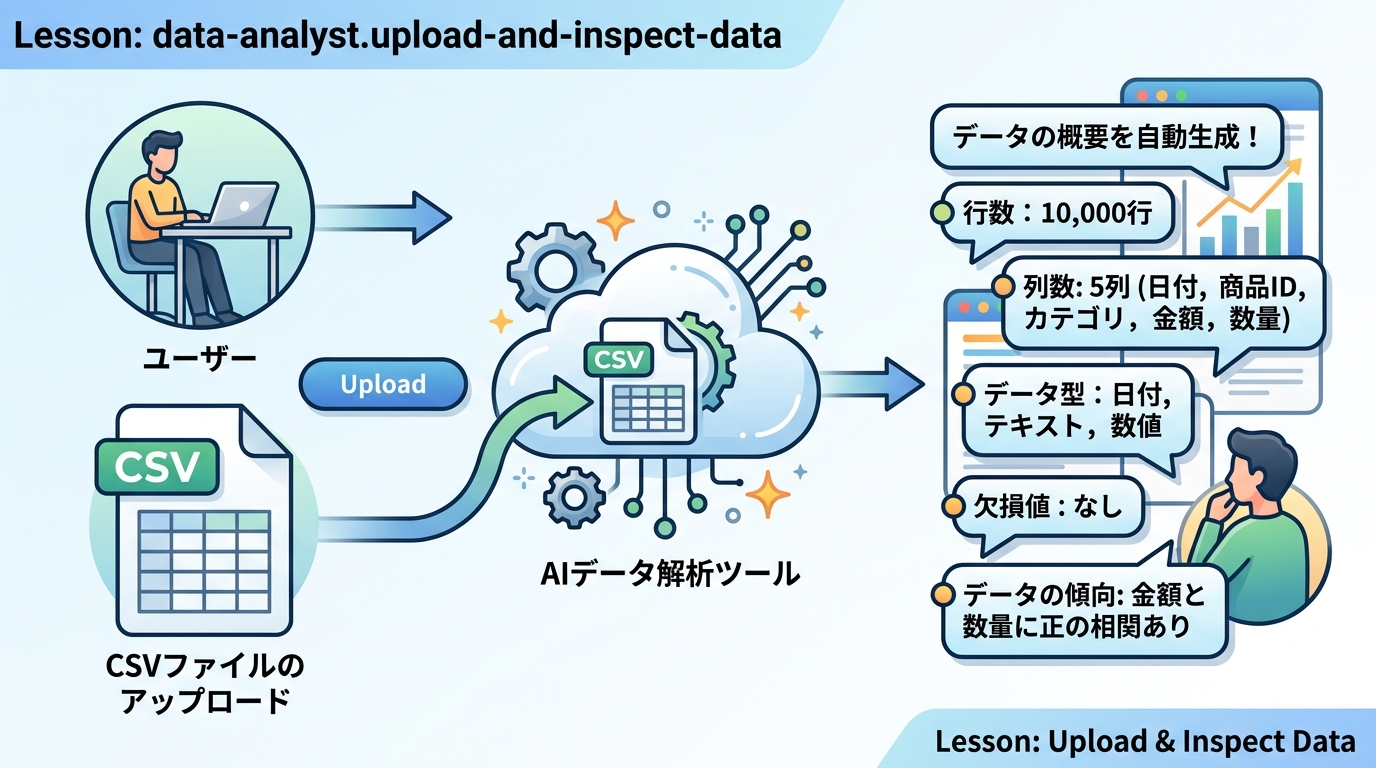
このレッスンでは、AIツール(=人工知能を使って自動で作業してくれる便利なサービス)にデータを渡して、中身をすばやく確認する方法を学びます。15分で「データの読み込みと概要の確認」が自分でできるようになります。
準備する — 使うAIツールとサンプルデータ
まず、以下のどれか1つのAIツールを開いてください。
| AIツール | ファイル添付の方法 |
|---|---|
| ChatGPT(ブラウザ版) | チャット入力欄の左にある「+」ボタンからファイルを選ぶ |
| Claude(claude.ai) | チャット入力欄の左にあるクリップアイコンからファイルを選ぶ |
| Cursor(エディタ型AIツール) | チャットパネルにファイルをドラッグ&ドロップする |
どのツールを使っても手順はほぼ同じです。迷ったら ChatGPT または Claude のブラウザ版がもっとも簡単です。
次に、練習用のデータファイルを用意します。あなたの手元に CSV ファイル(=カンマで区切られたテキスト形式のデータ)があればそれを使ってください。もし無ければ、表計算ソフト(Google スプレッドシートや Excel)で適当に 5〜10 行の表を作り、「ファイル → ダウンロード → CSV」で書き出せば OK です。
良い例・悪い例
- 良い例: 拡張子(=ファイル名の末尾の記号)が
.csvのファイルをそのままアップロードする - 悪い例: 表計算ソフトの画面をスクリーンショット(=画面の写真)で撮影し、画像としてアップロードする → AIはテキストとして読めないため、正確に分析できません
AIツールにデータを渡す
AIツールのチャット画面を開いたら、先ほどの CSV ファイルをアップロード(=手元のファイルをネット上のサービスに送ること)します。アップロードしたあと、次のメッセージをそのままコピーして送信してください。
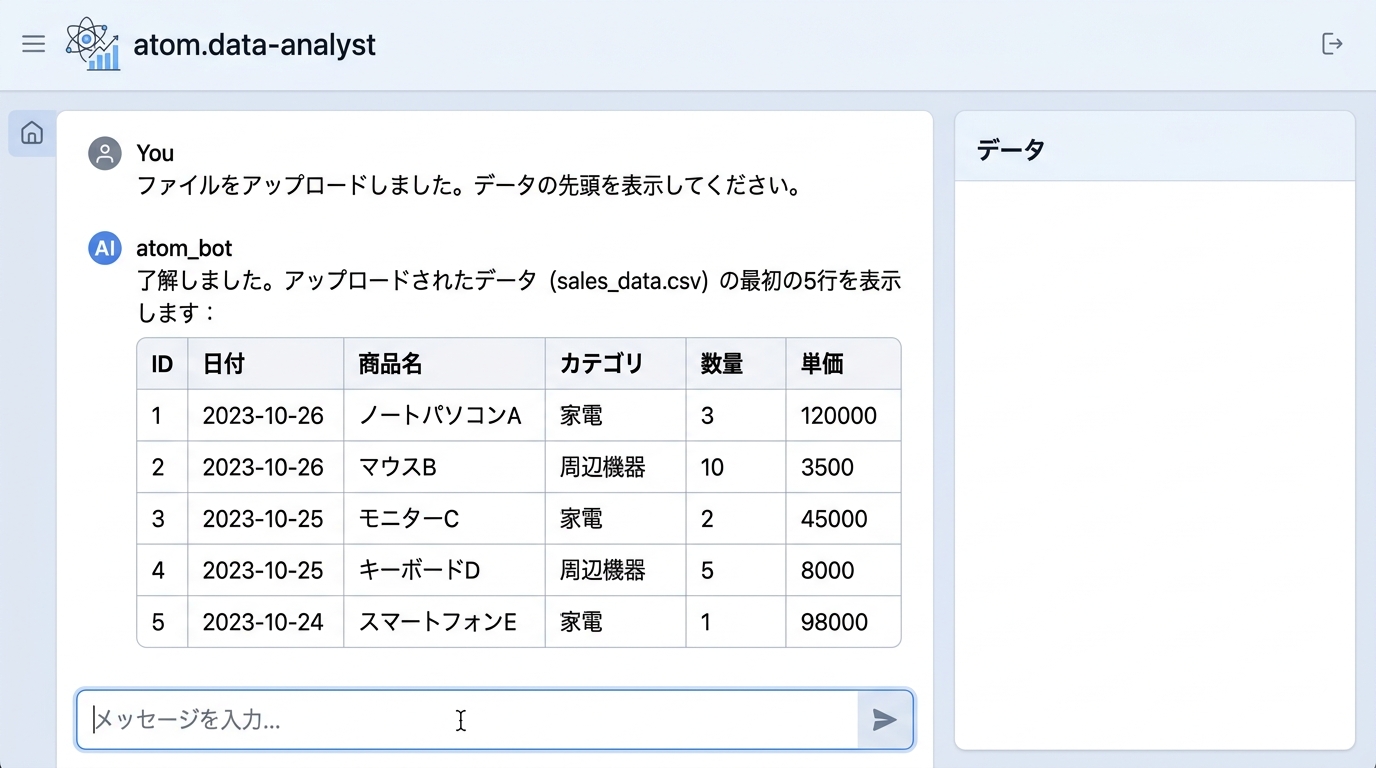
アップロードしたCSVデータについて、以下の3点を教えてください。
1. データの行数と列数
2. 最初の5行の表示
3. 各列(項目)が何を意味しているかの解説
このように具体的に「何を教えてほしいか」を番号付きで伝えると、AIが整理された形で答えてくれます。
ポイント: 「データを見て」だけだと、AIが何を答えればいいか分からず、あいまいな回答になりがちです。「行数」「最初の5行」「各列の意味」のように、知りたいことを具体的にリストで伝えるのがコツです。
データの品質を確認する
AIの回答が返ってきたら、もう一歩踏み込んで「データに問題がないか」もAIに聞いてみましょう。次のメッセージを送ってみてください。
このデータに以下の問題がないかチェックしてください。
- 空欄(データが入っていないセル)がある列
- 明らかにおかしい値(例: 日付が未来になっている、数値がマイナスなど)
- 重複している行
結果を箇条書きでまとめてください。
AIが問題点を見つけた場合は、元のデータファイルを開いて実際に確認してください。AIの回答を鵜呑みにせず、必ず元データと見比べることが大切です。
良い例・悪い例
- 良い例: AIが「3行目の日付が空欄です」と答えたら、実際にファイルの3行目を開いて確認する
- 悪い例: AIの回答だけを見て「問題なし」と判断し、元データを確認しない
結果をまとめる — 成果物を作る
ここまでで分かったことを、短いメモにまとめましょう。以下のテンプレートをコピーして、あなたのデータに合わせて埋めてください。
データ概要メモ
- ファイル名: (例: sales_2024.csv)
- 行数: ○○行
- 列数: ○○列
- 主な列: (例: 日付、商品名、売上金額)
- 気になった点: (例: 3行目の日付が空欄、重複行なし)
このメモが、このレッスンの成果物(=完成したもの)です。自分で書くのが難しければ、AIに「ここまでの分析結果を上のテンプレートに沿ってまとめて」とお願いしても構いません。
つまずきポイントと対処法
| よくある問題 | 原因 | 対処法 |
|---|---|---|
| 文字化けしてしまう | データの保存形式(文字コード)が合っていない | ファイルを「UTF-8」という形式で保存し直してから再アップロードする。Google スプレッドシートから書き出すと自動的に UTF-8 になります |
| AIが「ファイルを読めません」と言う | ファイル形式が対応していない | .xlsx(Excel 形式)の場合は .csv に変換してからアップロードしてください |
| AIがデータにない情報を勝手に作り上げる | AIの「ハルシネーション(=もっともらしいウソ)」 | 「推測せず、データに書いてある事実だけを答えてください」と追加で指示してください |
| 行数が合わない | ヘッダー行(見出し行)を数えているかどうかの違い | 「ヘッダー行を除いたデータ行数を教えて」と聞き直してみてください |
確認する — できたかチェック
以下の3つがすべて「はい」なら、このレッスンは完了です。
- AIツールに CSV ファイルをアップロードして、行数・列数・各列の意味を確認できた
- データの品質チェック(空欄・異常値・重複)をAIに依頼して、結果を元データと照合できた
- 「データ概要メモ」を作成できた(AIの補助ありでOK)
種類: markdown_doc
検証: basic_manual_check_v1
証跡証跡成果物が正しく作れたことを確認するためのチェックリストです(例: ブラウザで動作する、フォーム送信で値が保存される)。
メディア
必須
なし
あると楽
なし