atom.ec-operator.analyze-product-movement
商品別の動きを把握する
AIで商品別の動きを把握する あなたのネットショップで、「どの商品がよく売れているか」「どの商品が棚に残ったままか」——これをひと目で分かるレポートにまとめましょう。AI(=人工知能を使ったチャットツール。Chat...
成果物成果物このレッスンが終わったとき、あなたの手元に残る具体的な成果物です(例: 公開済みの Web ページ、動作するフォームなど)。
証跡証跡成果物が正しく作れたことを確認するためのチェックリストです(例: ブラウザで動作する、フォーム送信で値が保存される)。
メディアメディアレッスン内に出てくる図や動画のスロットです。実際の画面やイメージで理解を補助します。
レッスン本文
AIで商品別の動きを把握する
あなたのネットショップで、「どの商品がよく売れているか」「どの商品が棚に残ったままか」——これをひと目で分かるレポートにまとめましょう。AI(=人工知能を使ったチャットツール。ChatGPTやClaudeなど)を活用すれば、15分で完成します。
このレッスンを終えると、商品別の売上レポート(Markdownファイル) が1つ手元にできあがります。
たとえでイメージする
八百屋さんを想像してみてください。朝並べた野菜のうち、キャベツは夕方には売り切れ、なすはいくつか残っている——そんな「売れ行きの差」を毎日メモしておけば、次は何を多く仕入れればいいか分かりますよね。
商品別の動きを把握するのは、これをあなたのネットショップでやることです。ただし手作業でやると大変なので、AIに手伝ってもらいます。
全体の流れを確認する
このレッスンでは次の3ステップで進めます。
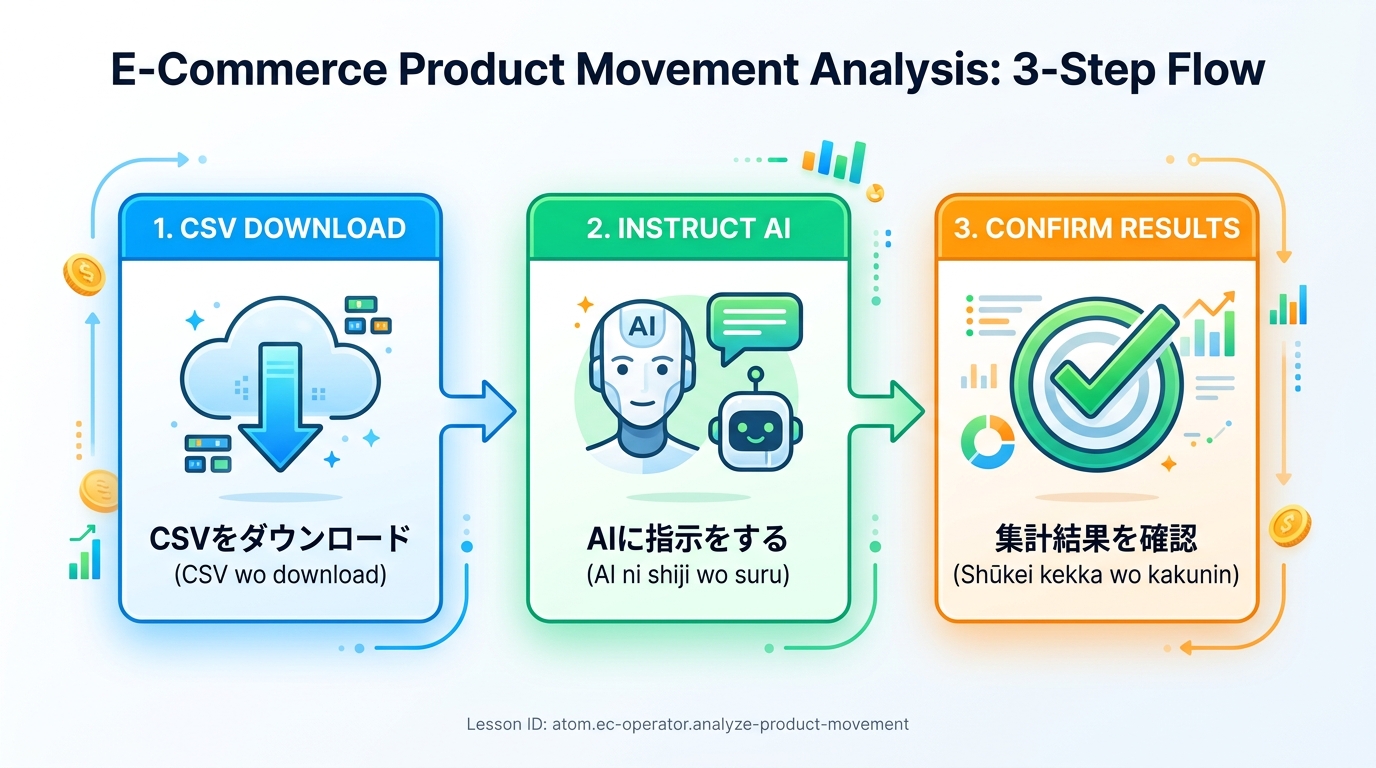
- 売上データを用意する —— ECサイトからCSV(=表形式のデータファイル。Excelやスプレッドシートで開けます)をダウンロードする
- AIに分析を頼む —— データをAIに渡して、商品ごとの売上を集計してもらう
- 結果をレポートにまとめる —— AIの回答を確認し、Markdown(=見出しや箇条書きを簡単に書ける書き方)で保存する
ステップ1: 売上データを用意する
データをダウンロードする
あなたが使っているECプラットフォームの管理画面から、売上データをCSV形式でエクスポート(=データを書き出すこと)してください。
- Shopifyの場合: 管理画面 →「分析」→「レポート」→「売上」→ CSVをダウンロード
- BASEの場合: 管理画面 →「売上管理」→「CSV出力」
- STORESの場合: 管理画面 →「売上管理」→ ダウンロードボタン
- 手動で作る場合: 注文日・商品名・数量・金額をまとめた表をスプレッドシートで作り、CSVとしてダウンロード
データの中身を確認する
CSVをExcelやGoogleスプレッドシートで開いて、次の列が含まれているか見てください。
- 注文日(または売上日)
- 商品名
- 販売数量
- 売上金額
これらが揃っていればOKです。他の列があっても問題ありません。AIが必要な列だけ読み取ってくれます。
もしCSVがない場合: 直近1ヶ月の売上を5〜10行くらい、スプレッドシートに手入力してもOKです。まずは少量のデータで流れを体験しましょう。
ステップ2: AIに分析を頼む
使うAIツールを選ぶ
以下のどれかを使います。どれを選んでも手順はほぼ同じです。
| ツール | ファイル添付 | おすすめポイント |
|---|---|---|
| ChatGPT(Plus) | ○ | CSV添付で直接分析できる |
| Claude | ○ | 日本語の読み取りが得意 |
| Googleスプレッドシート + Gemini | ○ | スプレッドシートと連携しやすい |
プロンプト(=AIへの指示文)を書く
ここが一番大事なステップです。AIに渡す指示が具体的だと、期待通りの回答が返ってきます。
良い例:
添付したCSVは過去1ヶ月の売上データです。
以下の分析をお願いします。

1. 商品ごとに販売数量と売上金額を集計してください
2. 売れ筋トップ10を表にしてください(商品名・合計数量・合計金額)
3. あまり売れていないワースト5も表にしてください
4. 全体の傾向をひとこと(2〜3行)でまとめてください
悪い例:
これ分析して
なぜ悪いかというと、「何を」「どんな形で」出してほしいかがAIに伝わらないからです。料理で言えば、「何か作って」より「野菜炒めを塩味で、2人分」と頼んだほうが、期待通りのものが出てくるのと同じです。
データを添付して送信する
AIのチャット画面で、CSVファイルをドラッグ&ドロップ(またはクリップのアイコンから選択)して添付し、上のプロンプトと一緒に送信します。
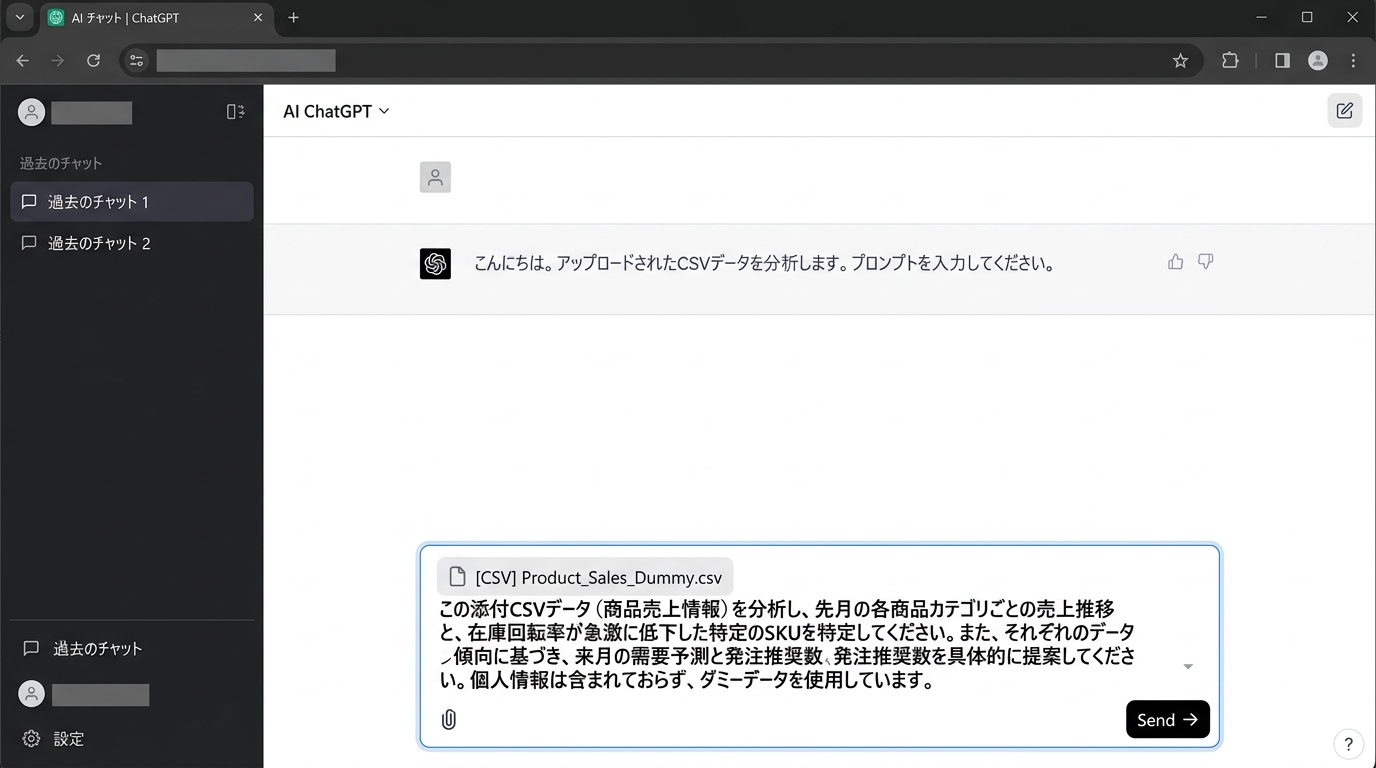
AIの回答を確認する
数秒〜数十秒で、商品別の集計表が返ってきます。売れ筋と死に筋(=あまり売れていない商品)が一目で分かるはずです。
ステップ3: 結果をレポートにまとめる
AIにレポート形式で出力してもらう
分析結果が出たら、そのままレポートの形にしてもらいましょう。次のプロンプトを続けて送ります。
いまの分析結果を、以下のMarkdown形式でまとめてください。
コピペでそのまま使えるようにしてください。

# 商品別 売上レポート(〇年〇月)
売れ筋トップ5
(表形式)
注意商品(売れ行きが低い)
(箇条書き)
次のアクション
(箇条書きで提案)
### レポートを保存する

AIが出力したMarkdownをコピーして、テキストファイルとして保存します。

- ファイル名の例: `product-movement-report-2026-04.md`
- 保存場所: デスクトップやGoogleドライブなど、あなたが管理しやすい場所でOK

---
結果をチェックする
AIの回答が正しいか、3つのポイントでざっと確認しましょう。
| チェック項目 | 確認方法 |
|---|---|
| 数量の合計は妥当か | 目分量で「だいたいこんなもんかな」と思えればOK |
| 商品名に抜けがないか | 自分が売っている商品が全部含まれているか確認 |
| 金額の単位は合っているか | 「円」なのか「万円」なのかを確認 |
数字がおかしいと感じたら: AIに「集計の手順を説明してください」と聞いてみましょう。計算過程を見せてくれるので、どこがズレているか分かります。
つまずいたときの対処法
| つまずき | 原因 | 対処法 |
|---|---|---|
| AIがCSVを読み込めない | ファイルが壊れている、または文字コードの問題 | CSVをGoogleスプレッドシートで開き直して「ファイル → ダウンロード → CSV」で保存し直す |
| 回答がざっくりしすぎる | プロンプトが抽象的 | 「表にして」「トップ10で」「商品名・数量・金額を含めて」と具体的に指示を追加する |
| 商品名が文字化けしている | CSVの文字コードがUTF-8でない | スプレッドシートで開いて文字化けを修正し、UTF-8形式で保存し直す |
| 数字が明らかに違う | 集計の単位や期間がズレている | AIに「集計の対象期間と単位を教えてください」と確認する |
完了を確認する
以下の2つを満たしたら、このレッスンは完了です。
- 商品別の売上レポート(Markdownファイル)が1つ保存できた
- レポートに「売れ筋トップ5」と「注意商品」が含まれている
次のステップ
レポートができたら、次のアクションにつなげましょう。
- 売れ筋商品 → 在庫を切らさないよう補充計画を立てる
- 注意商品 → 値引き、セット販売、商品ページの改善を検討する
- 毎月繰り返す → 同じ手順で毎月レポートを作ると、季節ごとの売れ行きの変化も見えてきます
種類: markdown_doc
検証: basic_manual_check_v1
証跡証跡成果物が正しく作れたことを確認するためのチェックリストです(例: ブラウザで動作する、フォーム送信で値が保存される)。
メディア
必須
なし
あると楽
なし