atom.ec-operator.assess-source-photo-quality
元画像の品質を見極める
元画像の品質を見極める 料理で考えてみましょう。どんなに腕のいいシェフでも、傷んだ食材からは美味しい料理は作れませんよね。AIツールで商品画像をきれいに仕上げるのも同じです。元の写真(=食材)の品質が悪いと、どんな...
成果物成果物このレッスンが終わったとき、あなたの手元に残る具体的な成果物です(例: 公開済みの Web ページ、動作するフォームなど)。
証跡証跡成果物が正しく作れたことを確認するためのチェックリストです(例: ブラウザで動作する、フォーム送信で値が保存される)。
メディアメディアレッスン内に出てくる図や動画のスロットです。実際の画面やイメージで理解を補助します。
レッスン本文
元画像の品質を見極める
料理で考えてみましょう。どんなに腕のいいシェフでも、傷んだ食材からは美味しい料理は作れませんよね。AIツールで商品画像をきれいに仕上げるのも同じです。元の写真(=食材)の品質が悪いと、どんなに優れたAI(=シェフ)でも満足のいく結果は出せません。
このレッスンでは、あなたが手元の商品写真を「AIに任せて大丈夫か」自分で判断できるようになることを目指します。所要時間は約15分です。
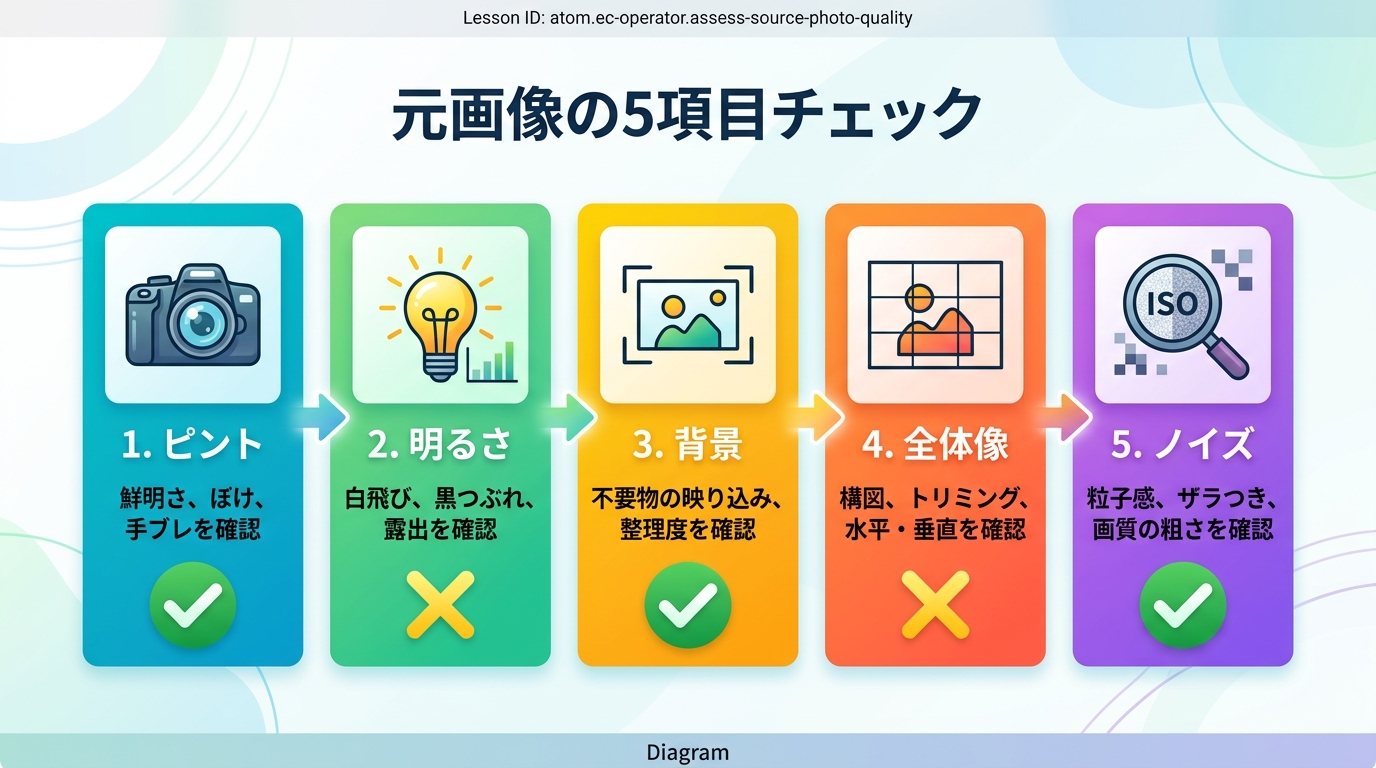
品質チェックの5項目を知る
元の写真をAIにかける前に、次の5つのポイントを順番に確認します。
- ピントは合っているか — 商品の細部がはっきり見えるか
- 明るさは適切か — 暗すぎず、白飛び(=明るすぎて真っ白に潰れること)していないか
- 背景はシンプルか — 商品の後ろにごちゃごちゃしたものがないか
- 商品全体が写っているか — 一部が切れていないか
- ノイズ(=写真のざらつき)が少ないか — 拡大しても滑らかか
AIに品質を判定してもらう
チェックリストを自分の目だけで確認するのは慣れが必要です。ここで ChatGPT や Claude に手伝ってもらいましょう。写真を添付して、次のようなプロンプト(=AIへの指示文)を送ります。
プロンプト例: 「この商品写真をECサイトに掲載するために、AI背景除去ツールにかける予定です。以下の5項目で品質を評価してください。各項目ごとに「合格 / 要改善」と理由を1行で書いてください。
- ピント 2. 明るさ 3. 背景のシンプルさ 4. 商品全体の写り 5. ノイズの少なさ」
AIが返してくれた結果を見て、あなた自身の目でも確認します。AIの判定はあくまで参考なので、最終判断はあなたが行います。
良い例:AIへの質問
- 写真1枚だけ添付して、上のプロンプト例をそのまま送る
- 「ECサイト用」と目的を明示しているので、AIが適切な基準で判定できる
悪い例:AIへの質問
- 「この写真どう思いますか?」だけ送る → 何を基準に判断すればいいか伝わらず、的外れな回答になりがち
- 10枚まとめて送って「全部チェックして」→ 1枚ずつの判定があいまいになる

チェックリストを埋める
手元の写真を開いて、AIの判定結果と自分の目の両方で5項目を確認します。スマホで撮った写真をパソコンの画面で開くと、見えなかった粗が目立ちやすくなります。
| チェック項目 | 合格の目安 | 不合格の例 |
|---|---|---|
| ピント | 商品名の文字が読める | 全体がぼんやりしている |
| 明るさ | 色が実物と変わらない | 影で暗く見える |
| 背景 | 単色か白背景 | 部屋の家具が映り込んでいる |
| 全体像 | 商品が切れずに収まる | 上部が欠けている |
| ノイズ | 拡大しても滑らか | 拡大するとザラザラする |
良い写真と悪い写真を比べてみる
良い例
- 白い壁の前で撮った Tシャツの写真。ピントも明るさも問題なし。
- 平置き(=商品を床や台に平らに置く撮り方)で撮ったバッグ。全体がきれいに収まっている。
悪い例
- 部屋の電気を消した状態でフラッシュだけで撮った写真。影が濃く出て色が実物と違う。
- 手で持ったまま撮ったアクセサリー。指が商品にかぶさっていて、背景も散らかっている。
結果を記録する
チェックが終わったら、結果をメモしておきます。あとで「どの写真が使えるか」をすぐ見返せるようにするためです。
AIに記録用のテンプレートを作ってもらうのも便利です。
プロンプト例: 「EC商品写真の品質チェック結果を記録するためのMarkdownテンプレートを作ってください。項目は、ピント・明るさ・背景・全体像・ノイズの5つで、各項目に合格/不合格と一言コメントを書ける形式にしてください。」
記録の良い例:
「商品A(白Tシャツ):全項目合格。AI背景入れ替えに進んでOK」
記録の悪い例:
「商品B:ダメ」← 何がダメか書いていないので、あとで撮り直すときに困る
撮り直しが必要なときの対処法を知る
品質チェックの結果、2項目以上で不合格が出た場合は、AIに頼る前に写真を撮り直すことをおすすめします。撮り直しのコツは次の4つです。
- 窓際の自然光を使う(フラッシュは影が強く出るため避ける)
- 白い画用紙や布を背景に敷く
- スマホを安定させる(三脚がなくても本や箱で固定すればOK)
- タップしてピントを商品に合わせてからシャッターを切る
つまずきポイント: 「自然光って曇りの日はダメ?」と思うかもしれませんが、実は曇りの日のほうが光が柔らかく、影が出にくいので商品撮影に向いています。晴れの日の直射日光はかえって影が強くなるので注意してください。
確認する:あなたの成果物をセルフチェック
以下の3つが揃っていれば、このレッスンは完了です。
- 手元の商品写真1枚以上について、5項目のチェックリストを埋めた
- AIに写真の品質を聞いて、その回答を自分の目でも確認した
- チェック結果をメモとして残した(合格ならその旨、不合格なら理由と対処を記載)
成果物として、記入済みのチェックリスト(メモやスクリーンショット)を手元に保存してください。
ここまでの振り返り
- 元の写真の品質が、AIの仕上がりを大きく左右する
- ピント・明るさ・背景・全体像・ノイズの5項目をチェックする
- AIに品質判定を手伝ってもらうと、見落としが減る
- 不合格が多い写真は、まず撮り直す
この判断ができるようになれば、AIツールに無駄な時間をかけずに済みます。次のレッスンでは、合格した写真を使って実際にAIで背景を入れ替える手順に進みます。
種類: markdown_doc
検証: basic_manual_check_v1
証跡証跡成果物が正しく作れたことを確認するためのチェックリストです(例: ブラウザで動作する、フォーム送信で値が保存される)。
メディア
必須
なし
あると楽
なし