atom.ec-operator.check-content-and-image-rights
画像と文章の権利を確認する
画像と文章の権利を確認する あなたがネットショップを運営しているとします。商品写真やキャッチコピーは、お店の「顔」です。でも、その写真や文章を本当に自由に使っていいのか、確認したことはありますか? 料理にたとえてみ...
成果物成果物このレッスンが終わったとき、あなたの手元に残る具体的な成果物です(例: 公開済みの Web ページ、動作するフォームなど)。
証跡証跡成果物が正しく作れたことを確認するためのチェックリストです(例: ブラウザで動作する、フォーム送信で値が保存される)。
メディアメディアレッスン内に出てくる図や動画のスロットです。実際の画面やイメージで理解を補助します。
レッスン本文
画像と文章の権利を確認する
あなたがネットショップを運営しているとします。商品写真やキャッチコピーは、お店の「顔」です。でも、その写真や文章を本当に自由に使っていいのか、確認したことはありますか?
料理にたとえてみましょう。自分で育てた野菜で作った料理は、自由にお店で出せますよね。でも、近所の人が丹精込めて作った料理を勝手にメニューに載せたら、怒られてしまいます。画像や文章も同じで、「誰が作ったか」によって使える範囲が変わるのです。
このレッスンでは、あなたのネットショップで使いたい画像や文章が「使ってもいいものか」を、AIチャットツールを使いながら15分でチェックする方法を学びます。最終的に、権利確認チェックリストのドキュメントを1つ完成させます。
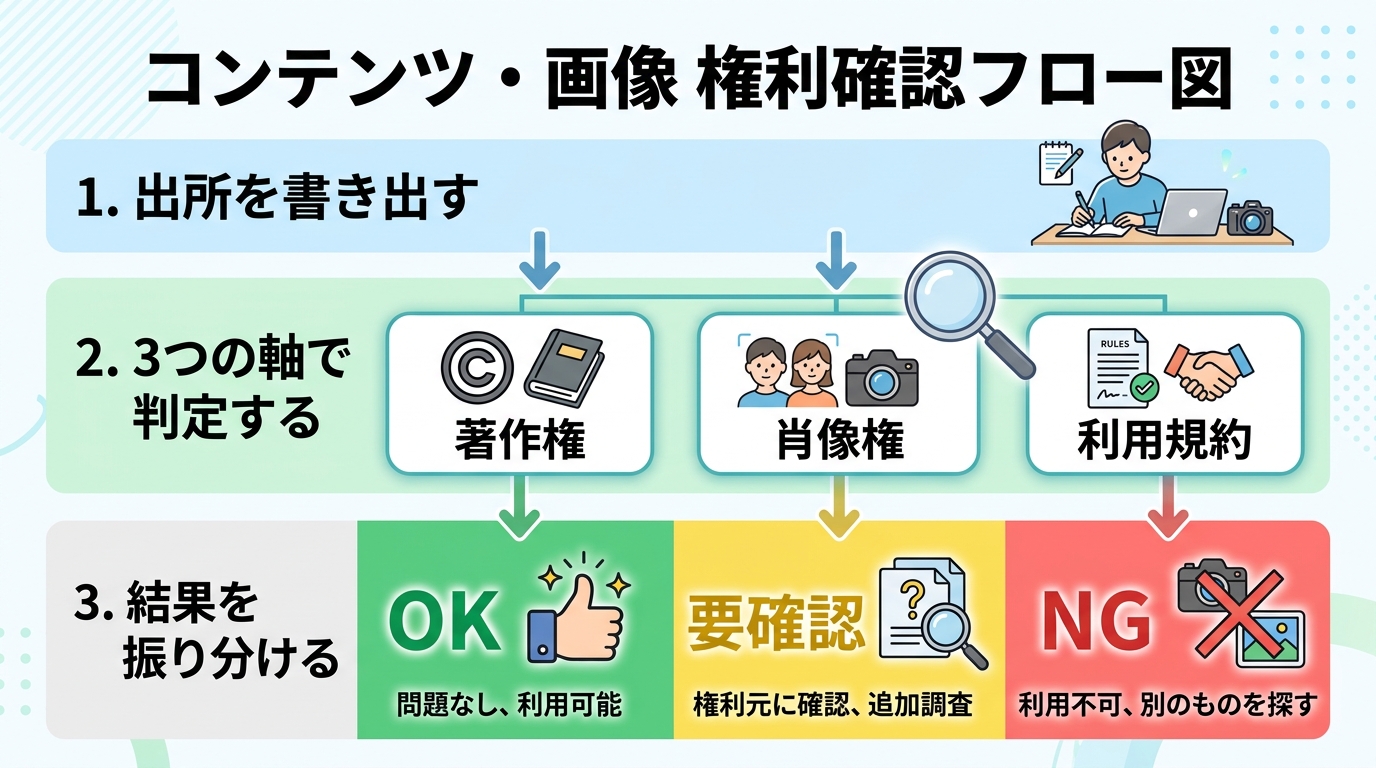
前提を確認する
このレッスンを始める前に、次の2つが揃っているか確認してください。
- インターネットブラウザ(=Webサイトを見るソフト。ChromeやSafariなど)が使える
- ChatGPT、Claude、またはその他のAIチャットツールにアクセスできる
特別なソフトのインストールは不要です。ブラウザだけあれば大丈夫です。
権利の基本を理解する
画像や文章には「著作権(=作った人が持つ、自分の作品をどう使われるか決める権利)」があります。まずは3つの大前提を押さえましょう。
- 自分で作ったもの → 基本的に自由に使える
- 他人が作ったもの → 許可を得るか、使える条件を確認する必要がある
- AIが作ったもの → サービスごとの利用規約(=ルール)を確認する必要がある
良い例と悪い例を見てみる
良い例:
- 写真素材サイトで「商用利用可(=お店や仕事で使ってOK)」と明記された写真を購入して使う
- 商品説明文を自分の言葉でゼロから書く
- AIツールで生成した画像を、そのサービスの規約で許可されている範囲で使う
悪い例:
- 他のネットショップの商品写真を右クリックで保存して自分のショップに載せる
- メーカーのWebサイトの商品説明文をそのままコピーして使う
- 有名人の写真を許可なく商品ページに使う
画像の権利を調べる
手順1:画像の出所を書き出す
まず、あなたのショップで使っている(または使いたい)画像をリストアップし、それぞれ「どこから持ってきたか」を書き出します。
| 画像の出所 | 使えるかどうか |
|---|---|
| 自分で撮影した写真 | 原則OK。ただし写っている人の許可(肖像権=顔や姿を無断で使われない権利)が必要な場合あり |
| 写真素材サイトの写真 | サイトの利用規約を確認する |
| 他社サイトの写真 | 原則として使えない |
| AIツールで生成した画像 | そのAIサービスの規約を確認する |
手順2:写真素材サイトの「商用利用」を確認する
写真素材サイトで画像を選ぶとき、次の3つをチェックしましょう。
- ✅ 「商用利用可(=お店や仕事で使ってOK)」と明記されているか
- ✅ クレジット表記(=撮影者名の表示)が不要か、または表記方法が指定されているか
- ✅ 再配布(=画像そのものを他の人に配ること)に制限がないか
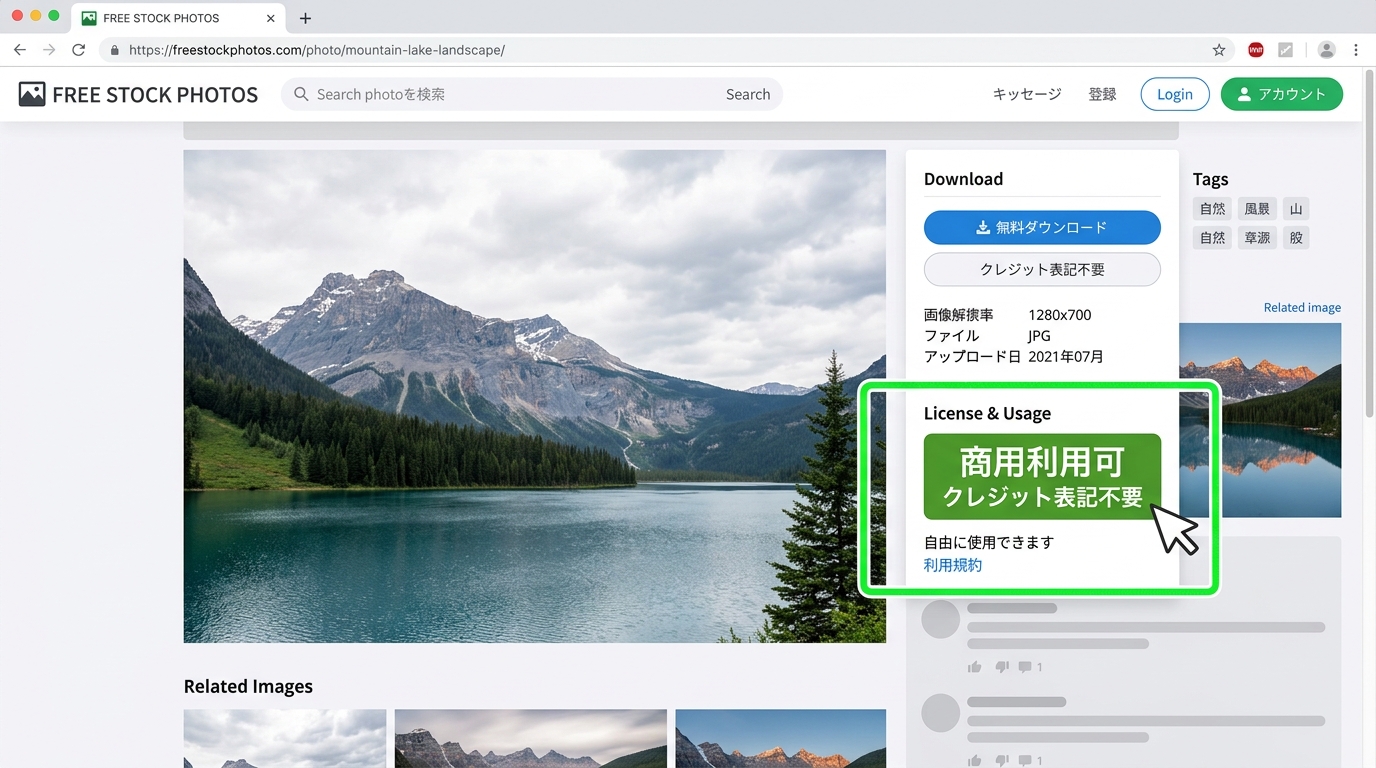
良い例: 「商用利用可・クレジット不要・改変OK」と明記されたフリー素材サイトの画像を選ぶ
悪い例: 「個人利用のみ(=趣味にしか使えない)」と書かれている画像を、ネットショップで使う
手順3:AIツールに質問して権利を確認する
判断に迷ったら、AIチャットツールに質問しましょう。以下のプロンプト(=AIへの指示文)をそのままコピーして貼り付けてください。
私はネットショップを運営しています。
商品紹介に使いたい画像があり、出所は「●●(ここに出所を書く)」です。
この画像を商品ページに掲載して商用利用できるか教えてください。
以下の観点で回答してください。
- 日本の著作権法に基づく判断
- 商用利用が可能かどうか
- 注意すべき条件やリスク
- 判断できない場合は「専門家に相談を推奨」と明記
大切なポイント: AIの回答はあくまで「参考情報」です。高額な商品画像や、訴訟リスクが気になる場合は、弁護士や専門家に相談してください。AIは法律の相談相手ではなく、「調べるきっかけをくれるアシスタント」として使いましょう。
文章の権利を調べる
手順4:文章の出所を確認する
画像と同じように、文章も「どこから来たか」を確認します。
| 文章の出所 | 使えるかどうか |
|---|---|
| 自分で書いた文章 | 自由に使える |
| 他人が書いた文章 | 原則として使えない |
| AIツールで生成した文章 | AIサービスの規約を確認する |
良い例: メーカー提供の仕様(=商品の性能データ)を「〇〇社の公式サイトより引用」と明記して、短い範囲だけ使う
悪い例: 競合ショップの商品説明文を少しだけ書き換えて自分のショップで使う(これは「盗用」にあたる可能性があります)
手順5:「引用」のルールを理解する
他人の文章の一部を自分の文章の中で紹介することを「引用(いんよう)」と呼びます。引用は次の4つの条件を全て満たせば認められます。
- 正当な理由がある — 例:商品の公式仕様を紹介するため
- 引用部分がはっきりわかる — 「」で囲む、枠線で区切るなど
- 引用元を明記する — 「〇〇社の公式サイトより」など
- 引用部分があなたの文章より長くならない — あくまで「添える」程度にする
チェックリストを作る
手順6:AIツールでチェックリストを生成する
ここからが成果物づくりの本番です。AIチャットツールに、以下のプロンプトをコピーして貼り付けてください。
ネットショップで使っている画像と文章について、
権利確認のチェックリストをMarkdown形式で作ってください。

条件:
- 非エンジニアのEC運営者が使う前提
- チェック項目は5〜7個
- 各項目に「OKの場合」と「NGの場合の対応」を併記
- やさしい日本語で書く
手順7:チェックリストで実際に確認する
AIが生成したチェックリストを使って、あなたのショップの画像と文章を一つずつ確認していきます。チェックリストに自分のショップの状況を書き込みながら進めましょう。
コツ: 一度に全部やろうとせず、まずはトップページや売れ筋商品のページから始めると負担が少ないです。
結果をまとめる
手順8:確認結果をドキュメントにまとめる
各画像・文章について、次の4項目をまとめたドキュメント(Markdown形式)を作成します。これがこのレッスンの成果物です。
| 項目 | 記入する内容 |
|---|---|
| 対象 | どの画像・文章か(ファイル名やページ名) |
| 出所 | どこから持ってきたか |
| 権利の状況 | 「使える」「要確認」「使えない」のいずれか |
| 必要な対応 | ライセンス購入、差し替え、そのまま、など |
ドキュメントが完成したら、画面のスクリーンショット(=画面の写真)を撮って記録を残しましょう。これが完了の証拠になります。
AIにまとめを手伝ってもらう: 手順6で作ったチェックリストと確認結果をAIチャットに貼り付けて、「この結果を表形式のMarkdownドキュメントにまとめてください」と依頼すると、きれいに整形してくれます。
つまずきポイントを知っておく
| よくある勘違い | 正しい理解 |
|---|---|
| 「フリー素材=無料で何でもOK」 | 「フリー」は「自由に使える」という意味で、「無料」とは限りません。必ず利用規約を読みましょう |
| 「AI生成なら全部OK」 | AIサービスごとに規約が違います。商用利用に制限がある場合もあります |
| 「引用なら何でもOK」 | 引用にも4つの条件があります。引用部分が長すぎると「盗用」扱いになることも |
| 「メーカー写真だから使える」 | メーカー提供の写真でも、利用許可がない場合は使えません。確認しましょう |
| 「AIに聞けば法的に正しい答えが出る」 | AIの回答は参考情報です。重要な判断は専門家に相談してください |
確認する:レッスンの完了チェック
以下の3つが全てできていれば、このレッスンは完了です。
- 自分のショップの画像・文章の出所リストを作成した
- AIツールを使って権利確認チェックリストを生成した
- 確認結果をまとめたMarkdownドキュメント(4項目の表)を完成させた
種類: markdown_doc
検証: rights_checklist_v1
証跡証跡成果物が正しく作れたことを確認するためのチェックリストです(例: ブラウザで動作する、フォーム送信で値が保存される)。
メディア
必須
なし
あると楽
なし