atom.ec-operator.classify-customer-inquiries
問い合わせ内容を分類する
問い合わせ内容を分類する あなたのECサイトに毎日届くお客様からのメッセージ。「配送はいつ?」「返品したい」「この商品、在庫ありますか?」――種類がバラバラで、誰が何を担当するか迷ってしまいませんか? これは、届い...
成果物成果物このレッスンが終わったとき、あなたの手元に残る具体的な成果物です(例: 公開済みの Web ページ、動作するフォームなど)。
証跡証跡成果物が正しく作れたことを確認するためのチェックリストです(例: ブラウザで動作する、フォーム送信で値が保存される)。
メディアメディアレッスン内に出てくる図や動画のスロットです。実際の画面やイメージで理解を補助します。
レッスン本文
問い合わせ内容を分類する
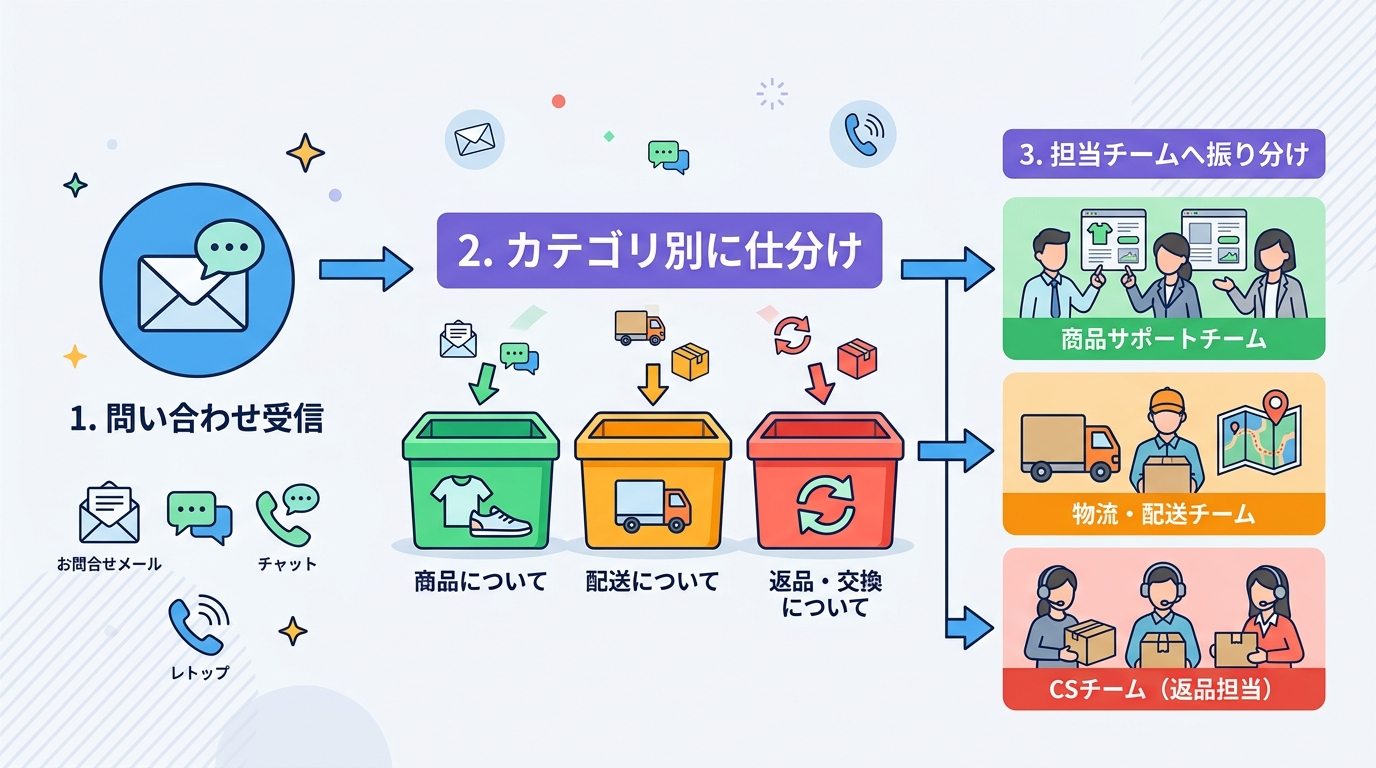
あなたのECサイトに毎日届くお客様からのメッセージ。「配送はいつ?」「返品したい」「この商品、在庫ありますか?」――種類がバラバラで、誰が何を担当するか迷ってしまいませんか?
これは、届いた手紙を「請求書」「年賀状」「チラシ」など仕分け箱に分けて入れる作業とよく似ています。仕分け箱が決まっていれば、あとは手紙の内容を見てポンッと入れるだけ。AI(=人工知能で、ここでは ChatGPT や Claude などの対話ツールのこと)にその仕分けをお願いしてみましょう。
この Atom を終えると、お客様からの問い合わせを AI に分類させ、担当チームにスムーズに回せるようになります。所要時間は約15分です。
用意する
カテゴリ(=仕分け箱)を決める
まずは「仕分け箱」を用意します。あなたの店舗でよくある問い合わせをざっと書き出し、大きなグループにまとめましょう。
良い例(4〜7個が目安):
- 配送・送料について
- 返品・交換について
- 商品の質問(サイズ・素材・在庫など)
- 支払いについて
- その他
悪い例:
- カテゴリが20個ある → 多すぎて AI も迷ってしまいます。まずは5個前後でOK
- 「クレーム」とだけ1つ用意する → 担当者がどう対応すべきか判断できません
ポイント: カテゴリはあとからいくらでも追加・修正できます。最初から完璧を目指さず、まずはざっくり決めましょう。
プロンプト(=AIへの指示文)を書く
カテゴリが決まったら、AI にそのルールを伝えます。以下がすぐに使えるテンプレートです。
ステップ1: テンプレートをコピーする
次の内容をそのままコピーして、AIチャットの入力欄に貼り付けてください。
あなたはECサイトのカスタマーサポート担当者です。
以下の問い合わせを、次のカテゴリに分類してください。
指定カテゴリ以外は使わず、該当しないものは「その他」にしてください。

カテゴリ:
- 配送・送料
- 返品・交換
- 商品の質問
- 支払い
- その他

出力形式:
番号 | カテゴリ | 理由(1文)

問い合わせ一覧:
1. 注文したのに届きません。注文番号 #1234
2. サイズが合わないので交換したいです
3. この商品、防水ですか?
4. クレジットカード決済がエラーになります
5. ポイントの有効期限を教えてください
ステップ2: あなたの店舗に合わせて書き換える
- カテゴリ部分を、先ほど決めたあなたの仕分け箱に置き換えてください
- 問い合わせ一覧を、あなたの店舗に届いた実際のメッセージに差し替えてください
ステップ3: 送信して結果を確認する
「送信」ボタンを押すと、AI が次のような表を返してくれます。
| 番号 | カテゴリ | 理由 |
|---|---|---|
| 1 | 配送・送料 | 届いていないという配送状況の問い合わせ |
| 2 | 返品・交換 | サイズ交換の希望 |
| 3 | 商品の質問 | 商品の機能(防水)についての確認 |
| 4 | 支払い | クレジットカード決済エラーの報告 |
| 5 | その他 | ポイント制度に関する問い合わせ |
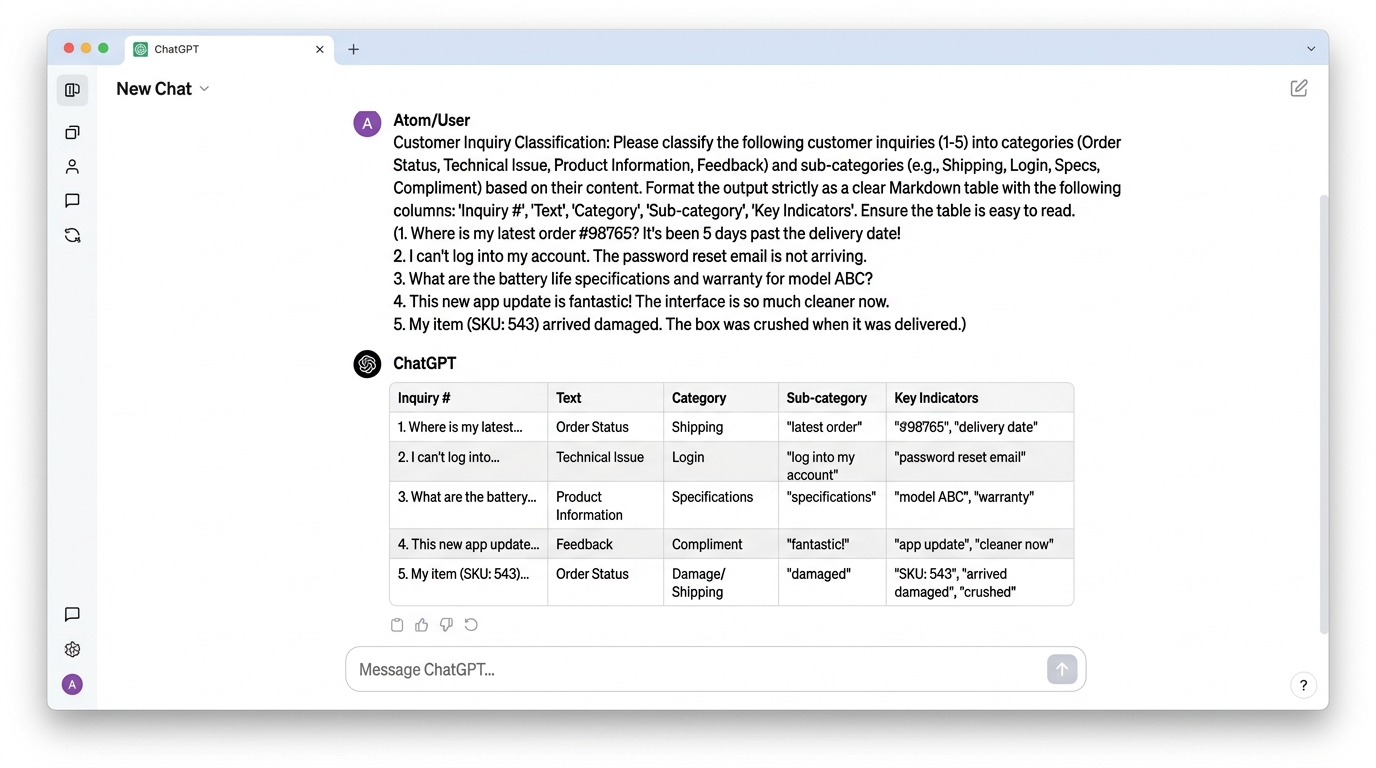
良いプロンプトの特徴:
- カテゴリをすべて書き出している
- 「指定カテゴリ以外は使わず」と明記している
- 出力形式を指定している(表形式)
- 実際の問い合わせ文を含めている
悪いプロンプトの例:
- 「これ分類して」だけ → AI が基準を勝手に決めてしまい、毎回違う結果になります
- カテゴリを書かずに「適当に分けて」 → 「苦情」「質問」など曖昧な分け方をされてしまいます
結果を確認する
AI の回答が出たら、次の3つのポイントをチェックしましょう。
| チェック項目 | 確認方法 |
|---|---|
| カテゴリは正しいか | 問い合わせの内容を読み返して、振り分け先が合っているか確認する |
| 理由は納得できるか | 「なぜそのカテゴリなのか」の説明が筋の通ったものか見る |
| 「その他」が多すぎないか | 全体の3割以上が「その他」なら、新しいカテゴリの追加を検討する |
大事な習慣: AI は便利ですが、ときどき勘違いをします。「AI の回答 = 最終回答」ではなく、「AI の回答 = 下書き」と考えて、必ず人間の目で最終チェックしましょう。
もし分類がおかしかったら?
AI に「2番は『返品・交換』ではなく『商品の質問』だと思います。修正してください」と伝えるだけでOKです。AI はその修正を覚えて、次の回答に反映してくれます。
つまずき対策を知る
| よくあるつまずき | こうすれば解決 |
|---|---|
| AI が勝手に新しいカテゴリを作る | プロンプトに「指定カテゴリ以外は『その他』にして」と明記する |
| 返事が長すぎて読みにくい | 「表形式で簡潔に出力して」と指定する |
| 同じ問い合わせなのに毎回違うカテゴリになる | カテゴリの定義を1行ずつ「例: 配送・送料=届かない、届くのが遅い、送料の質問」と具体化する |
| 問い合わせが短すぎて分類できない | 問い合わせ文に注文番号・商品名・日付などの情報を含めるようにする |
| 英語で回答される | プロンプトの最後に「日本語で回答してください」と1行加える |
完了を確認する
次の2つができていれば、この Atom は完了です。
- AI に問い合わせ5件以上を分類させて、表形式の結果を受け取れた
- 結果を人間の目で確認して、分類が正しいことをチェックできた
成果物: AI が分類した結果の表のスクリーンショットを1枚撮っておきましょう。これがあなたの「できた!」の証拠になります。
お疲れさまでした!これで、問い合わせを AI に分類させる基本の流れをマスターしました。カテゴリとプロンプトのセットが一度できれば、次回からは問い合わせ文を差し替えるだけで再利用できます。
次のステップ: 件数が多い場合は、スプレッドシート(=表計算ソフト)にまとめて一括で AI に渡す方法もあります。慣れてきたらぜひ試してみてください。
種類: markdown_doc
検証: basic_manual_check_v1
証跡証跡成果物が正しく作れたことを確認するためのチェックリストです(例: ブラウザで動作する、フォーム送信で値が保存される)。
メディア
必須
なし
あると楽
なし