atom.ec-operator.clean-sales-and-stock-data
売上と在庫のデータを整える
売上と在庫のデータを整える あなたのネットショップのバックヤード(=倉庫の奥)を想像してみてください。段ボールが山積みで、どこに何が入っているか分からない――そんな状態だと、注文が来てもすぐに対応できませんよね。...
成果物成果物このレッスンが終わったとき、あなたの手元に残る具体的な成果物です(例: 公開済みの Web ページ、動作するフォームなど)。
証跡証跡成果物が正しく作れたことを確認するためのチェックリストです(例: ブラウザで動作する、フォーム送信で値が保存される)。
メディアメディアレッスン内に出てくる図や動画のスロットです。実際の画面やイメージで理解を補助します。
レッスン本文
売上と在庫のデータを整える
あなたのネットショップのバックヤード(=倉庫の奥)を想像してみてください。段ボールが山積みで、どこに何が入っているか分からない――そんな状態だと、注文が来てもすぐに対応できませんよね。
売上データと在庫データも同じです。情報がバラバラだと、「どの商品がどれくらい売れているか」「在庫があとどれくらい残っているか」が分からず、補充のタイミングを逃してしまいます。
このレッスンでは、AIツール(=人工知能を使った便利なサービス)にデータを渡して、売上と在庫を整理整頓する方法を学びます。所要時間はおよそ15分です。
前提を確認する
始める前に、次のものを用意してください。
- ECサイトの管理画面にログインできること(Shopify、BASE、STORES など、あなたが使っているサービスで構いません)
- AIチャットツールのどれか1つにアクセスできること。おすすめ順に紹介します:
- ChatGPT(https://chat.openai.com)— ファイルをアップロードして分析してもらえます。無料プランでもOK
- Claude(https://claude.ai)— 同様にファイルを渡して指示ができます
- Cursor(https://cursor.com)— AIが組み込まれたエディタ。CSVを開いて直接質問できます
- パソコンで操作すること(スマホでもできますが、画面が広いほうが楽です)
プログラミングの経験は一切不要です。すべてAIがやってくれます。
データを書き出す
まずは、あなたのショップから「売上データ」と「在庫データ」をパソコンに保存します。
売上データをダウンロードする
- ECサイトの管理画面を開く
- 「注文」や「売上」のメニューを探す
- 「エクスポート(=データをファイルとして保存すること)」または「CSVダウンロード」のボタンを押す
- 期間を聞かれたら「直近1か月」を選ぶ(初めてなら短い期間から始めましょう)
CSV(シーエスブイ) とは、表のデータをテキストで保存する形式のことです。Excel や Google スプレッドシートで開けます。
在庫データもダウンロードする
- 管理画面で「在庫」や「商品」のメニューを開く
- 同じようにエクスポートのボタンを押す
ファイル名を分かりやすく変える
ダウンロードしたファイルは、名前を変えておくとあとで便利です。
- ✅ 良い例:
売上データ_2024年12月.csv、在庫データ_2024年12月.csv - ❌ 悪い例:
data (3).csv、Untitled.csv、コピー ー 新しいファイル.csv
なぜファイル名が大事? あとでAIに渡すとき、「売上データです」とひと言添えるだけで済みます。名前が不明瞭だと、毎回「これは売上のファイルで…」と説明が必要になります。
AIにデータを整理してもらう
ここからが本番です。用意した2つのファイルをAIに渡して、整理をお願いしましょう。
ファイルをアップロードする
ChatGPT の場合:
- ChatGPT を開く
- チャット画面の下にある「+」ボタンまたはクリップアイコンを押す
- 先ほど保存した2つのファイルを選ぶ
Claude の場合:
- Claude を開く
- チャット画面の下にあるクリップアイコンを押す
- 同様に2つのファイルを選ぶ
Cursor の場合:
- Cursor でCSVファイルを開く
- Ctrl+L(Mac: Cmd+L)でAIチャットを開く
- 「このファイルを整理して」と指示を出す

整理の指示を出す(プロンプト例)
ファイルをアップロードしたら、次のように入力してください。そのままコピペして使えます。
この2つのファイルを読み込んでください。
1つは売上データ、もう1つは在庫データです。

以下の表を作成してください:
- 商品名ごとに売上数量を合計する
- 在庫数量も商品名で合わせる
- 「在庫が少ない順」に並べる
- 在庫が10個未満の商品は「要補充」と表示する
指示文のコツ — 「レシピ」のように書く
料理と同じで、「適当に作って」と言うより「塩小さじ1、中火で3分」と言うほうが狙い通りの味になります。AIへの指示も同じです。
- ✅ 良い例: 「商品名ごとに売上を合計して、在庫が少ない順に並べて」
- ✅ 良い例: 「在庫が10個未満の商品に『要補充』と表示して」
- ❌ 悪い例: 「これなんとかして」
- ❌ 悪い例: 「データをきれいにして」(「きれい」が何を指すかAIに伝わりません)
もっと深掘りしたいときのプロンプト例
基本の整理ができたら、追加でこんな質問もしてみましょう。
この売上データから、以下を教えてください:
- 売上個数トップ5の商品
- 在庫はあるのに売れていない商品
- 前月と比べて売上が大きく変わった商品
結果を確認する
AIが表を作ってくれたら、中身をチェックしましょう。ここは人間の目でしかできない大切な作業です。
確認する3つのポイント
- 商品名にバラつきがないか
- 同じ商品が「Tシャツ(白)」と「白Tシャツ」で別々になっていないか
- 見つけたら → AIに「この2つは同じ商品です。まとめてください」と伝える
- 数字が現実的か
- 売上数量が「99999」のような異常な数字になっていないか
- 在庫がマイナスになっていないか
- 見つけたら → AIに「この数字はおかしいです。元データを確認してください」と伝える
- すべての商品が入っているか
- 自分が知っている主力商品が漏れていないか
- 見つけたら → AIに「〇〇という商品が抜けています。探してください」と伝える
AIに修正をお願いする
AIは会話形式で何度でも修正できます。遠慮せずに直してもらいましょう。
- ✅ 良い例: 「『Tシャツ(白)』と『白Tシャツ』は同じ商品です。まとめてください」
- ✅ 良い例: 「在庫が5個未満も『要補充』に含めてください。基準を変えます」
- ❌ 悪い例: 「なんか違う」(何が違うかAIに分かりません)
整理したデータを保存する
最後に、完成した表を自分のパソコンに保存します。
保存する手順
- AIが作った表の右上にある「コピー」ボタンを押す(ChatGPTの場合。Claudeも同様です)
- Google スプレッドシート(=無料で使える表計算ソフト)または Excel を開く
- 新しいシートを作り、コピーした表を貼り付ける
- ファイル名をつけて保存する。例:
売上在庫まとめ_2024年12月
💡 元のデータは残す: ダウンロードしたままのファイルも消さないでください。間違えたときに最初からやり直せます。整理前と整理後の2つがあると安心です。
つまずきやすいポイント
| こんなとき | 対処法 |
|---|---|
| CSVが文字化けする | ファイルを開くとき「UTF-8」を選ぶ。Googleスプレッドシートなら自動で直ることが多い |
| ファイルが大きすぎてアップロードできない | 期間を「直近1週間」に絞ってダウンロードし直す |
| AIが英語で返事する | 「日本語で回答してください」と追加で伝える |
| 商品名の表記ゆれが多すぎる | まず「商品名の一覧を出して」と頼み、一覧を見ながらまとめ方を指示する |
完了チェックリスト
以下の3つが揃っていれば、このレッスンは完了です。
- 売上と在庫が商品名で結合された1つの表がある
- 在庫が少ない順に並んでいて、要補充の商品が分かる
- 表が Google スプレッドシートまたは Excel に保存されている
まとめ
このレッスンでは、次のことができるようになりました。
- ECサイトから売上・在庫データをダウンロードする
- AIに**具体的な指示(プロンプト)**を出してデータを整理してもらう
- 結果を確認し、おかしいところを修正してもらう
- 整理したデータを表計算ソフトに保存する
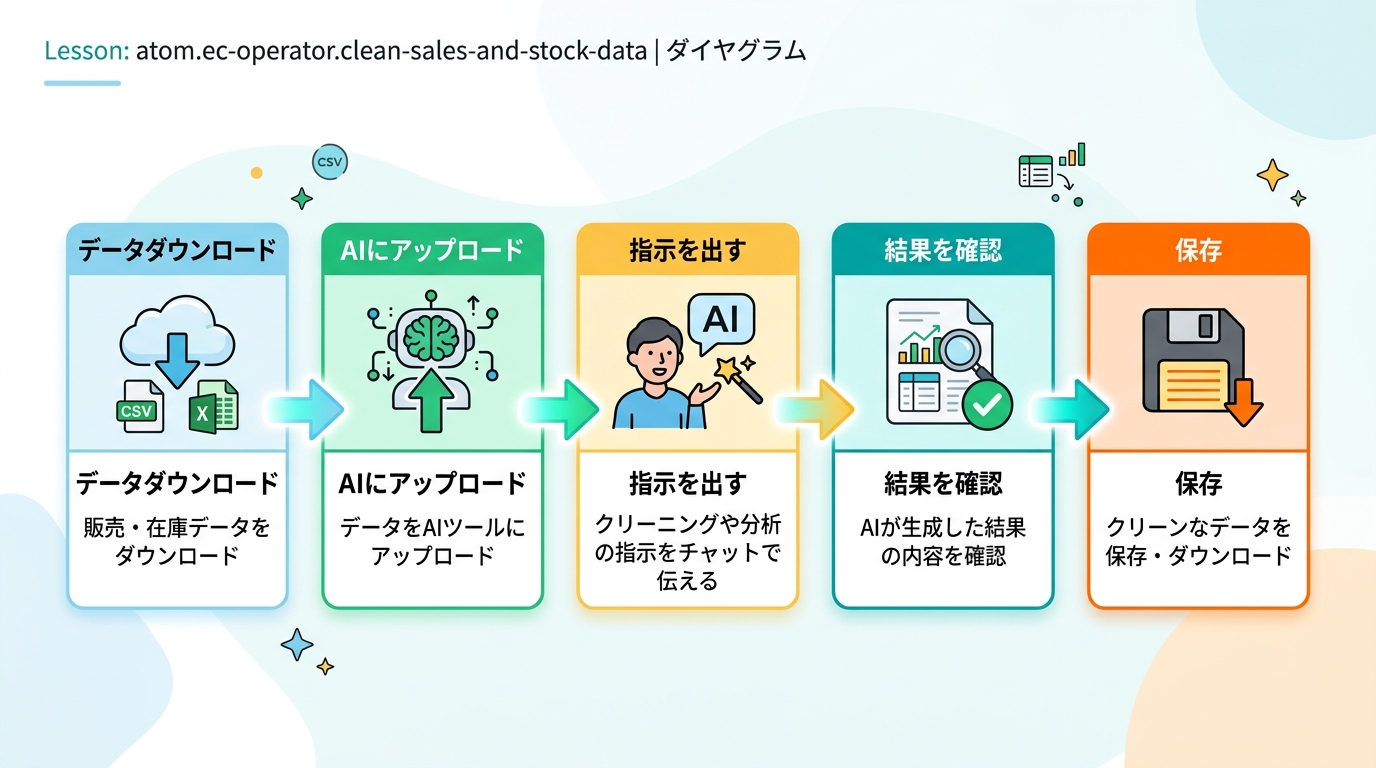
この「データを書き出す → AIに整理してもらう → 確認する → 保存する」の4ステップは、別の種類のデータ(アクセス解析、広告費など)にもそのまま応用できます。
次は、この整理したデータを使って「売れ筋商品の傾向」や「補充タイミング」を分析するステップに進みましょう。
種類: markdown_doc
検証: basic_manual_check_v1
証跡証跡成果物が正しく作れたことを確認するためのチェックリストです(例: ブラウザで動作する、フォーム送信で値が保存される)。
メディア
必須
なし
あると楽
なし