atom.ec-operator.compare-ai-tool-roles
AIツールの役割分担を理解する
AIツールの役割分担を理解する レストランのキッチンを思い浮かべてみてください。シェフ、パティシエ、ソムリエ——それぞれ得意なことが違いますよね。AIツールも同じです。テキスト(=文字の文章)を作るのが得意なAI、...
成果物成果物このレッスンが終わったとき、あなたの手元に残る具体的な成果物です(例: 公開済みの Web ページ、動作するフォームなど)。
証跡証跡成果物が正しく作れたことを確認するためのチェックリストです(例: ブラウザで動作する、フォーム送信で値が保存される)。
メディアメディアレッスン内に出てくる図や動画のスロットです。実際の画面やイメージで理解を補助します。
レッスン本文
AIツールの役割分担を理解する
レストランのキッチンを思い浮かべてみてください。シェフ、パティシエ、ソムリエ——それぞれ得意なことが違いますよね。AIツールも同じです。テキスト(=文字の文章)を作るのが得意なAI、画像を作るのが得意なAI、データを整理するのが得意なAI。目的に合った「料理人」を選ぶことが、上手にAIを使いこなす第一歩です。
このレッスンを終えると、あなたは「この作業にはどのAIツールを使うべきか」を自分で判断できるようになります。最終的に、自分の業務に合わせた「AIツール使い分け表」を作るのがゴールです。
前提を確認する
このレッスンは特別なソフトのインストールなしで進められます。ブラウザ(=インターネットを見るためのアプリ)があれば大丈夫です。メモ帳アプリやGoogleドキュメントなど、文章を書ける場所も用意してください。
AIツールの「得意分野」を知る
まずは、よく使われるAIツールを4つのグループに分けて見てみましょう。
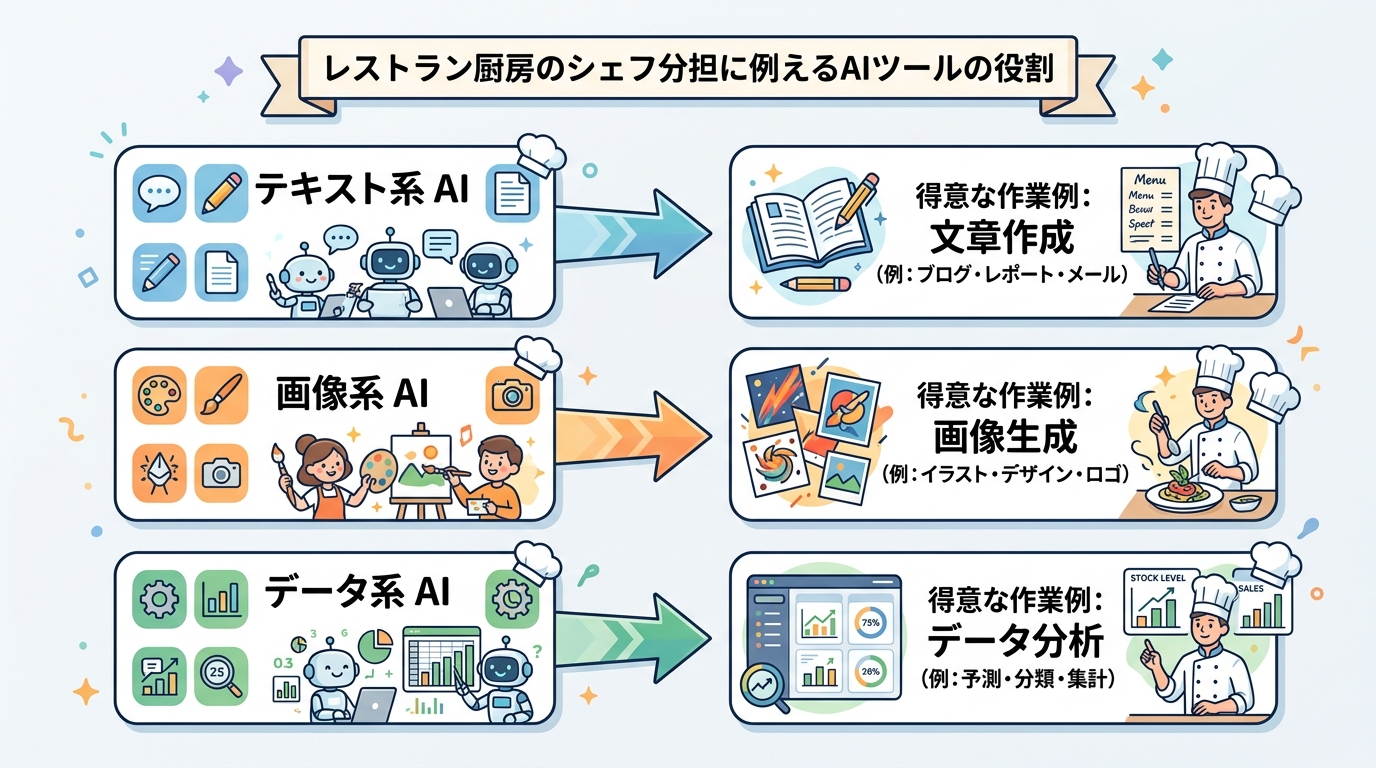
| グループ | 代表的なツール | 得意なこと | ネットショップでの活用例 |
|---|---|---|---|
| テキスト系 | ChatGPT、Claude | 文章を書く、アイデアを出す、質問に答える | 商品説明文、メルマガ下書き、お客様対応テンプレート |
| 画像系 | DALL-E、Midjourney、Canva AI | 画像を作る、バナーやイラストを生成する | セールバナー、SNS投稿画像、商品イメージ画像 |
| データ・作業系 | Googleスプレッドシート AI、Notion AI | 表を整理する、データから傾向を読み取る | 売上分析、在庫管理の自動整理、レポート作成 |
| コーディング支援系 | Cursor、Claude Code | コードを書く・修正する(エンジニア向け) | ショップのカスタマイズ(上級者向け) |
ポイント: 最初の3つのグループ(テキスト・画像・データ)が、ネットショップ運営でまず使いこなしたいAIツールです。コーディング支援系は「こういうものもある」と知っておくだけでOKです。
目的からツールを選ぶ3ステップを覚える
ツール選びに迷ったときは、次の3ステップで考えましょう。
ステップ1: やりたいことを一言で書く(例:「商品の紹介文を書きたい」)
ステップ2: 最終的にほしいものは「文章」「画像」「データの整理」のどれかに分類する
ステップ3: 上の表から該当するグループのツールを選ぶ
これだけで、ほとんどの場面でツール選びに困らなくなります。
実際にAIに聞いてみる
理屈だけでなく、実際にAIツールを使ってみましょう。ここではChatGPTまたはClaudeを使います(どちらでもOKです)。
やってみよう:AIにツール選びを相談する
ブラウザでChatGPT(chat.openai.com)またはClaude(claude.ai)を開いて、次のように入力してください。
私はネットショップを運営しています。以下の3つの作業をしたいのですが、それぞれどんなAIツールを使うべきか教えてください。

1. 新商品のキャッチコピーを10案考えたい
2. インスタグラムに投稿する商品写真の背景を変えたい
3. 先月の売上データから売れ筋商品トップ5を出したい

AIの回答を読んで、先ほどの4グループ表と照らし合わせてみてください。AIの提案と自分の判断が合っていれば、ツール選びの感覚が身についてきた証拠です。
良い例:目的がはっきりした頼み方
- 「この商品の魅力を、30代女性向けに200字で紹介して」→ テキスト系AI
- 「夏のセール告知バナーを、明るいオレンジ系で作って」→ 画像系AI
- 「この表の中から、売上が先月より20%以上伸びた商品を抜き出して」→ データ系AI
悪い例:目的とツールがズレている
- 「商品説明文を書きたいのに画像系AIを使う」→ 画像系AIは文章作成が苦手なので、まともな説明文は出てきません
- 「売上データの分析をテキスト系AIだけに頼る」→ 大量の数値データはスプレッドシートのAI機能の方が正確です
自分の「AIツール使い分け表」を作る
いよいよ、あなた自身の使い分け表を作りましょう。メモ帳やGoogleドキュメントを開いて、以下の表を書き写してください。
| やりたいこと | 成果物の種類(文章/画像/データ) | 使うツール | 具体的な頼み方の例 |
|---|---|---|---|
| 例:商品説明文を書く | 文章 | ChatGPTまたはClaude | 「この商品の特徴を、30代女性に響くように200字で紹介して」 |
| 例:セールのバナーを作る | 画像 | Canva AI または DALL-E | 「夏のセール告知バナーを、明るい色合いで作って」 |
| (あなたの作業1) | |||
| (あなたの作業2) | |||
| (あなたの作業3) |
コツ: 「やりたいこと」はできるだけ具体的に書きましょう。「文章を書く」よりも「今週入荷した新商品のインスタ投稿文を書く」の方が、ツール選びもAIへの頼み方も決めやすくなります。
結果を確認する
表が書けたら、以下の3つをチェックしてください。
- やりたいことが具体的に書けているか(「文章を書く」ではなく「商品説明文を書く」のように)
- 成果物の種類が正しく分類できているか(文章・画像・データのどれか)
- 頼み方の例が、実際にAIに入力できる文になっているか
3つとも「はい」なら、表をスクリーンショット(=画面の写真)で撮って保存してください。それがこのレッスンの成果物です。
つまずきやすいポイントを知っておく
- 「どのグループかわからない」: 迷ったら「最終的にほしいものは文章?画像?数字の整理?」と自分に聞いてみてください。ほとんどの作業はこの3つのどれかに当てはまります
- 「1つのツールで全部やりたくなる」: 気持ちはわかりますが、最初は分けた方が結果の質がグンと上がります。慣れてきたら組み合わせにチャレンジしましょう
- 「AIが返してくれた結果がイマイチ」: ツール選びが合っていれば、頼み方(プロンプト=AIへの指示文)を工夫するだけで結果が大きく変わります。この後のレッスンで詳しく扱います
- 「無料で使えるの?」: ChatGPT・Claudeともに無料プランがあります。まずは無料の範囲で試してみて、よく使うようになったら有料プランを検討しましょう
種類: markdown_doc
検証: basic_manual_check_v1
証跡証跡成果物が正しく作れたことを確認するためのチェックリストです(例: ブラウザで動作する、フォーム送信で値が保存される)。
メディア
必須
なし
あると楽
なし