atom.ec-operator.create-ad-creative-briefs
画像広告の制作指示を作る
画像広告の制作指示を作る レストランで料理を注文するとき、「何かおいしいもの」とだけ言ったら厨房は困ってしまいますよね。「和風のパスタで、少し辛めで」と伝えると、思い通りの一品が出てきやすくなります。 画像広告(バ...
成果物成果物このレッスンが終わったとき、あなたの手元に残る具体的な成果物です(例: 公開済みの Web ページ、動作するフォームなど)。
証跡証跡成果物が正しく作れたことを確認するためのチェックリストです(例: ブラウザで動作する、フォーム送信で値が保存される)。
メディアメディアレッスン内に出てくる図や動画のスロットです。実際の画面やイメージで理解を補助します。
レッスン本文
画像広告の制作指示を作る
レストランで料理を注文するとき、「何かおいしいもの」とだけ言ったら厨房は困ってしまいますよね。「和風のパスタで、少し辛めで」と伝えると、思い通りの一品が出てきやすくなります。
画像広告(バナー広告=ネット上で見かける横長や四角い広告画像のこと)の制作も同じです。デザイナーさんや AI に「いい感じの広告を作って」と頼むだけでは、思った通りのものはできません。
このレッスンでは、AI チャットツール(ChatGPT や Claude など、チャットで質問すると文章で答えてくれるツール)を使って、画像広告の**制作指示(クリエイティブブリーフ=デザインの依頼書のようなもの)**を15分で作る方法を学びます。
前提を確認する
このレッスンを始める前に、次の準備が整っているか確認してください。
- AI チャットツール(ChatGPT、Claude など)のアカウントを持っている
- 自分のショップで売っている商品が1つ以上ある
- 商品の写真(スマホ撮影で OK)が手元にある
特別なソフトウェアのインストール(=パソコンに新しいアプリを入れること)は必要ありません。ブラウザ(インターネットを見るためのアプリ=Chrome や Safari などのこと)があれば大丈夫です。
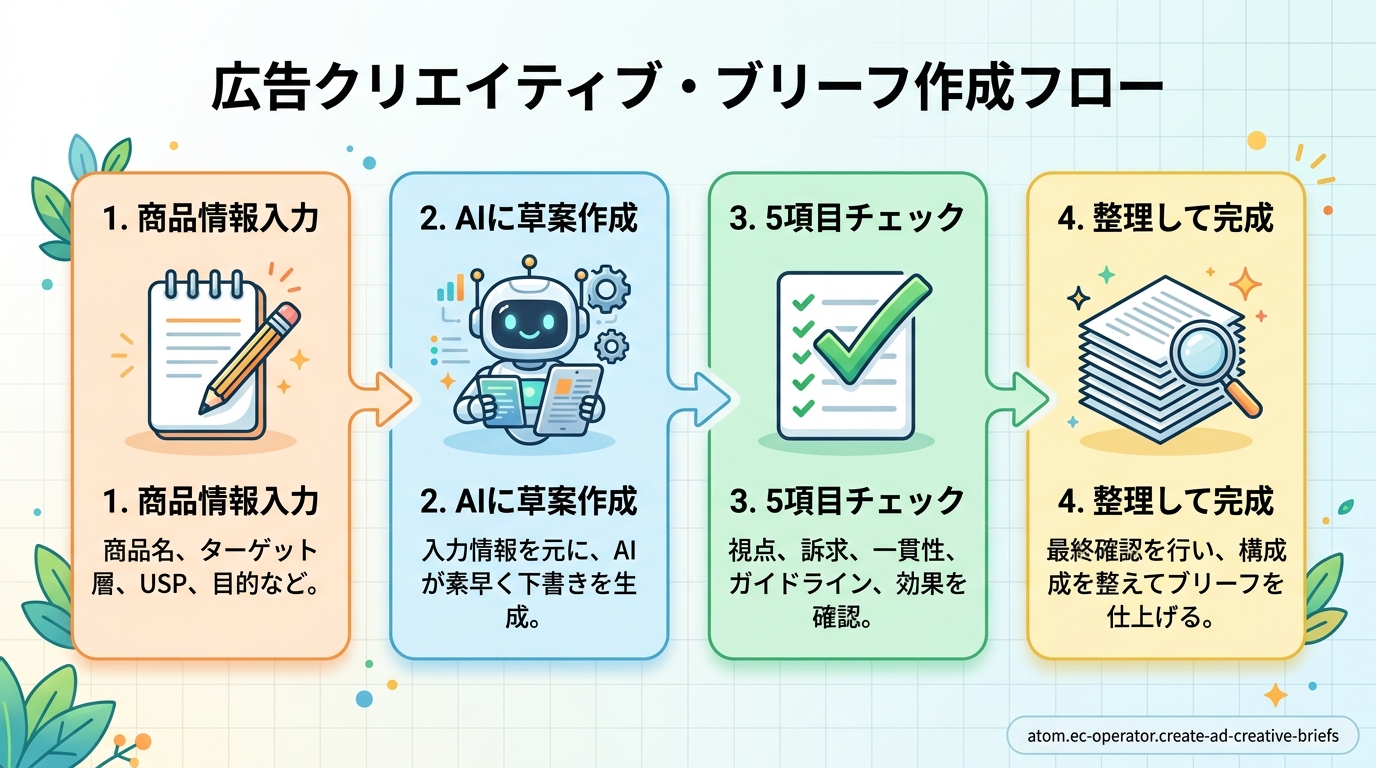
制作指示に含める5つの必須項目を知る
料理のレシピには「材料」と「手順」があるように、制作指示にも必ず書くべき項目が5つあります。これを「制作指示の5点セット」と覚えてください。
- 目的 — この広告で何を達成したいか(例:新商品の認知、セールの告知)
- ターゲット — 誰に見てほしいか(例:20代女性、子育て中のママ)
- 商品・サービス名 — 何を売りたいか
- 訴求メッセージ(=一番伝えたい言葉) — キャッチコピー(人の目を引く短い言葉)のこと
- サイズと配信先 — どこに掲載するか(例:Instagram のフィード、LINE の広告枠)
良い例と悪い例を見比べる
目的の良い例:
「初夏向けのワンピースを、昨年春に買ってくれた30代女性にリピート購入してもらう」
→ 誰に・何を・なぜ伝えるかが具体的です。
目的の悪い例:
「売り上げを上げたい」
→ どの商品を・誰に届けるのか不明なので、デザインの方向性が決まりません。
訴求メッセージの良い例:
「今年の夏は、着心地が違う。シルク混じりの涼感ワンピース」
→ 商品の魅力が一言で伝わります。
訴求メッセージの悪い例:
「お買い得です!」
→ どんな商品か想像できず、読み手の心に残りません。
AI に制作指示の草案を作ってもらう
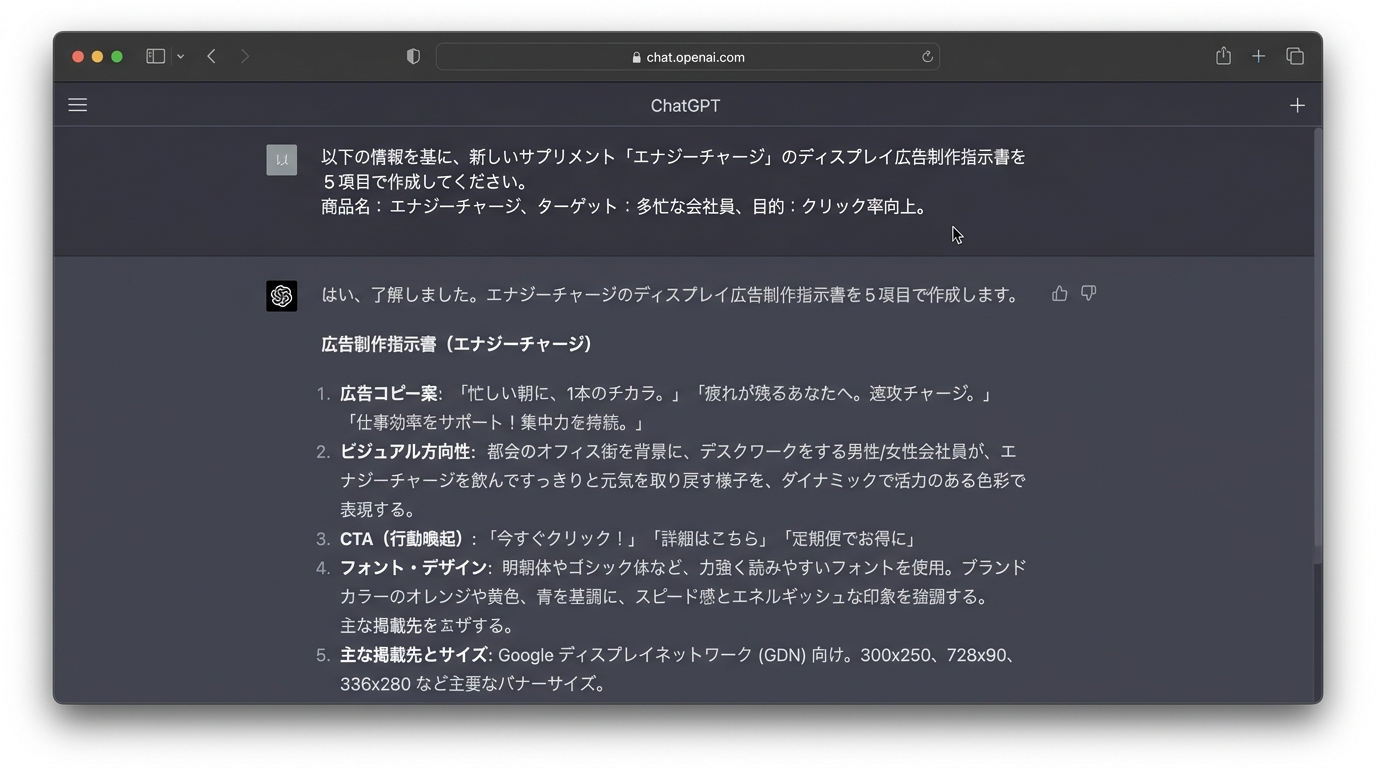
ここからが AI の出番です。AI チャットツールに制作指示の草案(下書き)を作ってもらいましょう。
ステップ1:AI チャットツールを開く
お使いの AI チャットツールを開いてください。どのツールでも手順は同じです。
- ChatGPT → chat.openai.com にアクセス
- Claude → claude.ai にアクセス
ステップ2:プロンプトを送る
次のプロンプト(=AI に送る指示文のこと)をコピーして、角括弧 [ ] の部分をあなたの商品の情報に書き換えてから、AI に送ってください。
以下の条件で、画像広告の制作指示書を作成してください。
箇条書きと見出しを使って、デザイナーがそのまま使える形で出力してください。

- 商品名:[あなたの商品名を入れる。例:シルクワンピース]
- 目的:[この広告で何を達成したいか。例:新商品の認知を広げたい]
- ターゲット:[誰に見てほしいか。例:30代の働く女性]
- 配信先:[どこに出すか。例:Instagram フィード広告]
- トーン:[広告の雰囲気。例:上品で爽やか]
- 商品の特徴:[商品の強みを2-3個。例:シルク混で肌触りが良い、洗濯機で洗える]
ポイント: 角括弧の中の「例:」はあくまで参考です。あなた自身の商品に合わせて自由に書き換えてください。
ステップ3:AI の出力を確認する
AI が返してきた制作指示を、次の3つのチェックポイントで確認しましょう。
| チェック項目 | 確認方法 |
|---|---|
| 5つの必須項目がすべて含まれているか | 目的・ターゲット・商品名・訴求メッセージ・サイズと配信先を指差し確認 |
| ターゲットの描写が具体的か | 「誰でも」「みんな」のような曖昧な表現がないか |
| 訴求メッセージが1文で読みやすいか | 声に出して読んで、息継ぎなしで言えるか |
ステップ4:足りないところを AI に追加してもらう
チェックで足りない項目があれば、そのまま同じチャットで AI に追加指示を出しましょう。
追加指示の例:
訴求メッセージをもう少し具体的にしてください。
「この夏の新定番」のような、季節感と商品の特徴が伝わる表現にしてください。
Instagram フィード用のサイズ(1080×1080px)を明記してください。
また、画像内に入れるテキストの位置も指定してください。
コツ: AI への追加指示は短くてOKです。「○○を追加して」「△△をもっと具体的にして」のように、1回の指示で1つの改善点を伝えるとうまくいきます。
制作指示を整えて保存する
AI が出した草案を、デザイナーや AI 画像生成ツール(画像を自動で作ってくれる AI のこと)に渡せる形に仕上げます。
整え方のコツ
悪い例(AI 出力をそのままコピペ):
AI の出力には「以下が制作指示書です」のような前置きや、「ご確認ください」のような締めの言葉が入っていることがあります。これらはデザイナーには不要です。
良い例(必要な情報だけを整理):
必須5項目を見出し付きでまとめ、前置きや補足説明を削ったものを渡します。デザイナーは見やすく、すぐ作業に取りかかれます。
整え方が分からないときは、AI に次のように追加で頼んでみましょう。
この制作指示を、以下の形式に整理して出力してください。
前置きや説明文は不要です。

■ 目的
■ ターゲット
■ 商品名と特徴
■ 訴求メッセージ
■ サイズ・配信先
■ トーンと注意事項
保存する
完成した制作指示をテキストファイルやメモアプリに保存します。
- ファイル名は「制作指示_商品名_日付」の形にすると、後から探しやすくなります
- 例:「制作指示_シルクワンピース_2026-04」
おすすめ: Google ドキュメントや Notion に保存すると、チームメンバーとすぐに共有できて便利です。
完成をチェックする
次のすべてに「はい」と答えられれば、このレッスンは完了です。
- 制作指示の5つの必須項目(目的・ターゲット・商品名・訴求メッセージ・サイズと配信先)を自分の言葉で説明できる
- AI チャットツールにプロンプトを送って、制作指示の草案を作ってもらえた
- AI の出力をチェックして、足りない情報を追加で指示できた
- 完成した制作指示をファイルに保存した
つまずいたときは
| つまずきポイント | 解決方法 |
|---|---|
| AI の出力が長すぎて整理できない | 「箇条書き5項目以内にまとめ直して」と AI に頼んでみましょう |
| 訴求メッセージが思いつかない | 「この商品の一番の強みを3つ挙げて、それぞれキャッチコピーを作って」と AI に聞いてみましょう |
| ターゲットが絞れない | 「過去に一番売れた客層は?」を自分に問いかけ、そこから始めましょう |
| どの配信先を選べばいいかわからない | まずは Instagram フィード広告(1080×1080px)から始めるのがおすすめです。正方形1サイズだけ用意すればOKです |
振り返る
お疲れさまでした! ここまでの作業を振り返りましょう。
- 制作指示に必要な「5点セット」を理解した
- AI にプロンプトを送って草案を作ってもらった
- 出力をチェックして不足を補い、完成させた
- ファイルとして保存した
これで、あなたは AI を使って画像広告の制作指示を自分で作れるようになりました。次のステップでは、この制作指示を実際にデザイナーや AI 画像生成ツールに渡して、広告画像を作ってみましょう。
種類: markdown_doc
検証: basic_manual_check_v1
証跡証跡成果物が正しく作れたことを確認するためのチェックリストです(例: ブラウザで動作する、フォーム送信で値が保存される)。
メディア
必須
なし
あると楽
なし