atom.ec-operator.create-platform-image-variants
掲載先に合わせて画像を加工する
掲載先に合わせて画像を加工する 同じ商品の写真でも、出品する場所(楽天市場・Amazon・自社ストアなど)によって「使える画像のサイズ」が違います。 これは、 引っ越し先の部屋によって荷造りの箱のサイズが変わる の...
成果物成果物このレッスンが終わったとき、あなたの手元に残る具体的な成果物です(例: 公開済みの Web ページ、動作するフォームなど)。
証跡証跡成果物が正しく作れたことを確認するためのチェックリストです(例: ブラウザで動作する、フォーム送信で値が保存される)。
メディアメディアレッスン内に出てくる図や動画のスロットです。実際の画面やイメージで理解を補助します。
レッスン本文
掲載先に合わせて画像を加工する
同じ商品の写真でも、出品する場所(楽天市場・Amazon・自社ストアなど)によって「使える画像のサイズ」が違います。
これは、引っ越し先の部屋によって荷造りの箱のサイズが変わるのと同じです。同じ荷物でも、置く場所に合わせて箱を選び直しますよね。商品写真も同じで、掲載先に合わせてサイズや形を調整する必要があります。
このレッスンでは、あなたが AIツールを使って1枚の写真から複数の掲載先用画像を作る 方法を学びます。15分もあれば、楽天用・Amazon用の2枚を作り終えられます。
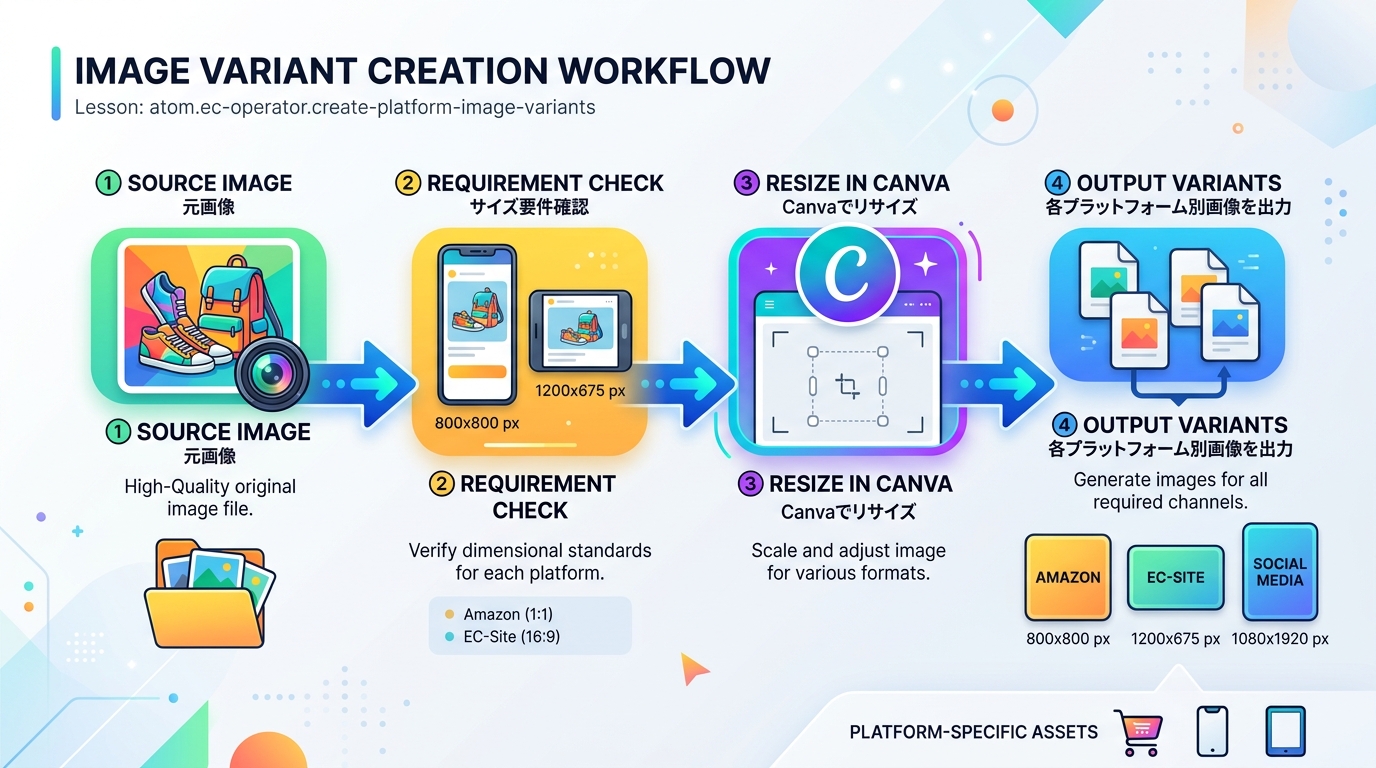
必要なものをそろえる
始める前に、以下を用意してください。
- 商品の写真(スマホで撮ったものでもOK。ただし 1000px 以上の大きめの写真 が理想)
- Canva(=デザイン作成に特化した無料Webツール)のアカウント
- ChatGPT や Claude など、文章で質問できるAIチャットツール(サイズを調べるのに使います)
Canvaは https://www.canva.com から無料で始められます。Googleアカウントなどでログインするだけです。
AIに出品先の画像サイズを聞く
まずは「どこに出品するか」によって、必要な画像サイズを調べます。自分で調べてもいいですが、AIに聞くと一発で教えてもらえます。
AIへのプロンプト例
以下をそのまま ChatGPT や Claude にコピペしてください。
私はECサイトに商品写真を出品したいです。
以下のプラットフォームのメイン商品画像の推奨サイズ(ピクセル)と
アスペクト比を表形式で教えてください。
- 楽天市場
- Amazon
- Shopify
- BASE
AIがこのような表を返してくれます。
| 掲載先 | メイン画像の推奨サイズ | アスペクト比(=縦と横の比率) |
|---|---|---|
| 楽天市場 | 800 × 800 px 以上の正方形 | 1:1 |
| Amazon | 1000 × 1000 px 以上の正方形 | 1:1 |
| Shopify(自社ストア) | 2048 × 2048 px 推奨 | 1:1〜4:3 |
| BASE | 1080 × 1080 px 推奨 | 1:1 |
px(ピクセル) は画像の「粒の数」です。粒が多いほど鮮明に見えます。
良い例・悪い例
- ✅ 良い例: AIに聞いた結果を手元にメモしてから画像加工を始める — 「楽天用は 800×800px、Amazon用は 1000×1000px」
- ❌ 悪い例: 適当なサイズで画像を作り、出品ページにアップしてから「小さすぎる」と気づく
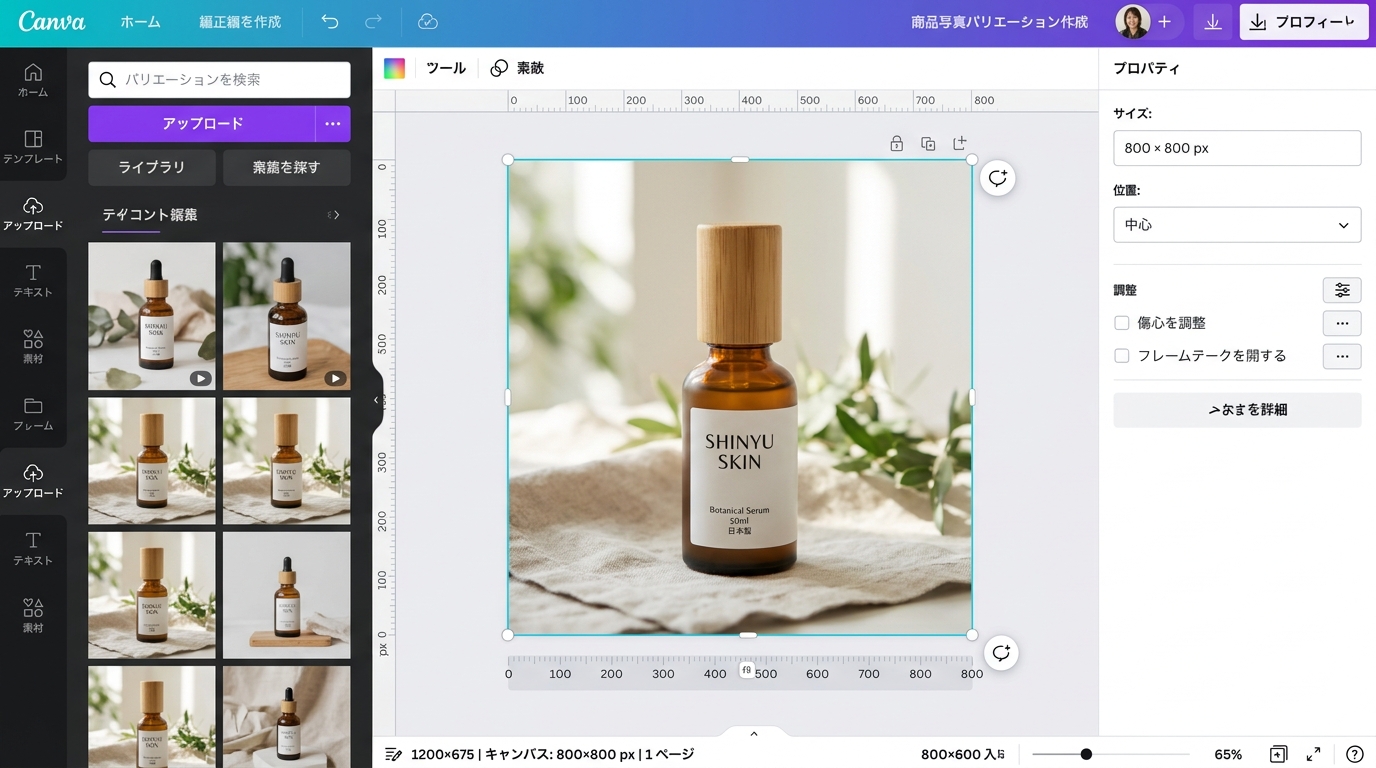
Canvaで画像サイズを変える
ここでは Canva を使って、1枚の商品写真を掲載先ごとのサイズに加工します。
手順
- Canvaを開き「デザインを作成」をクリックする
- 「カスタムサイズ」を選び、幅に
800、高さに800と入力して「新規デザインを作成」をクリックする(楽天用) - 左の「アップロード」から商品写真をアップロードして、キャンバス(=デザインの作業スペース)にドラッグする
- 写真をキャンバスいっぱいに広げ、商品が中央に来るように位置を調整する
- 右上の「共有」→「ダウンロード」→ PNG形式(=画像の保存形式のひとつ。写真向き)を選んで保存する
- 保存したファイルの名前を
商品名_楽天_800x800.pngのようにわかりやすく変更する - 同じ要領で 1000 × 1000 px(Amazon用)のデザインも作る
ヒント: Canva有料プランの「サイズ変更」ボタンを使うと一度に複数サイズを作れますが、無料プランでも上の手順を繰り返すだけで対応できます。
サイズ選びに迷ったらAIに聞く
もし「自分の写真だとどのサイズがいいか分からない」と思ったら、AIにこう聞いてみましょう。
元の写真が横1500px × 縦2000pxです。
これを楽天市場(800×800px正方形)用にするとき、
どのように切り抜くのがベストですか?
商品が靴の場合のアドバイスもください。
良い例・悪い例
- ✅ 良い例: 元の写真が十分大きい(2000px以上)状態から縮小して使う — 鮮明さが保たれる
- ❌ 悪い例: 元の写真が小さい(500px以下)のに無理やり拡大する — 画像がボヤけて見える
画像の品質を確認する
画像を保存したら、以下の3点をチェックします。
| 確認項目 | チェック方法 |
|---|---|
| サイズが合っているか | 保存した画像を右クリック → Mac:「情報を見る」/ Windows:「プロパティ」→「詳細」で幅と高さを確認 |
| ボヤけていないか | 画像を拡大表示して文字や輪郭がクリアか目視確認 |
| 余白が大きすぎないか | 商品が中央に大きく写っているか確認(余白は10%程度が目安) |
良い例・悪い例
- ✅ 良い例: 商品が中央に配置され、背景と余白のバランスがよい
- ❌ 悪い例: 商品が隅に小さく写っており、余白が半分以上を占めている
AIに品質チェックを手伝ってもらう
作った画像をChatGPT(GPT-4o)やClaudeにアップロードして、こう聞くこともできます。
この商品画像を楽天市場に出品する予定です。
以下の観点でチェックして、改善点があれば教えてください。
- 画像の鮮明さ
- 商品の配置バランス
- 背景の見栄え
よくつまずくポイントと対策
| つまずきポイント | 対策 |
|---|---|
| 元の写真の解像度が低すぎる | スマホのカメラ設定で「高画質」にして撮り直す。最低でも1000px以上を目指す |
| 画像が欠けてしまう(頭が切れるなど) | Canvaで「フィット」ではなく「フィル」の使い分けを意識する。商品全体を見せたいときは「フィット」推奨 |
| どのサイズを使えばよいか分からない | まずは 1000×1000 px の正方形 を作れば、多くのプラットフォームでそのまま使える |
| ファイル名がバラバラで管理できない | 商品名_掲載先_サイズ.png のルールで統一する |
まとめ:できるようになったことを確認する
このレッスンで、あなたは以下のことができるようになりました。
- ✅ AIに聞いて、出品先ごとの画像サイズ要件を素早く調べた
- ✅ Canvaを使って、1枚の写真から複数サイズの画像を作った
- ✅ 保存後にサイズと品質を自分で確認した
成果物: 2つ以上の掲載先に合わせた商品画像のスクリーンショット(Canvaの画面、または保存した画像ファイルの一覧)を撮っておきましょう。これがあなたの「できた!」の証拠です。
種類: screenshot
検証: basic_manual_check_v1
証跡証跡成果物が正しく作れたことを確認するためのチェックリストです(例: ブラウザで動作する、フォーム送信で値が保存される)。
メディア
必須
なし
あると楽
なし