atom.ec-operator.create-response-templates
返信テンプレートを作る
返信テンプレートを作る お店に「発送はいつ?」「返品したいんですが」というお問い合わせが毎日何件も届くと、毎回ゼロから返信を書くのは大変です。これは 毎回レシピを見ずに同じ料理を作る ようなもの。一度「レシピカード...
成果物成果物このレッスンが終わったとき、あなたの手元に残る具体的な成果物です(例: 公開済みの Web ページ、動作するフォームなど)。
証跡証跡成果物が正しく作れたことを確認するためのチェックリストです(例: ブラウザで動作する、フォーム送信で値が保存される)。
メディアメディアレッスン内に出てくる図や動画のスロットです。実際の画面やイメージで理解を補助します。
レッスン本文
返信テンプレートを作る
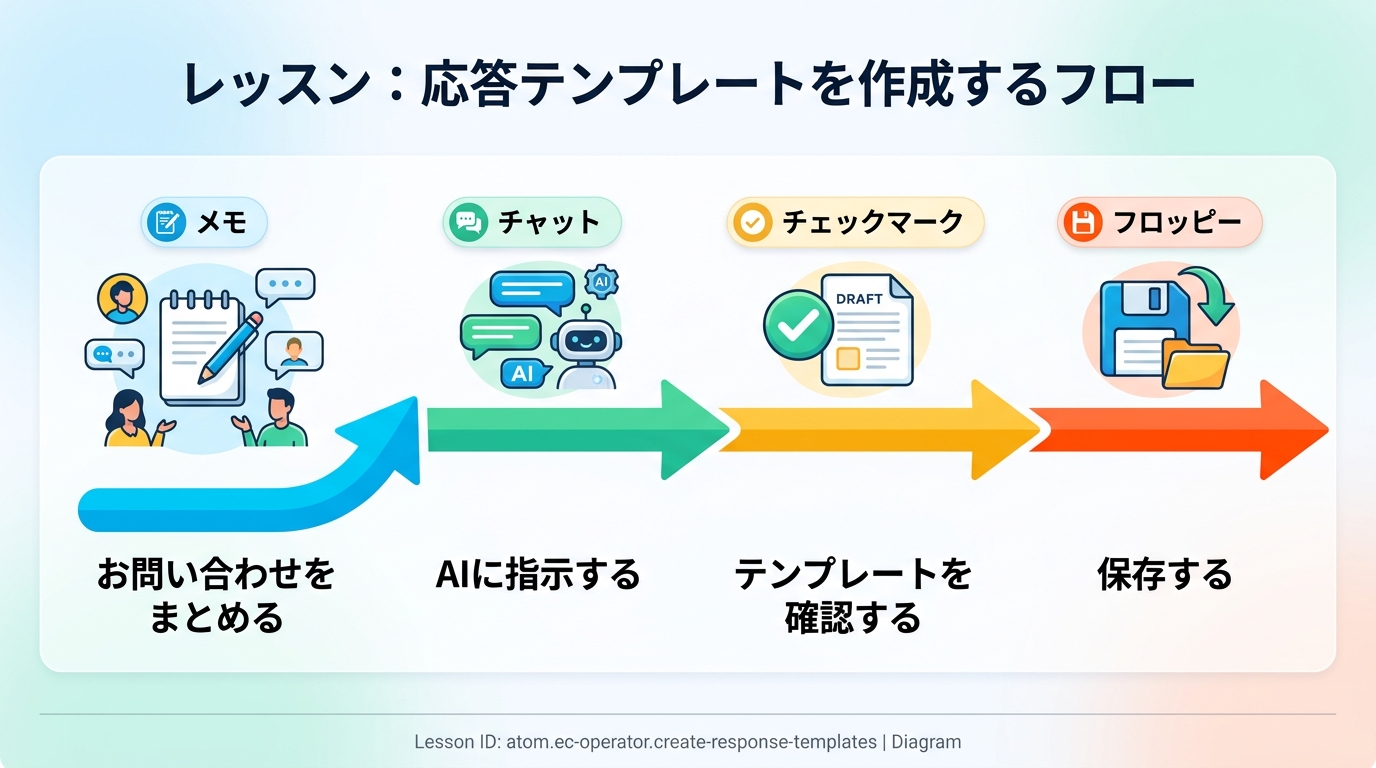
お店に「発送はいつ?」「返品したいんですが」というお問い合わせが毎日何件も届くと、毎回ゼロから返信を書くのは大変です。これは毎回レシピを見ずに同じ料理を作るようなもの。一度「レシピカード(=返信テンプレート)」を作っておけば、あとはそれを見ながらサッと仕上げるだけで済みます。
この Atom では、AI ツール(=人工知能を使った便利ツール。ChatGPT や Claude などが代表例)に手伝ってもらい、よくあるお問い合わせ用の「返信テンプレート(=ひな形)」を 15 分で作ります。
前提を確認する
始める前に、以下が揃っているかチェックしましょう。
- AI ツール(ChatGPT・Claude・Gemini など、どれか 1 つ)が使える状態になっている
- 自分のお店で実際に受け取ったお問い合わせが 3〜5 件、手元にある(メール・チャット・管理画面のスクリーンショットなど何でも OK)
まだ AI ツールのアカウントを持っていない場合は、ChatGPT(https://chat.openai.com)か Claude(https://claude.ai)に無料登録してから進めてください。
よくあるお問い合わせをまとめる
まず過去のお問い合わせを見返して、「何度も同じような内容が来ているな」というパターンを 3〜5 個選びます。
良い例(テンプレート向き):
- 「発送日はいつですか?」
- 「返品・交換はできますか?」
- 「届いた商品が壊れていました」
悪い例(テンプレートにしなくてよいもの):
- 「こんにちは」だけのメッセージ — 具体性がなく、ひな形にする意味が薄い
- これまで 1 回しか来ていない特殊な質問 — 使う頻度が低すぎる
コツ:迷ったら、過去 1 か月で 3 回以上来たお問い合わせを優先しましょう。
AI にテンプレートを作ってもらう
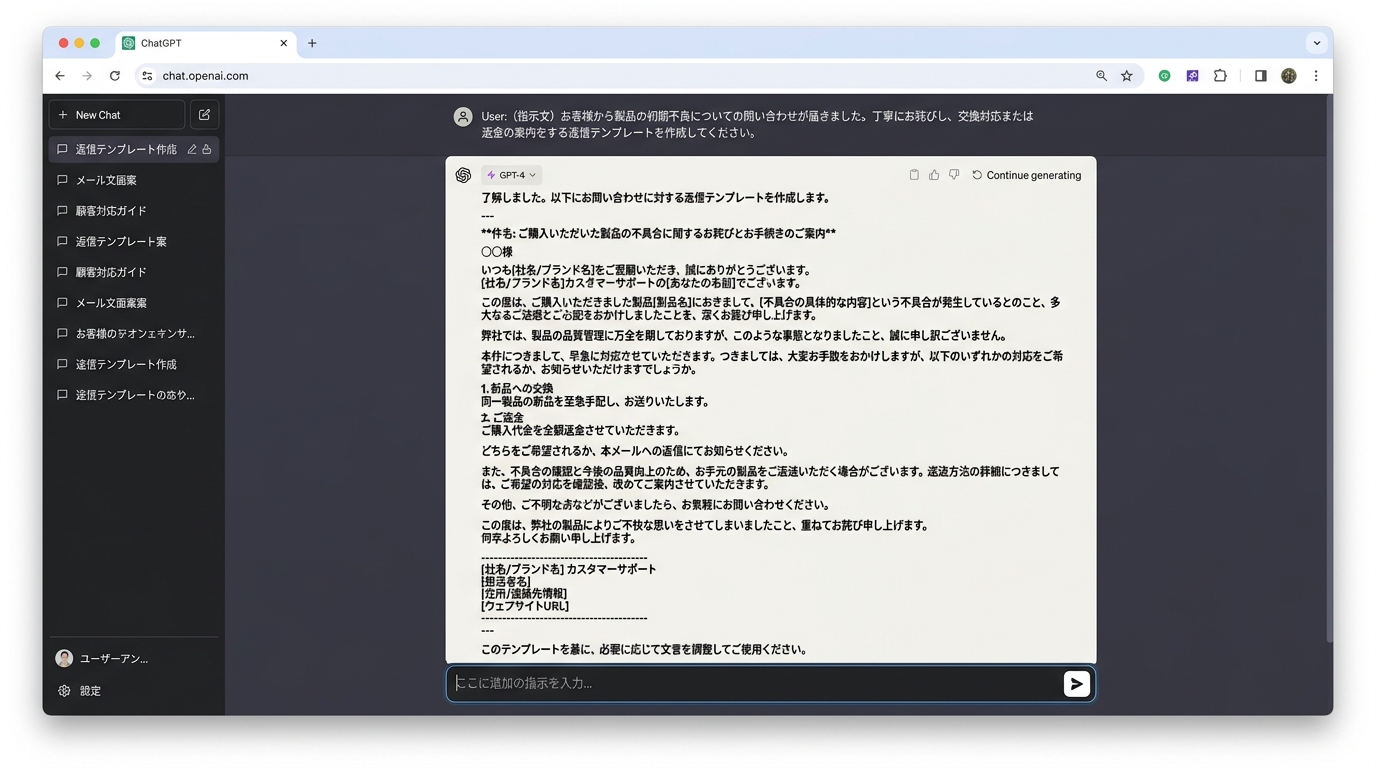
ここが今回のメインステップです。AI ツールの入力欄に、以下のような指示文(プロンプト(=AI への指示文のこと))をコピー&ペーストします。
プロンプト例 1:基本の返信テンプレート
ECサイトを運営しています。
以下のお問い合わせに対する返信テンプレートを作ってください。

【条件】
- 丁寧で親しみやすいトーン
- お客様の名前を入れる部分は [お客様名] と書く
- 日付や数字など、毎回変わる部分は [ ] で囲む
- 150文字以内でコンパクトに

【お問い合わせ内容】
発送日はいつですか?
プロンプト例 2:まとめて複数パターンを作る
ECサイトのカスタマーサポート用に、以下3つのお問い合わせに対する
返信テンプレートをそれぞれ作ってください。

【条件】
- 丁寧で親しみやすいトーン
- 書き換え部分は [ ] で囲む
- 各テンプレート150文字以内

1. 発送日はいつですか?
2. 返品・交換はできますか?
3. 届いた商品が壊れていました
どちらのプロンプトもそのままコピーして使えます。自分のお問い合わせ内容に差し替えるだけで OK です。
指示文のコツ
良い指示の出し方:
- 「丁寧で親しみやすいトーンで」のようにトーンを指定する
- 「書き換え部分は [ ] で囲んで」とフォーマットをリクエストする
- 「お店の名前は〇〇ショップです」と具体的な情報を添える
悪い指示の出し方:
- 「返信を作って」だけ — 状況が伝わらず、使える文が出てきにくい
- お客様の本名やメールアドレスをそのまま貼る — 個人情報の流出リスクがあります。必ず「お客様A」などに書き換えてから AI に渡してください
テンプレートを確認・調整する
AI が作った文章は便利ですが、そのまま使わず必ず自分の目で確認します。チェックリストは次の 3 つです。
- 正確さ: お店の名前・連絡先・返品ポリシーなどが正しいか
- お店らしさ: 話し方がお店の雰囲気に合っているか(カジュアルすぎ or 堅すぎないか)
- 書き換え部分の明確さ:
[お客様名][配送予定日]など、毎回変える箇所がひと目で分かるか
気になる箇所があれば、AI に追加の指示を出して修正します。
もう少しカジュアルな言い回しにしてください。
配送の目安は「ご注文から3〜5営業日」としてください。
AI との会話は「やり取りを重ねて仕上げる」のが普通です。1 回で完璧にならなくても焦らず、気になるところをそのまま伝えてください。
保存して使い回す
確認が済んだら、普段使っているツール(Google ドキュメント、メモアプリ、スプレッドシートなど)にコピーして保存します。
保存のコツ:
- タイトルは「発送日のお問い合わせ_返信テンプレート」のように中身が分かる名前にする
- お問い合わせの種類ごとに分けて保存すると、後から探しやすい
- 月に 1 回、テンプレートが最新の情報(送料、配送日数など)と合っているかを見直す
できたか確認する
以下の 4 つすべてにチェックが入れば、この Atom は完了です。
- よくあるお問い合わせを 3 つ以上リストアップした
- AI に指示を出してテンプレートを 実際に作った(AI の出力が手元にある)
- 内容を自分の目で確認し、お店の情報・トーンに合うよう修正した
- 分かりやすい名前を付けて、Google ドキュメントやメモアプリなどに保存した
確認用スクリーンショットの撮り方:保存したテンプレート文書を画面に表示して、スクリーンショット(画面キャプチャ)を撮ってください。これがこの Atom の成果物の証拠になります。
つまずきやすいポイント
| よくある困りごと | 解決策 |
|---|---|
| AI の返信が堅苦しい | 「友達に話しかけるようなカジュアルな感じで書き直して」と追加で指示する |
| どの質問をテンプレート化するか迷う | 過去 1 か月のお問い合わせを数え、3 回以上来ているものから選ぶ |
| 書き換え部分がどこか分かりにくい | 「毎回変わる部分は [ ] で囲んでください」と AI に伝える |
| AI が作った内容が長すぎる | 「150 文字以内でコンパクトにまとめて」と文字数を指定する |
| 個人情報をそのまま AI に貼ってしまいそう | お客様の名前やメールアドレスは必ず「お客様 A」などに置き換えてから入力する |
種類: markdown_doc
検証: basic_manual_check_v1
証跡証跡成果物が正しく作れたことを確認するためのチェックリストです(例: ブラウザで動作する、フォーム送信で値が保存される)。
メディア
必須
なし
あると楽
なし