atom.ec-operator.manage-reusable-prompts
再利用できる定型プロンプトを整備する
再利用できる定型プロンプトを整備する
成果物成果物このレッスンが終わったとき、あなたの手元に残る具体的な成果物です(例: 公開済みの Web ページ、動作するフォームなど)。
証跡証跡成果物が正しく作れたことを確認するためのチェックリストです(例: ブラウザで動作する、フォーム送信で値が保存される)。
メディアメディアレッスン内に出てくる図や動画のスロットです。実際の画面やイメージで理解を補助します。
レッスン本文
再利用できる定型プロンプトを整備する
このレッスンのゴール
料理をするとき、毎回レシピをゼロから考えるのは大変ですよね。一度「美味しかったレシピ」をメモしておけば、次回はそれを見ながらスイスイ作れます。
AIへの指示(プロンプト=AIに何をしてほしいかを伝える文章)も同じです。うまくいった指示を「定型プロンプト(=いつでも使い回せるひな形)」として保存しておけば、毎回ゼロから考える必要がなくなり、安定した品質の結果を得られます。
このレッスンが終わるころには、あなたは AIに商品紹介文やキャッチコピーを頼むためのひな形を1つ完成 させ、実際にAIで動作確認するところまで体験します。所要時間は約15分です。
ひな形の3つの構成要素を知る
AIが迷わず答えられる「良いひな形」には、次の3つの要素が入っています。レストランで注文するときの会話に例えると、わかりやすいです。
| 要素 | レストランの注文にたとえると | AIへの指示では |
|---|---|---|
| 役割(だれ) | 「シェフとして」お願い | AIに誰として振る舞ってほしいか |
| 条件(なに・どう) | 「辛さ控えめで、鶏肉を使って」 | 対象は何か、どんなルールがあるか |
| 出力形式(どんな形で) | 「小皿に2品で」 | どんな見た目・長さ・個数で答えてほしいか |
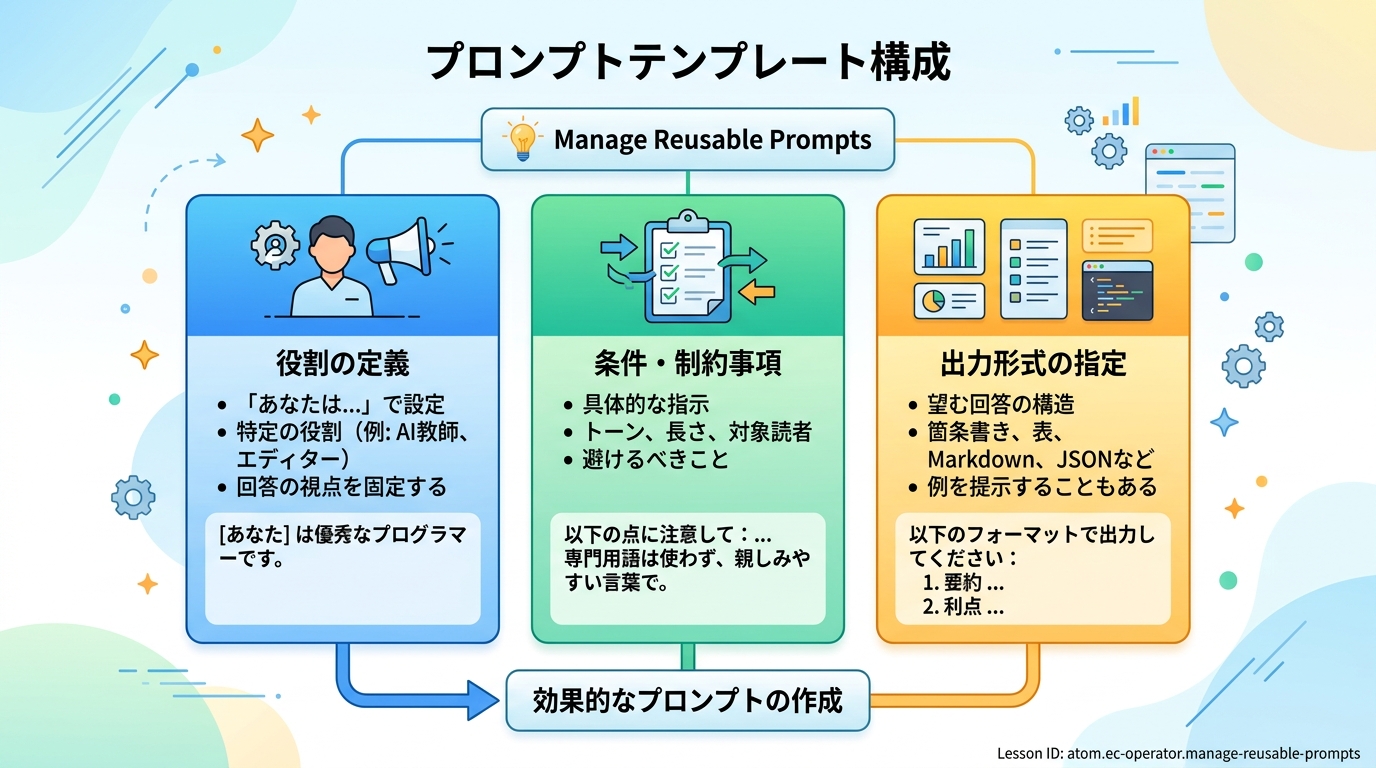
この3つが揃っていると、AIは「何を求められているか」を正しく理解して、あなたの期待に近い回答を返してくれます。
ひな形を書いてみる
それでは、実際にひな形を作ってみましょう。パソコンのメモ帳、Googleドキュメント、スマホのメモアプリなど、あなたが普段使っているツールを開いてください。
ステップ1:テーマを決める
まず「どんな作業をAIに頼みたいか」を1つ決めます。迷ったら、以下から選んでください。
- 商品紹介文を書いてもらう
- キャッチコピーを考えてもらう
- お客様へのメール返信の下書きを作ってもらう
- SNS投稿文を作ってもらう
ステップ2:3要素を埋める
決めたテーマについて、次の3行を書いてみてください。
【役割】あなたは〇〇です。
【条件】△△について、□□というルールで。
【出力形式】●●文字以内で、▲▲個。
良い例
【役割】あなたはECサイトの経験豊富なコピーライターです。
【条件】以下の商品について、20〜40代の女性がターゲットです。
 商品名:オーガニックハンドクリーム
 特徴:無香料、天然由来成分100%
【出力形式】30文字以内のキャッチコピーを3つ作ってください。
ポイント:役割・条件・出力形式がすべて揃っているため、AIはブレずに期待通りの結果を出します。
悪い例
商品のコピーください
なぜダメなのか:情報が少なすぎるため、AIが勝手に解釈してしまいます。長文になったり、ターゲットがズレたり、まったく関係ない内容を書いてしまうことがあります。
AIツールで試してみる
書いたひな形を、実際のAIツールに貼り付けて動かしてみましょう。
ChatGPTの場合
- ChatGPT(https://chat.openai.com)を開く
- 入力欄に、先ほど書いたひな形をコピペする
- 送信ボタンを押す
- 出てきた結果を確認する
Claudeの場合
- Claude(https://claude.ai)を開く
- 入力欄に、先ほど書いたひな形をコピペする
- 送信ボタンを押す
- 出てきた結果を確認する
どちらのツールでもやることは同じです。ひな形をコピペして送信するだけ。

結果を見て調整する
AIの回答が「ちょっと違うな」と感じたら、ひな形を少しだけ修正して再度送信します。一発で完璧な結果が出なくても大丈夫です。
よくある調整パターン
| 困ったこと | 修正のヒント |
|---|---|
| 長すぎる回答が返ってきた | 「●●文字以内で」と文字数を指定する |
| 堅すぎる文章になった | 役割に「カジュアルな口調で」と追加する |
| ターゲットがズレている | 条件に「20代女性向け」など具体的に書く |
| 的外れな内容が出た | 条件に商品の特徴や強みを追加する |
調整の良い例
修正前:「キャッチコピーを3つ作ってください」
修正後:「キャッチコピーを3つ作ってください。口調はカジュアルで、絵文字を1つ含めてください」
このように、具体的な条件を1つずつ足していくのがコツです。
保存して使い回す
うまくいったひな形は、次回からすぐにコピペできるように保存しましょう。
保存のコツ
- 用途ごとに名前をつける: 「商品紹介文用」「キャッチコピー用」「メール返信用」など
- すぐ開ける場所に保存する: メモ帳、Googleドキュメント、Notionなど普段使っているツール
- うまくいった結果もセットで残す: 「このひな形でこんな結果が出た」という例を添えておくと、次回使うときに安心
保存テンプレート
以下の形式でメモしておくと便利です。
■ 用途:〇〇用
■ 作成日:20XX年X月X日
■ ひな形:
 (ここにひな形を貼る)
■ うまくいった結果の例:
 (ここにAIの回答例を貼る)
成果物を確認する
以下の3つがすべてできていれば、このレッスンは完了です。
- 3要素(役割・条件・出力形式)が入ったひな形を 1つ以上 書いた
- そのひな形をAIツール(ChatGPTやClaude)に貼り付けて、実際に結果を確認した
- うまくいったひな形を、用途名をつけてメモ帳やドキュメントに保存した
3つともチェックがついたら完了です。おめでとうございます! これであなたは、AIに同じ品質の仕事を何度でも頼めるようになりました。
つまずいたときは
| 困ったこと | 対処法 |
|---|---|
| 何をひな形にすればいいかわからない | まず「商品キャッチコピー」のテーマで1つ作ってみましょう。上の良い例をそのままコピペしてOKです |
| AIの回答がまったく的外れ | 条件の部分に情報が足りない可能性が高いです。商品の特徴やターゲットを1行追加してみてください |
| 保存場所に迷う | Googleドキュメントに「AIプロンプト集」というファイルを1つ作り、そこにまとめるのが手軽です |
| ひな形を何個も作りたくなった | まず1つを完成させてから増やしましょう。このレッスンのゴールは「1つ完成」です |
種類: markdown_doc
検証: basic_manual_check_v1
証跡証跡成果物が正しく作れたことを確認するためのチェックリストです(例: ブラウザで動作する、フォーム送信で値が保存される)。
メディア
必須
なし
あると楽
なし