atom.ec-operator.map-daily-ec-tasks
日々のEC業務を棚卸しする
日々のEC業務を棚卸しする あなたが毎日やっているECサイト(=ネットショップ)のお仕事、ぜんぶ思い出せますか? 「受注の確認」「商品の追加」「お客様への返信」……。毎日やっているうちに、当たり前になっていて意外と...
成果物成果物このレッスンが終わったとき、あなたの手元に残る具体的な成果物です(例: 公開済みの Web ページ、動作するフォームなど)。
証跡証跡成果物が正しく作れたことを確認するためのチェックリストです(例: ブラウザで動作する、フォーム送信で値が保存される)。
メディアメディアレッスン内に出てくる図や動画のスロットです。実際の画面やイメージで理解を補助します。
レッスン本文
日々のEC業務を棚卸しする
あなたが毎日やっているECサイト(=ネットショップ)のお仕事、ぜんぶ思い出せますか?
「受注の確認」「商品の追加」「お客様への返信」……。毎日やっているうちに、当たり前になっていて意外と忘れている作業があるものです。
このレッスンでは、AIチャット(=AIと対話できるツール、ChatGPTやClaudeなど)を使って、あなたの日々の業務を「見える化」します。
冷蔵庫の中身を全部出して整理するのと同じように、まずは棚卸し(=今あるものをすべて洗い出すこと)から始めましょう。15分で終わる3ステップです。
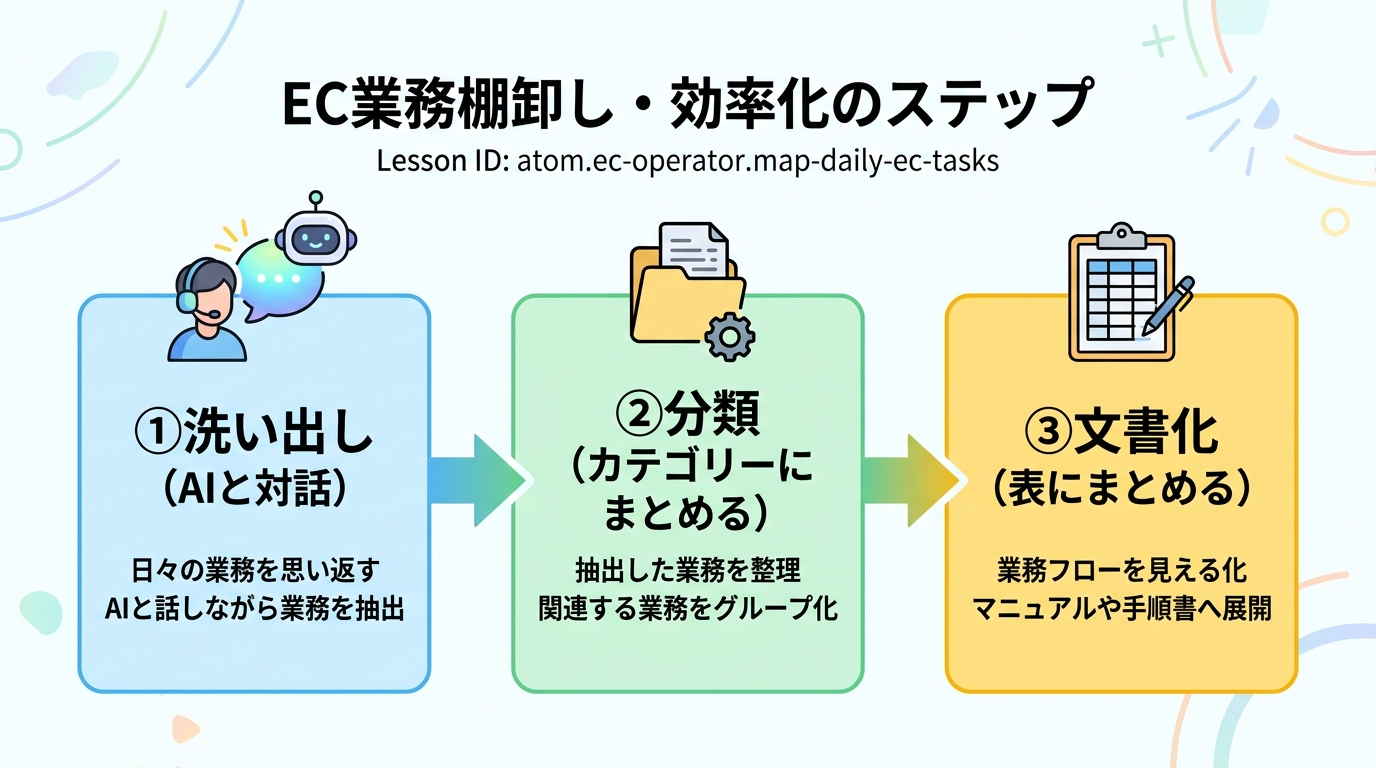
前提を確認する
特別なツールのインストールは不要です。以下のものを用意してください。
- AIチャット(ChatGPT、Claude など)をブラウザで開ける状態
- あなたが普段やっている業務をざっくりと思い出せること
パソコンでもスマートフォンでも大丈夫です。
ステップ1:AIに業務を洗い出してもらう
AIに質問を投げる
AIチャットを開いたら、次の文章をそのままコピーして貼り付けてください。
私はECサイト(ネットショップ)の運営をしています。
私の日々の業務を洗い出す手伝いをしてください。
まず、私に質問をしてください。
1つずつ、私の業務の全体像をつかむための質問をお願いします。
これはAIへの指示文(プロンプト=AIに何をしてほしいか伝える文章)です。「まずは質問して」と伝えることで、AIがあなたの状況を聞き取ってから、あなた専用の業務リストを作ってくれます。
なぜ「質問して」と頼むの?
いきなり「業務を一覧にして」と頼むと、AIはネット上の一般的な情報をもとにリストを作ります。あなたのお店がアパレルなのか食品なのか、Amazon出品なのか自社サイトなのかで業務はまったく違いますよね。先にAIに聞いてもらうことで、あなた専用のリストができます。
AIの質問に答える
AIから質問が届いたら、正直に・具体的に答えましょう。
- 良い例:「発送は手作業で、午前中にまとめてやっています。月に2回くらい新商品の登録もあります」
→ 具体的な作業内容が伝わり、精度の高いリストができます - 悪い例:「ふつうにやってます」
→ AIが具体的な作業を推測できず、どこにでもある一般的なリストになってしまいます
質問は2〜3往復で十分です。AIが「業務リストをまとめますね」と言ってきたら、次のステップへ進みます。
ステップ2:業務をグループに分類する
AIが業務リストを出してくれたら、今度はグループにまとめます。料理でいうと「冷蔵庫の中身を野菜・お肉・調味料に分ける」のと同じ作業です。分類することで、何に時間がかかっているかが見えてきます。
AIに次の文章をコピーして送ってください。
今出してくれた業務を、次のようなカテゴリーに分類してください。
- 注文対応(受注・発送・配送など)
- 商品管理(在庫・登録・価格変更など)
- 顧客対応(問い合わせ・レビューなど)
- 分析・改善(売上チェック・広告確認など)
- その他
表形式で見やすくまとめてほしいです。
たとえば、次のような結果が出てきます。
| カテゴリー | 業務の例 |
|---|---|
| 注文対応 | 受注確認、発送手配、配送状況確認 |
| 商品管理 | 在庫確認、新商品登録、価格変更 |
| 顧客対応 | 問い合わせ返信、レビュー確認 |
| 分析・改善 | 売上チェック、広告効果確認 |
分類を確かめる
出てきた分類を見て、違和感がないかチェックします。
- 良い例:「発送手配」が「注文対応」に入っている → 直感的でわかりやすいですね
- 悪い例:「発送手配」が「分析・改善」に入っている → 分類がおかしいので、AIに「発送手配は注文対応に移してください」と伝えましょう
迷ったら、AIに「この分類で違和感がないかチェックして」と聞き直しても大丈夫です。
ステップ3:成果物をまとめる
分類ができたら、最後に見やすい一覧表にまとめます。AIに次の文章をコピーして送ってください。
洗い出した業務を、カテゴリーごとに表形式でまとめてください。
列は「カテゴリー」「業務名」「頻度(毎日/週次/月次)」「所要時間の目安」の4つにしてください。
表ができたら、画面のスクリーンショット(=画面の写真)を撮って保存します。これがこのレッスンの成果物です。

スクリーンショットの撮り方がわからない場合
- Windows:
Windowsキー + Shift + Sを同時に押す- Mac:
Command + Shift + 4を同時に押す- スマートフォン:電源ボタン+音量ボタンを同時に押す
結果を確認する
完成した一覧表を見て、次のポイントをチェックしましょう。
- 1日のうちにやっている業務がすべて入っていますか?
- 頻度(毎日なのか週1回なのか)は合っていますか?
- 「あ、これ忘れてた!」という業務はないですか?
- カテゴリーの分類に違和感はないですか?
もし抜けがあったら、AIに「◯◯の業務を追加して、もう一度表にまとめて」と伝えてください。
つまずきポイント対策
AIが一般的すぎるリストを出してしまう
自分の店舗の情報をもう少し具体的に伝えましょう。次の文章をコピーして送ってみてください。
私の店舗についてもう少し詳しく伝えます。
- 業種:(例:アパレル、食品、雑貨)
- 販売チャネル:(例:自社サイト、Amazon、楽天)
- 従業員数:(例:自分1人、3人チーム)
この情報をもとに、業務リストを作り直してください。
業務が多すぎて整理できない
まずは「毎日必ずやること」だけに絞りましょう。AIに「毎日必ずやる業務だけに絞って表を作り直してください」と頼んでから、あとから週次・月次の業務を追加するのがコツです。
所要時間がわからない
大体の予想で構いません。「5分程度」「30分〜1時間」などざっくりとした時間でOKです。正確でなくても、あとで見返したときに「ここに意外と時間がかかっていたんだな」と気づくきっかけになります。
AIチャットの使い方自体がわからない
ChatGPTの場合は、ブラウザで chatgpt.com にアクセスし、画面下の入力欄に文章を貼り付けて送信ボタン(紙飛行機のアイコン)を押すだけです。アカウント登録なしでも使えます(一部機能制限あり)。Claudeの場合は claude.ai にアクセスしてください。
種類: markdown_doc
検証: basic_manual_check_v1
証跡証跡成果物が正しく作れたことを確認するためのチェックリストです(例: ブラウザで動作する、フォーム送信で値が保存される)。
メディア
必須
なし
あると楽
なし