atom.ec-operator.organize-customer-data-handling
顧客情報の扱いを整理する
顧客情報の扱いを整理する
成果物成果物このレッスンが終わったとき、あなたの手元に残る具体的な成果物です(例: 公開済みの Web ページ、動作するフォームなど)。
証跡証跡成果物が正しく作れたことを確認するためのチェックリストです(例: ブラウザで動作する、フォーム送信で値が保存される)。
メディアメディアレッスン内に出てくる図や動画のスロットです。実際の画面やイメージで理解を補助します。
レッスン本文
顧客情報の扱いを整理する
このレッスンでできるようになること
あなたがオンラインショップで集めている「お客様の情報」を、AIツールの力を借りながらわかりやすく一つの文書にまとめることができます。完成した文書はそのままスタッフ共有用の資料として使えます。
はじめに:レストランのメニュー整理を思い出してみよう
あなたが小さなレストランを経営していると想像してください。メニューに載せる料理が増えてくると、「どの料理が何の材料を使っているか」「アレルギー情報はどうなっているか」を一度紙にまとめておきたくなりますよね。まとめておけば、お客様から聞かれたときにすぐ答えられて安心です。
オンラインショップのお客様情報も同じです。「何を集めていて」「どう扱っているか」を一度整理しておくと、トラブルや問い合わせが起きたときにスッと取り出せます。このレッスンでは、AIツール(=人工知能を使った便利なアシスタント)を活用して、15分ほどでその整理文書を完成させます。
前提条件
- すでにオンラインショップを運営している、または運営準備中であること
- ChatGPT、Claude、または Cursor など、いずれかのAIツールが使える状態であること(無料プランでOK)
顧客情報の整理手順
手順1:今集めている情報を書き出す
まずは、あなたのショップで今集めているお客様の情報をすべて書き出しましょう。注文フォームや会員登録画面を実際に開いて、入力項目を一つずつ確認するのがコツです。
良い例:
- 氏名(姓・名)
- メールアドレス
- 電話番号
- 配送先住所(郵便番号・都道府県・市区町村・番地)
- 購入履歴(何をいつ買ったか)
- 生年月日(誕生日クーポン用)
悪い例:
- 「顧客情報」とだけ書いて終わる(何を集めているか分からない)
- 思い付きで2〜3個だけ書いて、漏れがある
ヒント: 注文フォーム・会員登録画面・お問い合わせフォーム・メルマガ登録画面の4つを順番にチェックすると、漏れにくくなります。
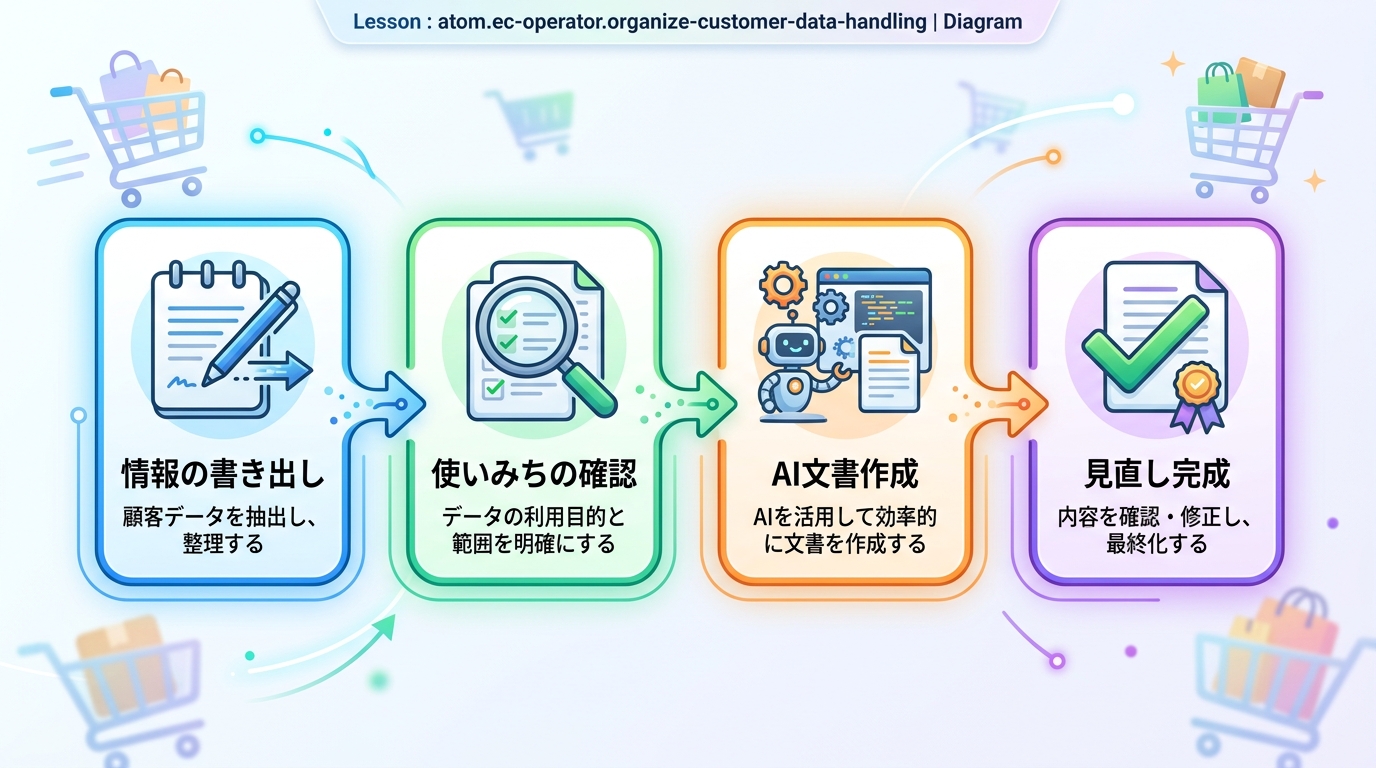
手順2:それぞれの情報の使いみちを確認する
書き出した情報の一つひとつについて、「何のために使っているか」を書き添えます。使いみちが説明できない情報があれば、「本当に集める必要があるのか?」を考えるきっかけにもなります。
良い例:
- メールアドレス → 注文確認メールの送信、お得なキャンペーンのお知らせ
- 電話番号 → 配送時の連絡(配送業者に渡す)
- 購入履歴 → リピーター向けのおすすめ商品提案
- 生年月日 → 誕生日クーポンの自動送信
悪い例:
- なんとなく集めているが、用途が不明
- 「念のため」という理由だけでクレジットカード番号を保存している(セキュリティリスクが大きいです)
手順3:AIツールでまとめ文書を作る
ここからがAIの出番です。手順1〜2でまとめた内容をAIに伝えて、整理された文書を作ってもらいましょう。
ChatGPT / Claude を使う場合
以下のプロンプト(=AIへの指示文)をコピーして、あなたのショップの内容に書き換えてAIに送ってください。
私はオンラインショップを運営しています。
以下の内容をもとに「顧客情報の取り扱いまとめ」文書を作ってください。
表形式で、情報の種類・使いみち・保管場所の3列で整理してください。

集めている情報:
1. 氏名(姓・名)
2. メールアドレス
3. 電話番号
4. 配送先住所
5. 購入履歴
6. (あなたのショップの項目に書き換えてください)

それぞれの使いみち:
- 氏名 → 配送ラベルに印字
- メールアドレス → 注文確認メール、キャンペーン通知
- (あなたのショップの内容に書き換えてください)
Cursor を使う場合
Cursor(=AIが組み込まれたテキスト編集ツール)を使う場合は、新しいファイルを作成して上のプロンプトを貼り付けたあと、Cmd+K(Mac)または Ctrl+K(Windows)を押してAIに整理を依頼します。
「何をしているか」の説明: AIにあなたのショップの顧客情報を伝えて、見やすい表形式のまとめ文書を自動作成してもらっています。

手順4:AIの回答を見直して完成させる
AIが作った文書をあなた自身の目で確認します。AIはときどきもっともらしい嘘(ハルシネーション=AIが事実でないことをもっともらしく言うこと)をつくことがあるので、必ずご自身の目で事実を確かめてください。
確認ポイント:
- 集めている情報がすべて書かれている(手順1のリストと突き合わせる)
- 使いみちが事実と合っている(手順2の内容と照らす)
- 自分のショップに関係のない内容が混じっていない
- 他のスタッフが読んでも理解できる表現になっている
修正が必要なら、AIに追加で指示を出しましょう。
以下の点を修正してください。
- 「クレジットカード番号」は当店では保存していないので削除してください
- 「購入履歴」の使いみちに「誕生日クーポンの参考にする」を追加してください
手順5:完成した文書を保存する
確認が終わったら、文書をコピーして以下のどこかに保存しましょう。
- Google ドキュメント
- ショップの管理用フォルダ
- 社内の共有ドライブ
保存した場所をメモしておくと、あとで探すときに困りません。
確認する
以下のチェックリストがすべて埋まれば、このレッスンは完了です。
- 集めている情報がすべて書き出されている
- それぞれの使いみちが書かれている
- AIツールを使って整理された文書ができあがっている
- AIの回答を自分の目で確認・修正した
- 文書を保存した
つまずきやすいポイント
- 「何を集めているか分からない」 → 注文フォーム、会員登録画面、お問い合わせフォーム、メルマガ登録画面の4箇所を順番に開いて、入力項目を一つずつ書き写してください。画面を見ながらやるのが確実です。
- 「AIの回答が違和感がある」 → AIの回答をそのまま使わず、必ず事実と照らし合わせて修正してください。特に「当店では集めていない情報」がAIによって勝手に追加されていないか注意しましょう。
- 「書くべき使いみちが思いつかない」 → 最近お客様から届いたメールや電話を振り返ってみてください。そこから「住所は配送に使っていたな」などが見つかります。
- 「AIツールの使い方が分からない」 → ChatGPTなら https://chat.openai.com を開いてメッセージ欄にプロンプトを貼るだけでOKです。会員登録(無料)が必要です。
- 「表形式にならなかった」 → AIに「表形式で作り直してください」と追加で伝えてください。AIは追加の指示にも対応してくれます。
種類: markdown_doc
検証: basic_manual_check_v1
証跡証跡成果物が正しく作れたことを確認するためのチェックリストです(例: ブラウザで動作する、フォーム送信で値が保存される)。
メディア
必須
なし
あると楽
なし