atom.ec-operator.organize-faqs
よくある問い合わせを整理する
よくある問い合わせを整理する レストランのメニューを想像してみてください。 料理がバラバラに並んでいたら、お客さんは食べたいものを見つけられません。 「前菜」「メイン」「デザート」とグループ分けしてこそ、使いやすい...
成果物成果物このレッスンが終わったとき、あなたの手元に残る具体的な成果物です(例: 公開済みの Web ページ、動作するフォームなど)。
証跡証跡成果物が正しく作れたことを確認するためのチェックリストです(例: ブラウザで動作する、フォーム送信で値が保存される)。
メディアメディアレッスン内に出てくる図や動画のスロットです。実際の画面やイメージで理解を補助します。
レッスン本文
よくある問い合わせを整理する
レストランのメニューを想像してみてください。 料理がバラバラに並んでいたら、お客さんは食べたいものを見つけられません。 「前菜」「メイン」「デザート」とグループ分けしてこそ、使いやすいメニューになります。
お客様からの問い合わせも同じです。 メールやチャットで届いた質問を、そのまま放置していませんか? このレッスンでは、AIチャットツールを使って問い合わせを分類し、だれでも使いやすい「よくある質問(FAQ)」リストを15分で作る方法を学びます。
前提を確認する
- 以下のいずれかのAIチャットツールを使える状態にしておく
- ChatGPT(https://chat.openai.com にアクセスしてアカウント作成済み)
- Claude(https://claude.ai にアクセスしてアカウント作成済み)
- どちらでもOKです。このレッスンではChatGPTの画面で説明しますが、Claudeでも同じ手順で進められます
- お客様からの問い合わせデータ(メール、チャット履歴、問い合わせフォームの記録など)を手元に用意していること
- 目安として直近1ヶ月分、最低10件あると分類しやすいです
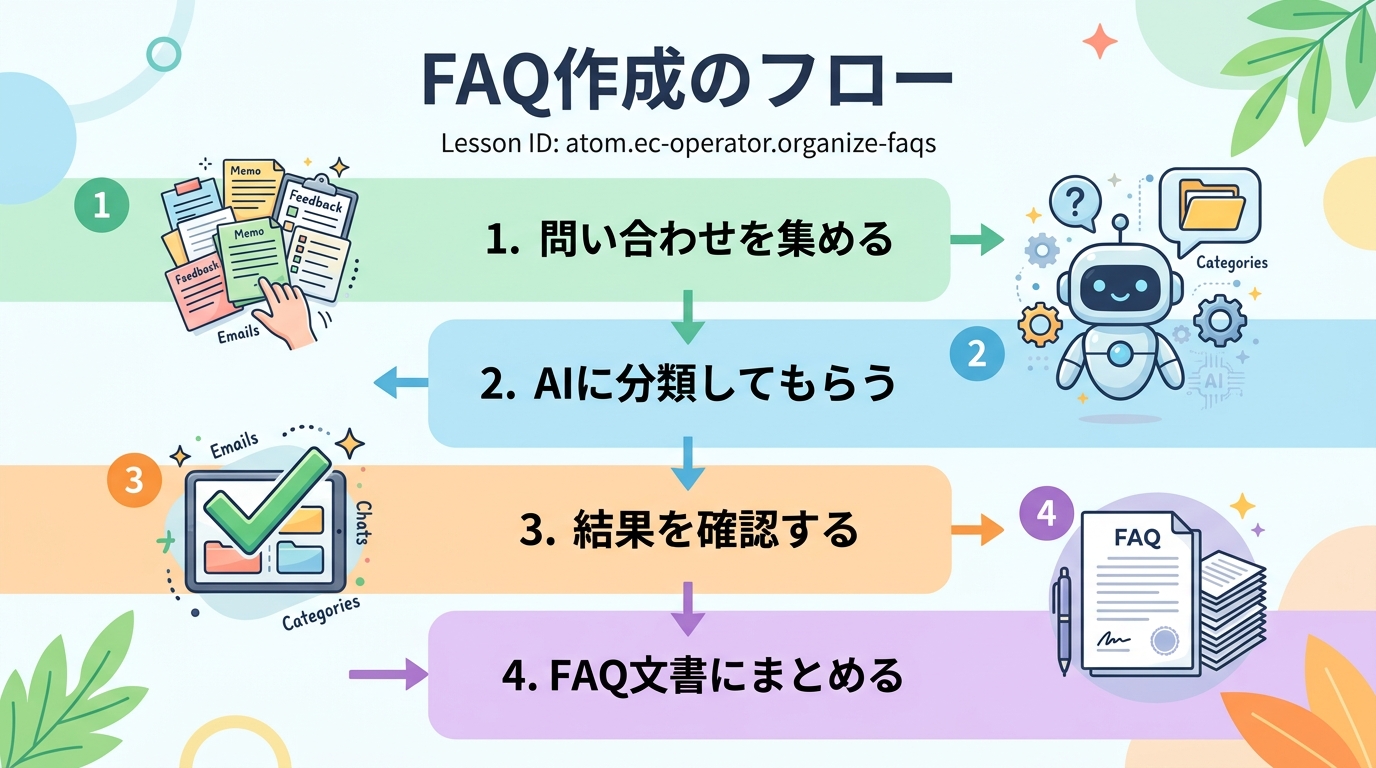
ステップ1: 問い合わせを集める
まずは、お客様から届いた質問をひとまとめに集めます。
良い例: 「配送日はいつですか」「返品したいのですが」「領収書はありますか」など、実際の問い合わせをそのまま書き出す
悪い例: 「配送について」「返品について」と自分で要約してから書き出す — なぜその問い合わせが来たのかのニュアンスが失われてしまいます
手順:
- メールやチャットツールを開く
- 直近1ヶ月分のお客様からの質問を、メモ帳やGoogleドキュメントなどのテキストファイルにコピーする
- 1行に1つの質問を貼り付ける(箇条書きのイメージです)
- 個人名や電話番号など、個人情報が含まれていたらこの段階で削除しておく
ポイント: 問い合わせの「原文そのまま」が大事です。お客様がどんな言葉で困っているかが、良いFAQづくりのカギになります。
ステップ2: AIに分類してもらう
集めた質問をAIに渡して、分類をお願いします。
ChatGPT(またはClaude)の入力欄に、次の文章をコピーして貼り付けてください。
あなたはECサイトのカスタマーサポート担当です。
以下のお客様からの問い合わせを、内容ごとに5〜8グループに分類してください。

ルール:
- 各グループに分かりやすい見出しをつける
- 「その他」グループは全体の20%以下にする
- 表形式(「グループ名 | 問い合わせ内容」)で出力する
- 日本語で回答する

---
[ここに集めた質問を貼り付ける]
何をしているか: AIに「カスタマーサポートの専門家」という役割を与えて、質問を自動でグループ分けしてもらっています。役割を指定すると、より的確な分類になります。
入力したら送信ボタンを押し、AIの回答を待ちます(数秒〜十数秒で返ってきます)。

ステップ3: 分類結果を確認して調整する
AIが出力した分類結果を確認します。
良い例: 「配送・発送」「返品・交換」「お支払い」「商品について」「会員登録・アカウント」のように、お客様目線で分かりやすく分かれている
悪い例: 「その他」に半分以上の質問が入っている — 分類が粗すぎて、お客様は自分の知りたいことを見つけられません
確認チェックリスト
- 「その他」グループが全体の20%を超えていないか
- 同じような質問が別のグループに分散していないか
- グループ名がお客様にも伝わる平易な言葉になっているか
- 1つのグループに質問が集中しすぎていないか(10件以上なら分割を検討)
分類に納得がいかない場合は、AIに追加で指示を出して修正できます。
「配送・発送」グループの質問が多すぎます。「配送日について」と「送料について」の2つに分けてください。
何をしているか: AIとの会話は「やりとりを重ねて磨く」のが基本です。一発で完璧にならなくても、追加の指示で改善できます。
ステップ4: FAQ文書にまとめる
分類が確認できたら、FAQ文書に仕上げます。
ChatGPTに次のように追加で入力します。
この分類をもとに、お客様向けのFAQページの原稿を作ってください。

ルール:
- グループごとに見出しをつける
- 各質問に「Q:」と「A:」の形式で書く
- 回答は簡潔に3行以内で書く
- 敬語(です・ます調)で統一する
何をしているか: 分類結果をベースに、そのままウェブサイトやメールに使えるFAQ原稿をAIに書いてもらっています。
出力されたFAQ文書をコピーして、手元のファイル(Googleドキュメント、メモ帳、Notionなど)に保存します。
ステップ5: 最終チェックをする
AIが作成した回答は必ず自分の目で確認してください。AIは事実と異なることを書くことがあります。
- 各回答の内容が自社のルールや実際の対応と合っているか
- お客様に誤解を与える表現がないか
- 自社独自の情報(送料、返品期限など)が正しいか
大事なこと: AIはあくまで「たたき台」を作ってくれる助手です。最終判断は必ずあなた自身が行いましょう。
つまずきポイント対策
| つまずき | 原因 | 対策 |
|---|---|---|
| AIが英語で返してくる | プロンプトに言語指定がない | 文頭に「日本語で答えてください」と添える |
| 分類が細かすぎる(10グループ以上) | 制限を指定していない | 「5〜8グループに絞って」と指示する |
| 元の質問と違う意味に変わっている | AIが質問を意訳しすぎた | 「原文のまま分類してください」と指示し直す |
| 「その他」が多すぎる | 質問の種類が少ない、または指示が曖昧 | 問い合わせ件数を増やすか、「その他は全体の20%以下に」と条件を追加 |
| AIの回答が長すぎて読みづらい | 出力形式を指定していない | 「表形式で」「3行以内で」など形式を明示する |
完了を確認する
以下の3つがすべて「はい」なら、このレッスンは完了です。
- 分類表ができた: お客様からの問い合わせが5〜8個のグループに分類され、表形式で整理されている
- FAQ原稿が保存できた: グループごとにQ&A形式で整理された文書がGoogleドキュメントやメモ帳に保存されている
- 自分の目で回答を確認した: AIが作成した回答が自社の実際のルールと合っていることを確認済み
おめでとうございます! これであなたは「AIを使ってお客様の声を整理する」スキルを身につけました。次回新しい問い合わせがたまったときも、同じ手順で更新できます。
種類: markdown_doc
検証: basic_manual_check_v1
証跡証跡成果物が正しく作れたことを確認するためのチェックリストです(例: ブラウザで動作する、フォーム送信で値が保存される)。
メディア
必須
なし
あると楽
なし