atom.ec-operator.prepare-ai-shop-setup
学習と運営の作業環境を準備する
学習と運営の作業環境を準備する 料理を始める前に、まな板を置いて包丁を研ぎ、調味料を手の届く場所に並べますよね。それと同じように、これからの学習やお店の運営をスムーズに進めるために、まずは「道具」と「作業場所」を整...
成果物成果物このレッスンが終わったとき、あなたの手元に残る具体的な成果物です(例: 公開済みの Web ページ、動作するフォームなど)。
証跡証跡成果物が正しく作れたことを確認するためのチェックリストです(例: ブラウザで動作する、フォーム送信で値が保存される)。
メディアメディアレッスン内に出てくる図や動画のスロットです。実際の画面やイメージで理解を補助します。
レッスン本文
学習と運営の作業環境を準備する
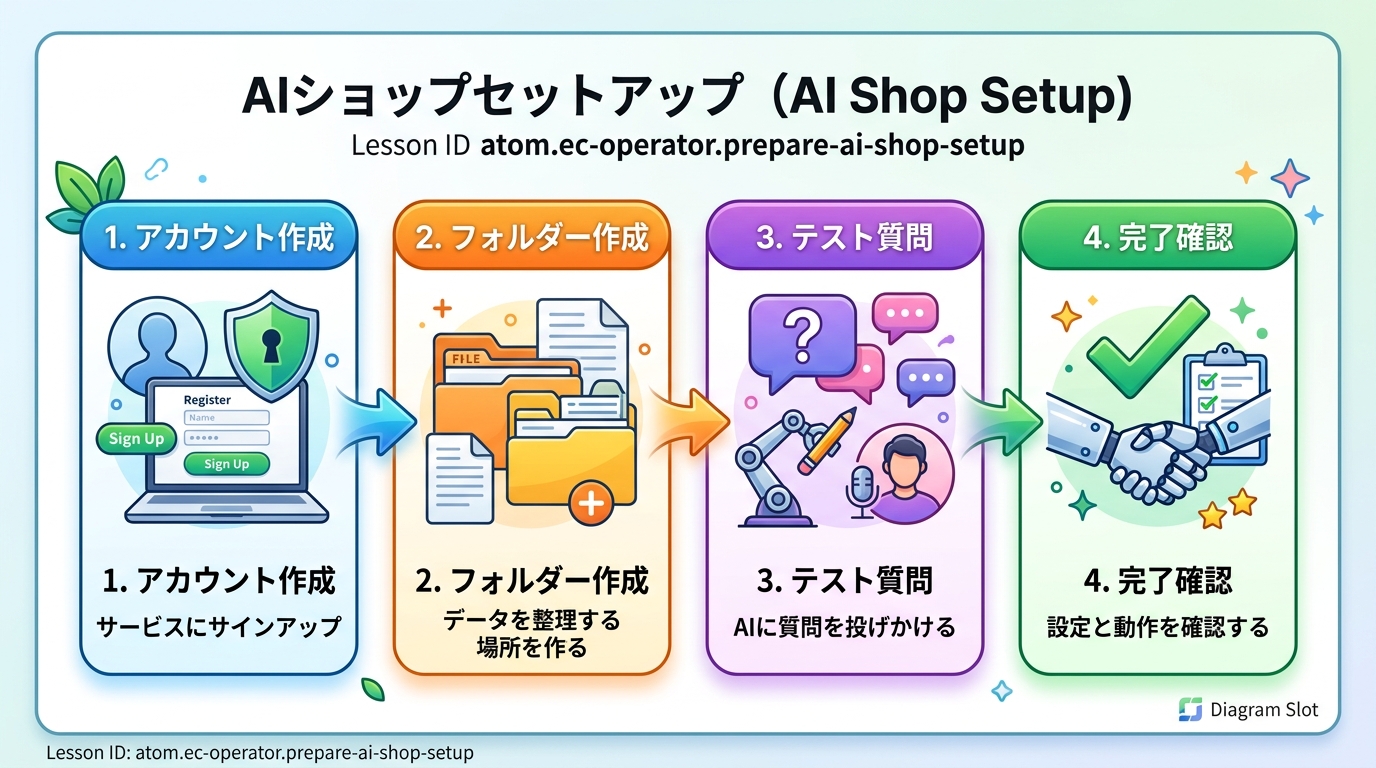
料理を始める前に、まな板を置いて包丁を研ぎ、調味料を手の届く場所に並べますよね。それと同じように、これからの学習やお店の運営をスムーズに進めるために、まずは「道具」と「作業場所」を整えます。
このレッスンを終えると、AI(=人工知能。あなたの質問に答えてくれる便利なツール)とパソコン上の整理されたフォルダーを使って、すぐにお店づくりに取りかかれるようになります。所要時間はおよそ 10〜15分 です。
必要なものを確認する
始める前に、次の3つがそろっているか確認してください。
- インターネットにつながるパソコン(スマートフォンでもできますが、この講座ではパソコンを前提にします)
- メールアドレス(Gmail など。アカウント作成に使います)
- ブラウザ(Chrome または Edge をおすすめします。インターネットを見るためのアプリです)
AIチャットツールのアカウントを作る
AIチャットツールは、あなたの質問に文章で答えてくれるサービスです。お店のキャッチコピーを考えたり、商品説明を書いたりするときに強い味方になります。
今回は ChatGPT を使って進めます。他のツール(Claude など)でも手順はほぼ同じなので、好みのものを選んでください。
ChatGPT の場合
- ブラウザで
https://chat.openai.comを開く - 「Sign up(=新規登録)」ボタンをクリックする
- メールアドレスを入力し、パスワードを決める
- 届いた確認メールのリンクをクリックする
- 名前を入力して登録完了
Claude の場合
- ブラウザで
https://claude.aiを開く - 「Sign up」ボタンをクリックする
- メールアドレスを入力し、確認コードを受け取る
- コードを入力して登録完了
良い例・悪い例
- 良い例: パスワードをメモアプリやノートに控えてから登録した → 次回もスムーズにログインできる
- 悪い例: パスワードをメモせずに登録した → 次回ログインできなくなり、やり直しになる
作業用フォルダーを作る
お店の素材(商品写真や文章など)をまとめて置く場所を作ります。机の上に「お店の書類」と書いたトレイを1つ用意するイメージです。
Windows の場合
- デスクトップ(パソコンを起動したときに最初に表示される画面)で何もないところを右クリックする
- 「新規作成」→「フォルダー」を選ぶ
- フォルダー名を
ai-shopと入力して Enter キーを押す
Mac の場合
- Finder(ファイルを管理するアプリ)を開く
- 「デスクトップ」を選んだ状態で、メニューバーの「ファイル」→「新規フォルダ」をクリックする
- フォルダー名を
ai-shopと入力して Return キーを押す
これでデスクトップに ai-shop フォルダーができました。これから先のレッスンで作るファイルは、すべてこのフォルダーの中に保存します。
良い例・悪い例
- 良い例:
ai-shopフォルダーの中にファイルを保存する → あとから探しやすい - 悪い例: デスクトップに直接ファイルを置く → どれがどのレッスンのファイルか分からなくなる
AIツールにテスト質問をする
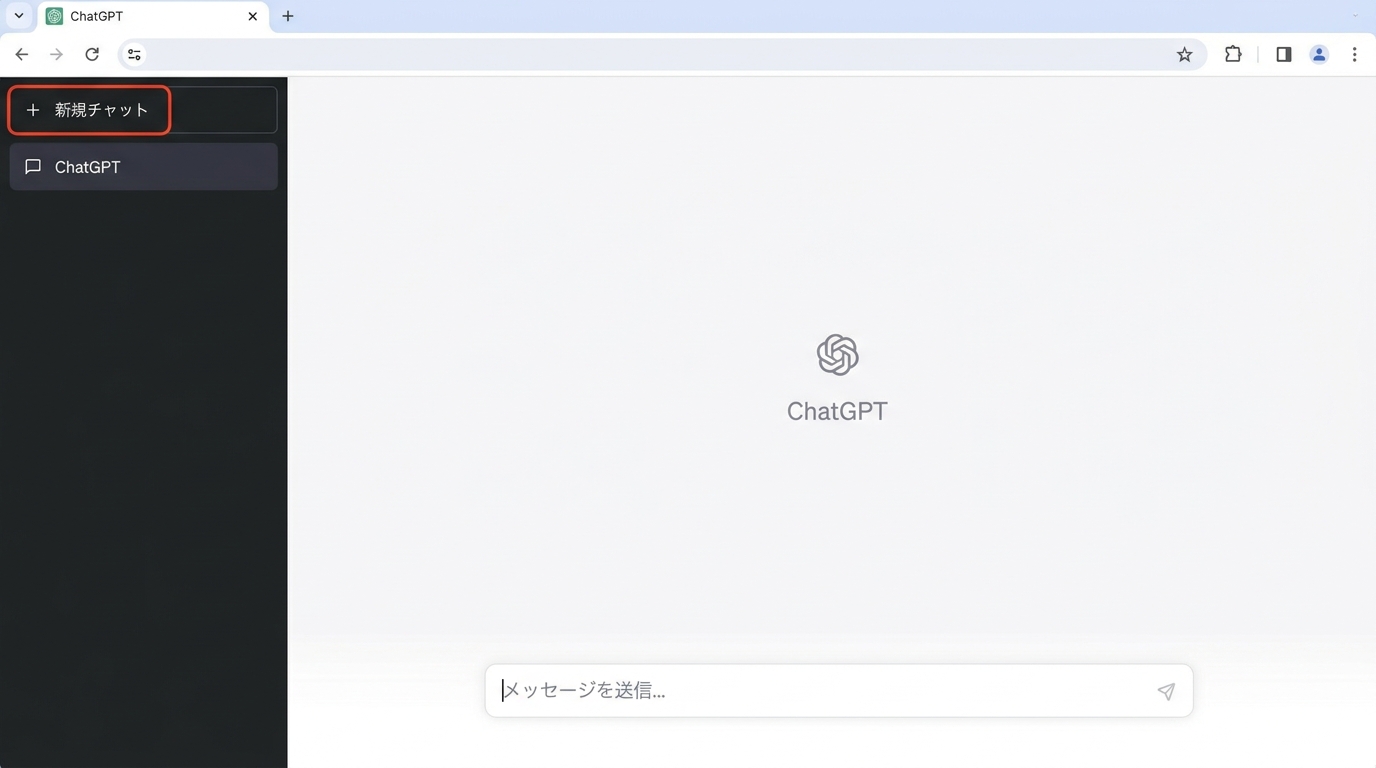
AIチャットツールがちゃんと動くか、テストしてみましょう。以下の文章をそのままコピーして、チャット画面に貼り付けて送信してください。
ECサイトの商品説明文を書くコツを3つ教えてください。
初心者にもわかりやすく、具体例つきでお願いします。
(「ECサイト」=ネット通販のお店のことです。AIに「ネット通販の商品説明をうまく書くポイントを教えて」とお願いしています)
AIから3つくらいのポイントが返ってくれば成功です。
AIへの質問のコツ
AIに質問するときは、次のポイントを意識すると良い答えが返ってきます。
- 具体的に聞く: 「商品説明を書いて」より「ハンドメイドのアクセサリーの商品説明を、20代女性向けに100文字で書いて」のほうが的確な回答が返ってくる
- 条件をつける: 「初心者向けに」「3つに絞って」「箇条書きで」などの条件を添えると、読みやすい回答になる
- やり直しを恐れない: 回答がイマイチなら「もう少しカジュアルな文体にしてください」と追加でお願いできる
環境が整ったことを確認する
次の4つをチェックして、すべて「はい」なら環境づくりは完了です。
- AIチャットツール(ChatGPT または Claude)にログインできた
- AIにテスト質問を送って、返事が返ってきた
- デスクトップに
ai-shopフォルダーがある - フォルダーを開いて中が空であることを確認できた
スクリーンショットを撮って記録する
最後に、環境が整った証拠をスクリーンショット(=画面の写真)として残しましょう。
- AIチャットツールの画面で、テスト質問の返事が見えている状態にする
- スクリーンショットを撮る
- Windows:
Windows キー + Shift キー + S キーを同時に押して、画面全体を選ぶ - Mac:
command キー + shift キー + 3 キーを同時に押す
- Windows:
ai-shopフォルダーの中にsetup-proof.pngという名前で保存する
この画像が、あなたがこのレッスンを完了した証拠になります。
つまずいたときは
| 困ったこと | 対処法 |
|---|---|
| ログイン画面が英語で読めない | ブラウザの翻訳機能を使います。Chrome なら画面右上の翻訳アイコンをクリック → 日本語を選択 |
| 確認メールが届かない | 迷惑メールフォルダーを確認してください。5分待っても届かなければ「Sign up」からやり直します |
| フォルダー名を間違えた | フォルダーを右クリック →「名前の変更」で ai-shop に直します |
| スクリーンショットの保存先がわからない | Windows の場合は「ピクチャ」→「スクリーンショット」フォルダーに自動保存されていることがあります。そこから ai-shop フォルダーへ移動してください |
おつかれさまでした! これで学習と運営の作業環境の準備は完了です。次のレッスンから、AIを使った本格的なお店づくりを始めていきましょう。
種類: markdown_doc
検証: basic_manual_check_v1
証跡証跡成果物が正しく作れたことを確認するためのチェックリストです(例: ブラウザで動作する、フォーム送信で値が保存される)。
メディア
必須
なし
あると楽
なし