atom.nocode-builder.build-basic-workflow
基本ワークフローを作る
基本ワークフローを作る 料理で考えてみましょう。レシピには「材料を切る」「火を通す」「盛り付ける」という順番がありますよね。ワークフロー(=作業の流れを自動で回す仕組み)も同じです。「何かが起きたら → こう処理し...
成果物成果物このレッスンが終わったとき、あなたの手元に残る具体的な成果物です(例: 公開済みの Web ページ、動作するフォームなど)。
証跡証跡成果物が正しく作れたことを確認するためのチェックリストです(例: ブラウザで動作する、フォーム送信で値が保存される)。
メディアメディアレッスン内に出てくる図や動画のスロットです。実際の画面やイメージで理解を補助します。
レッスン本文
基本ワークフローを作る
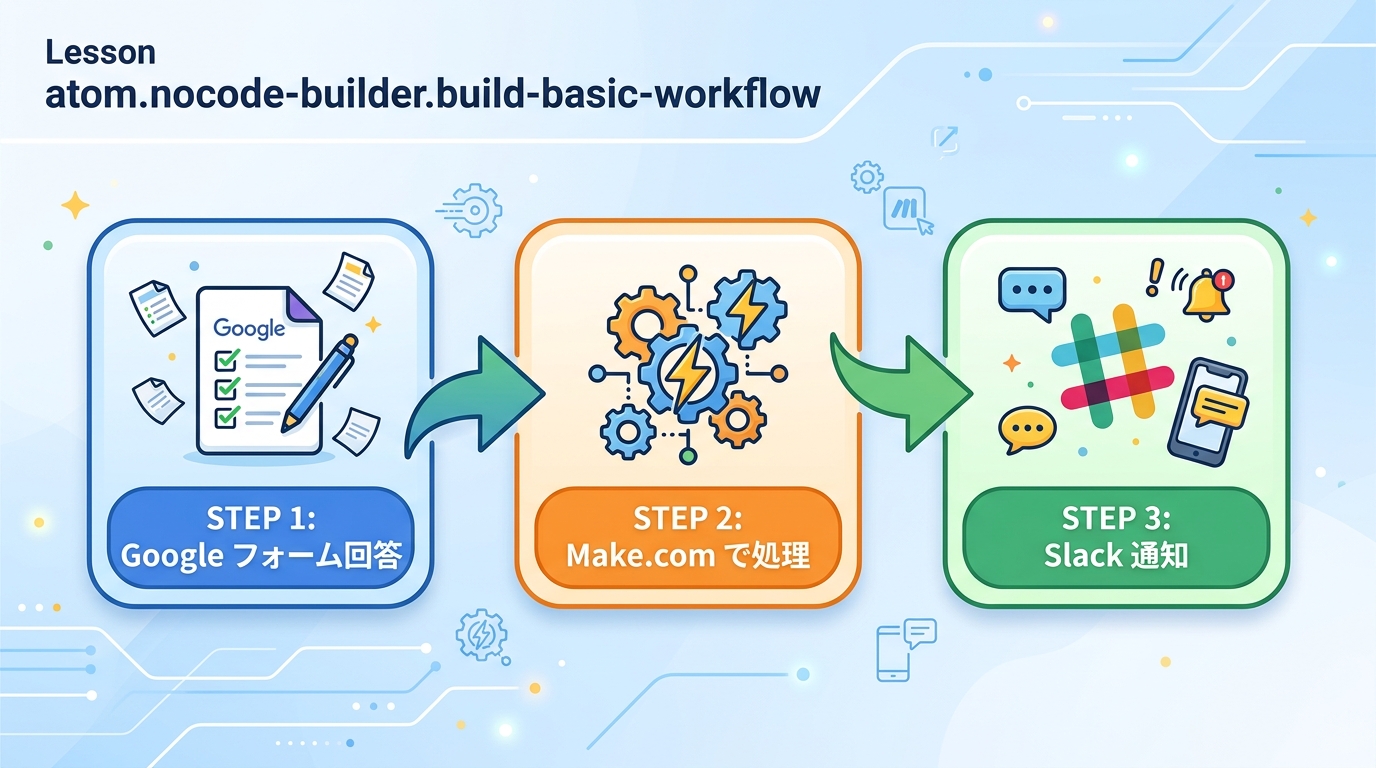
料理で考えてみましょう。レシピには「材料を切る」「火を通す」「盛り付ける」という順番がありますよね。ワークフロー(=作業の流れを自動で回す仕組み)も同じです。「何かが起きたら → こう処理して → 結果を届ける」という3ステップで成り立っています。
このレッスンでは、「Google フォームに回答が来たら、チャットに通知を送る」という基本ワークフローをあなた自身の手で作ります。完成すると、フォームに誰かが回答するたびに自動で Slack や LINE に通知が届くようになります。所要時間は約 15 分です。
前提を準備する
始める前に、以下を用意してください。
- Google アカウント(無料で OK です)
- Make(メイク)の無料アカウント — ブラウザで「Make.com」と検索し、「Get started free」から登録します。Make は、複数のサービスを繋いで自動化するオンラインツール(=ノーコードツール)です
- 通知を受け取るチャットツールのアカウント(Slack または LINE のいずれか)
- テスト用の Google フォーム — 質問を 1〜2 個だけ入れた簡単なフォームを先に作っておきましょう(例:「お名前」と「ひとこと」の 2 問)
💡 良い例:まず Google フォームでテスト用のフォームを 1 つ作り、自分で 1 回テスト回答を入れておく ❌ 悪い例:何も準備せずに始める — 途中で「フォームが選べない!」と行き詰まりやすくなります
AI に相談して設計図を描く
いきなり作り始めるのではなく、まず AI(ChatGPT や Claude など)にワークフローの設計図を相談しましょう。AI は「何をどう繋げばいいか」を具体的に教えてくれるので、迷子になりにくくなります。
次のメッセージをコピーして AI に送ってみてください。
Googleフォームに回答が来たら、Slackに通知を送るワークフローをMake.comで作りたいです。
初心者なので、以下を教えてください。
1. 必要なモジュール(部品)の名前
2. 設定する順番
3. つまずきやすいポイント
AI の回答は、この後の手順のヒントになります。ブラウザの横に表示したまま進めるとスムーズです。
💡 良い例:「Google フォームの回答 → Slack に通知」と、きっかけと結果をセットで伝える ❌ 悪い例:「何か自動化したい」とだけ書く — AI も抽象的な回答しか返せません
AI の回答で分からない言葉があれば、そのまま追加で質問して大丈夫です。たとえば「モジュールって何ですか?」と聞けば、噛み砕いて教えてくれます。
Make.com でシナリオを作る
新しいシナリオを立てる
Make.com にログインしたら、左上の 「Create a new scenario(新しいシナリオを作る)」 をクリックします。シナリオ(=1 つの自動化のまとまり)のキャンバス(=作業画面)が開きます。
何も置かれていない白いキャンバスが表示されれば OK です。
トリガー(きっかけ)を設定する
画面中央の 「+」 ボタンを押し、検索欄に「Google Forms」と入力して選びます。
トリガー(=ワークフローを動かすきっかけ)として 「Watch Responses(回答を監視する)」 を選びましょう。
Google アカウントとの連携画面が出ます。「許可」 を押して進めてください。その後、監視対象のフォームをドロップダウン(=選択肢が下に開くメニュー)から選びます。
💡 良い例:事前にテスト用 Google フォームを 1 つ作り、自分で 1 回回答を入れておく → フォーム名がドロップダウンに表示されます ❌ 悪い例:フォームをまだ作っていない状態で進める — 選択肢が空っぽで何も選べません
アクション(動作)を設定する
トリガーの右側にある 「+」 を押し、検索欄に「Slack」と入力して選びます。
アクション(=トリガーを受け取って実行する処理)として 「Create a Message(メッセージを送る)」 を選びます。
Slack の連携画面が出たら 「許可」 を押します。
次に、どのチャンネル(= Slack 内の部屋)に送るかを選びます。テスト用のチャンネルを 1 つ選びましょう。
メッセージの本文は、次のように書いてみましょう。
📩 新しいフォーム回答が来ました!
名前:(ここで name の項目を選ぶ)
内容:(ここで content の項目を選ぶ)
各項目は Make が候補として出してくれます。入力欄をクリックすると「Google Forms」の項目一覧が表示されるので、クリックして選ぶだけで OK です。自分で文字を打つ必要はありません。
迷ったら AI に聞いてみましょう。 次のように送ると具体的なアドバイスがもらえます。
Make.comでSlackの「Create a Message」モジュールを設定しています。
メッセージ本文にGoogleフォームの回答内容を埋め込みたいのですが、
入力欄にある緑色の項目の選び方がわかりません。どう操作すればいいですか?
保存してテスト実行する
右下の 「Save(保存)」 を押し、次に左下の 「Run once(1 回だけ実行)」 を押します。
「Run once」を押すと、Make がフォームの新しい回答を待つ状態になります。
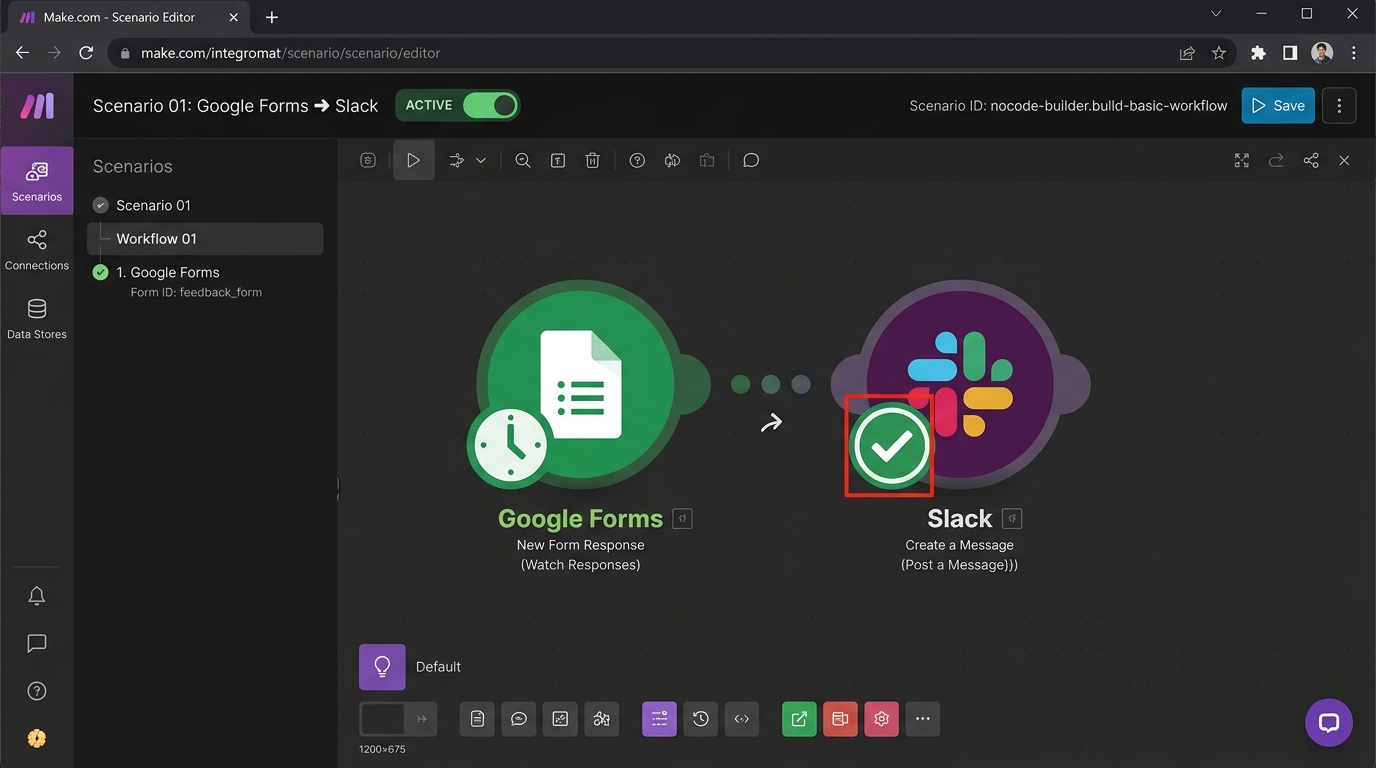
この状態で、別のブラウザタブを開いて Google フォームにテスト回答を送信してください。30 秒ほど待つと、Slack に通知が届くはずです。
届いたら、Make の画面に戻ってみましょう。各モジュール(=シナリオの各ブロック)の上に緑色のチェックマークか数字(処理件数)が表示されていれば、正常に動いた証拠です。
動作を確認する
以下のチェックポイントをひとつずつ確認しましょう。すべて ✅ になれば完成です。
- ✅ 「Run once」のあとフォームに回答すると、Slack にメッセージが届く
- ✅ メッセージの中にフォームの回答内容(名前や入力した文章)が正しく表示されている
- ✅ 各モジュールに赤いエラーマークが出ていない(緑のチェックや数字が出ている)
- ✅ Make の画面でシナリオが「Save」された状態になっている
うまくいかない場合は、次のセクションを見てください。
つまずきポイントに対処する
| つまずき | よくある原因 | 対処法 |
|---|---|---|
| Google 連携で「許可」ボタンが押せない・画面が出ない | ブラウザがポップアップ(=別ウィンドウ)をブロックしている | ブラウザのアドレスバー右側に「ポップアップがブロックされました」と出ていないか確認し、許可してからやり直す |
| 「Run once」を押しても何も起きない | フォームにまだテスト回答を送っていない or 古い回答しかない | 「Run once」を押したあとに、新しいテスト回答を送ってください。順番が大切です |
| Slack にメッセージが届かない | 送信先チャンネルを間違えている or Bot がチャンネルに参加していない | Slack 側でチャンネルを開き、/invite @Make と入力して Bot を招待してください |
| 「Connection」の設定でエラーが出る | Google や Slack のログイン状態が切れている | 「Reconnect」ボタンを押してもう一度ログインし直す |
AI に聞くときのコツ: エラーが出たら、そのエラーメッセージをそのままコピーして AI に送ると、原因と解決策を教えてくれます。
Make.comで以下のエラーが出ました。原因と解決方法を教えてください。
(ここにエラーメッセージを貼り付ける)
ふりかえる
おつかれさまでした!これで「きっかけ → 処理 → 結果」という基本パターンのワークフローを 1 つ完成させることができました。
あなたが身につけたことをまとめます。
- トリガーとアクション の考え方がわかった
- Make.com でサービス同士を繋ぐ方法を体験した
- AI に設計の相談やエラーの解決を頼む方法 を実践した
このパターンは、ほかのサービスの組み合わせにもそのまま応用できます。たとえば「メールが届いたら → スプレッドシートに記録する」なども、同じ「トリガー → アクション」の考え方で作れます。
種類: screenshot
検証: basic_manual_check_v1
証跡証跡成果物が正しく作れたことを確認するためのチェックリストです(例: ブラウザで動作する、フォーム送信で値が保存される)。
メディア
必須
なし
あると楽
なし