atom.nocode-builder.build-end-to-end-pilot
AI付き社内ツールを組み上げる
AI付き社内ツールを15分で組み上げる 冷蔵庫の残り物でサッと一品作るように、AIという「料理上手な助手」に手伝ってもらって、あなたの職場の小さな困りごとを解決するツールを15分で形にします。プログラミングのコード...
成果物成果物このレッスンが終わったとき、あなたの手元に残る具体的な成果物です(例: 公開済みの Web ページ、動作するフォームなど)。
証跡証跡成果物が正しく作れたことを確認するためのチェックリストです(例: ブラウザで動作する、フォーム送信で値が保存される)。
メディアメディアレッスン内に出てくる図や動画のスロットです。実際の画面やイメージで理解を補助します。
レッスン本文
AI付き社内ツールを15分で組み上げる
冷蔵庫の残り物でサッと一品作るように、AIという「料理上手な助手」に手伝ってもらって、あなたの職場の小さな困りごとを解決するツールを15分で形にします。プログラミングのコードは一切書きません。
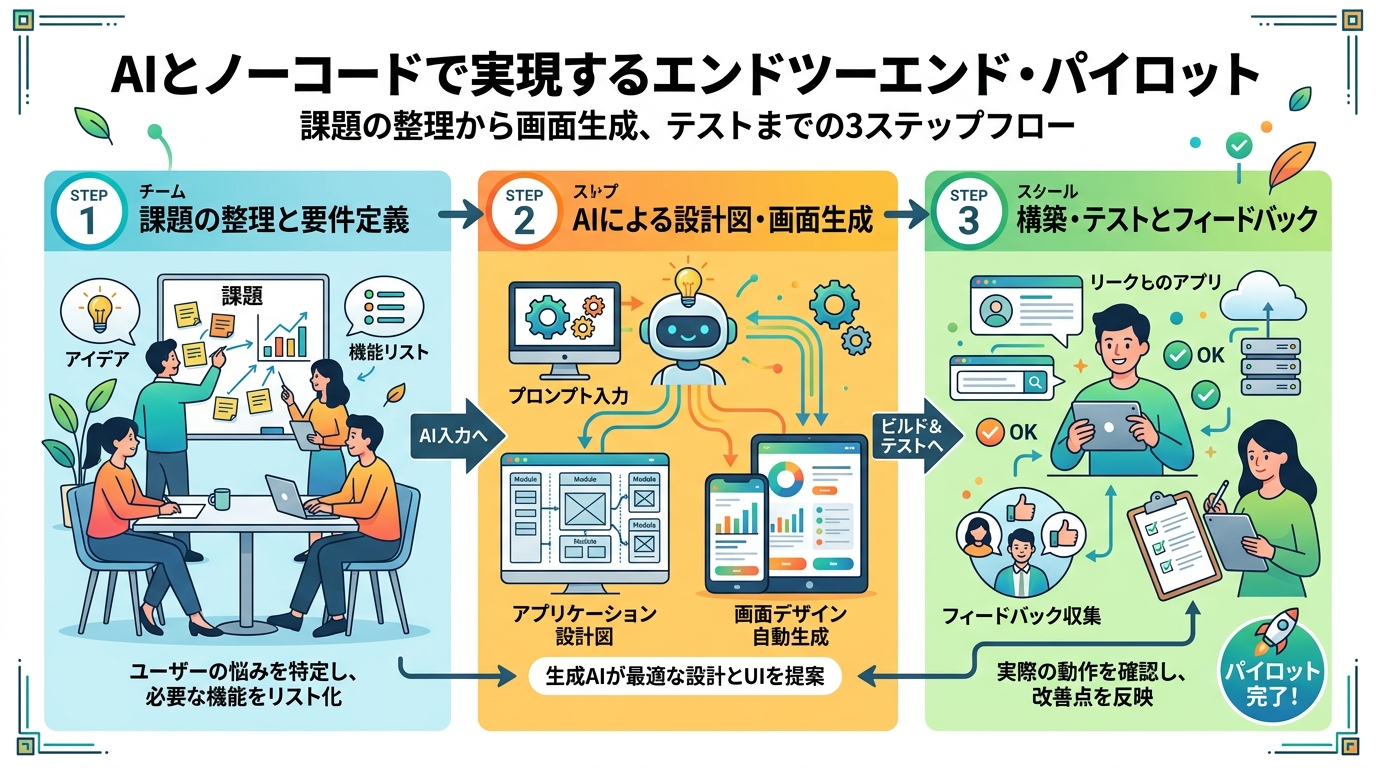
今回は例として「社内備品の貸出管理ツール」を作ります。ノートPCやプロジェクターの「いま誰が使ってる?」がスマホからすぐ分かるようになるツールです。
解決したい課題を整理する
まずは「何のためにツールを作るのか」をひと言で言えるようにしましょう。料理に例えると、「今夜のおかず」を決める段階です。
良い例:
- 「社内の備品を誰が借りているか、スマホからすぐ記録・確認できるようにしたい」
- 「会議室の予約状況を、チャットで聞かなくても一目で分かるようにしたい」
悪い例:
- 「とりあえず便利な何かが欲しい」(→ 漠然としていてAIも困ります)
- 「社内の全業務を自動化したい」(→ 範囲が広すぎて15分では終わりません)
ポイント: 「誰が」「何を」「どうしたいか」の3つが入っていれば合格です。
AIに相談して画面の設計図を描く
ChatGPT(またはClaude、Geminiなど、あなたが普段使っているAIチャット)を開いてください。以下の文章をそのままコピーして貼り付け、送信します。これがプロンプト(=AIへの指示文)です。
あなたは優秀なシステム設計者です。私たちはプログラミングの知識がありません。
社内の備品(ノートPC、プロジェクターなど)の貸出を管理するツールを作りたいです。
必要な機能は以下の3つです。
1. 備品の貸出状況を一覧で見る
2. 新しく借りるときに記録する
3. 返却したときに記録する
このツールの画面がどんな構成になるか、初心者にもわかりやすく箇条書きで教えてください。
AIが返してくれた「画面の構成案」を読んでみましょう。これがあなたのツールの設計図になります。
もし設計図がピンとこなかったら
AIの回答が難しく感じたら、続けてこう聞いてみてください。
もっとシンプルにしてください。画面は1つだけで、備品名・借りている人・返却期限の表だけあれば十分です。
AIは何度でもやり直してくれます。遠慮せず「もっと簡単に」と言いましょう。
AIツールで画面を組み立てる
ここからが一番ワクワクする工程です。AIの力で実際に動く画面を作ります。
使うのはv0(ブイゼロ)というサービスです。文章で指示するだけで、ウェブの画面を自動で作ってくれる無料ツールです。
手順
- v0 のサイトを開く
- 入力欄に以下のプロンプトをコピーして貼り付ける
- 生成ボタンを押して待つ(30秒〜1分ほどかかります)
社内備品の貸出管理アプリを作ってください。
画面には「備品名」「借りている人」「返却期限」の一覧表示と、
「新規貸出」「返却完了」のボタンを配置してください。
配色は青を基調とした明るいデザインにしてください。
日本語で表示してください。
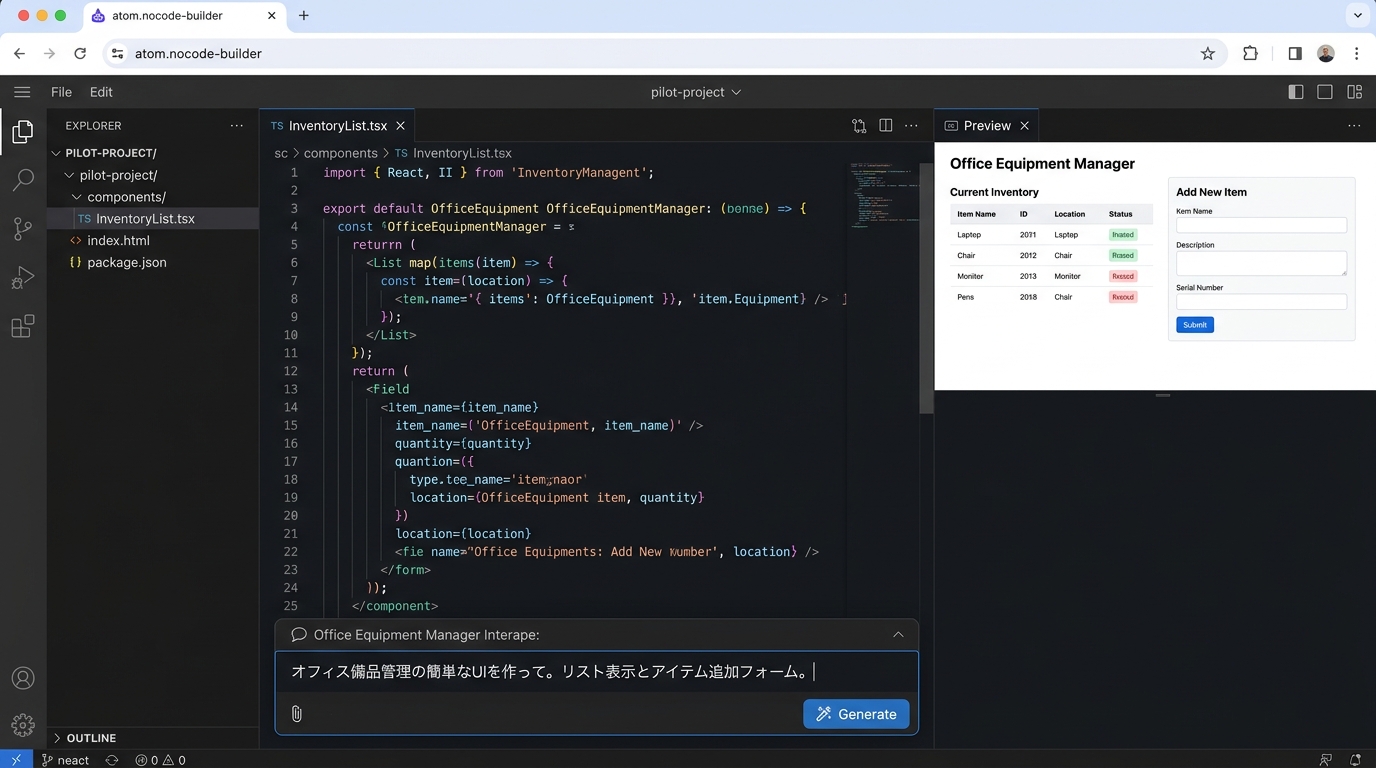
しばらく待つと画面が出来上がります。スマホ表示とパソコン表示の両方を確認しましょう(v0のプレビュー画面で切り替えられます)。
動作をテストする
出来上がった画面のボタンを実際に押して、ちゃんと動くか確認します。料理で言えば「味見」の段階です。
チェックリスト:
- 「新規貸出」ボタンを押すと入力フォームが出る
- 備品名と借りる人の名前を入力して登録できる
- 一覧に登録した内容が表示される
- 「返却完了」を押すと状態が変わる
良い例: 「新規貸出」ボタンを押すと入力フォームがスムーズに表示され、必要な項目がわかりやすく並んでいる
悪い例: ボタンを押しても何も起きない、またはエラー(=システムの不具合を示すメッセージ)が出る
うまく動かないときのAIへの相談方法
v0のチャット欄に、具体的に何が問題かを伝えます。
「新規貸出」ボタンを押しても入力フォームが表示されません。
ボタンを押したらポップアップで入力フォームが出るようにしてください。
コツ: 「動きません」だけだとAIも原因がわかりません。「どのボタンを押したら」「何が起きるはずなのに」「実際はどうなったか」の3点を伝えましょう。
完成したツールを確認する
以下の3つができていれば、このレッスンは完了です。
- 画面が表示される: 備品の一覧が見える状態になっている
- 操作ができる: 貸出の登録と返却の操作ができる
- スクリーンショットが撮れる: 完成した画面のスクリーンショット(=画面の写真)を保存した
スクリーンショットの撮り方: Windowsは
Windows + Shift + S、MacはCommand + Shift + 3で画面全体を撮れます。
つまずきやすいポイントと対処法
| よくあるつまずき | 対処法 |
|---|---|
| AIが複雑すぎる画面を作ってしまう | 「機能は一覧表示だけにして」とシンプルにする指示を出す |
| 何を作るか決まらない | 「社内備品の管理」をそのまま使ってOK。慣れたら自分のテーマに変える |
| v0が英語の画面を作ってしまう | プロンプトの最後に「日本語で表示してください」を追加する |
| AIの返事が専門用語だらけ | 「プログラミングを知らない人にも分かるように説明してください」と追加する |
次のステップ
今回は「見た目だけ」のツールを作りました。次のレッスンでは、実際にデータ(情報)を保存できるようにして、翌日開いても記録が残るツールに進化させます。
種類: screenshot
検証: basic_manual_check_v1
証跡証跡成果物が正しく作れたことを確認するためのチェックリストです(例: ブラウザで動作する、フォーム送信で値が保存される)。
メディア
必須
なし
あると楽
なし