atom.nocode-builder.build-notification-rules
通知ルールを作る
通知ルールを作る あなたが作ったアプリで「お客さんが注文したら自分にメールが届く」という仕組みがあったら便利ですよね。 これはお店のドアに取り付ける「来客ベル」のようなものです。誰かがドアを開けるとピンポーンと鳴っ...
成果物成果物このレッスンが終わったとき、あなたの手元に残る具体的な成果物です(例: 公開済みの Web ページ、動作するフォームなど)。
証跡証跡成果物が正しく作れたことを確認するためのチェックリストです(例: ブラウザで動作する、フォーム送信で値が保存される)。
メディアメディアレッスン内に出てくる図や動画のスロットです。実際の画面やイメージで理解を補助します。
レッスン本文
通知ルールを作る
あなたが作ったアプリで「お客さんが注文したら自分にメールが届く」という仕組みがあったら便利ですよね。 これはお店のドアに取り付ける「来客ベル」のようなものです。誰かがドアを開けるとピンポーンと鳴って来客を知らせてくれます。
このレッスンでは、ノーコードツール(=プログラミングなしでアプリを作れるサービス)の中で、特定の出来事が起きたときに自動でメッセージを送る「通知ルール」を 15 分以内に作ります。
前提として用意するもの
- ノーコードツール(Bubble、Glide、AppSheet など)で作った簡単なアプリがひとつ
- そのアプリにデータを追加・編集できる画面があること
- AIチャットツール(ChatGPT、Claude など)をブラウザで開いておく
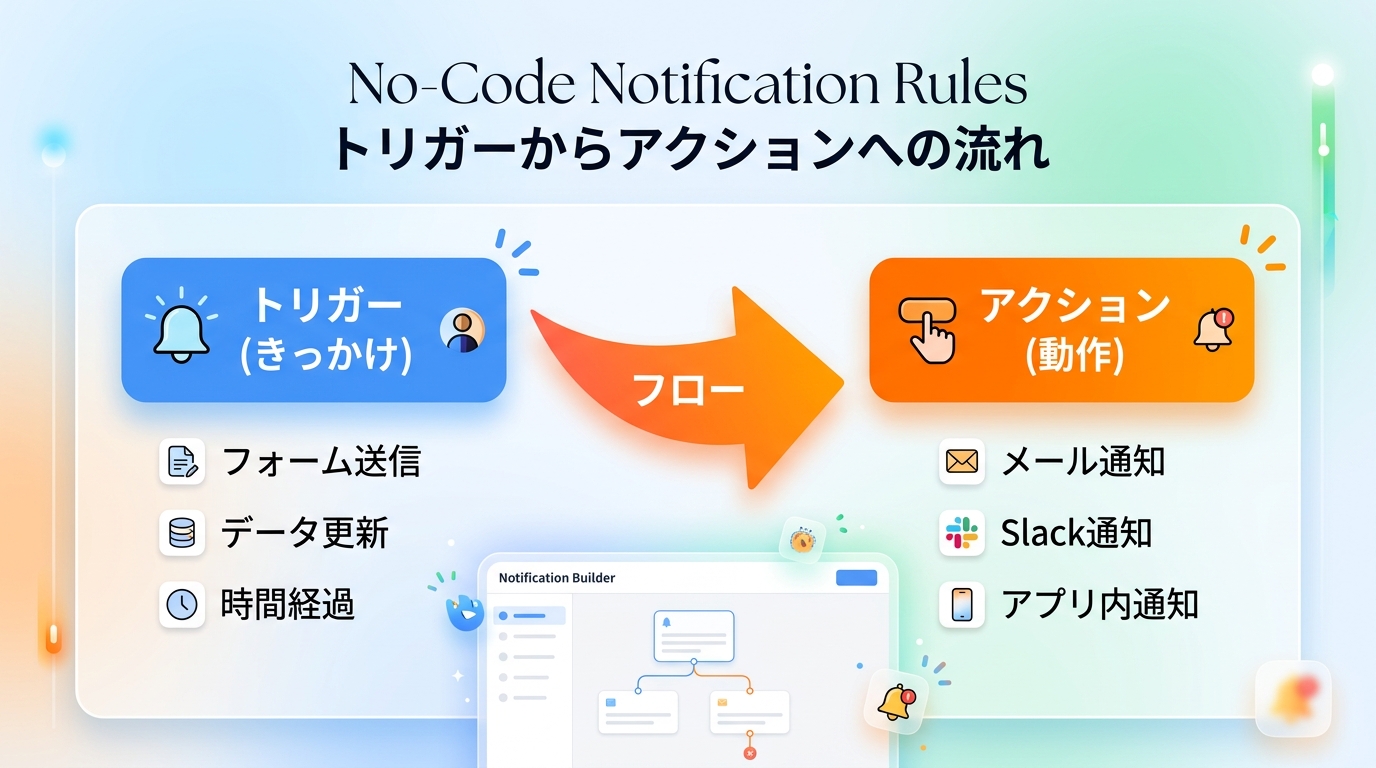
通知の仕組みをイメージする
通知ルールは、大きく分けて 2 つのパーツでできています。
- トリガー(=きっかけ): 何が起きたら通知する?(例:新しい注文が入った)
- アクション(=動作): どうやって知らせる?(例:メールを送る、チャットに投稿する)
料理にたとえると、トリガーは「タイマーが鳴ったら」、アクションは「火を止めてお皿に盛る」です。きっかけと動作をセットで決めるのがポイントです。
AIに通知ルールの設計を相談する
いきなり設定画面を触る前に、AIに「どんな通知を作ればいいか」を聞いてみましょう。自分のアプリに合った通知ルールを一緒に考えてもらえます。
AIへのプロンプト例
以下をコピーして、ChatGPT や Claude に貼り付けてください。【】 の部分をあなたのアプリに合わせて書き換えます。
私はノーコードツールで【在庫管理アプリ】を作っています。
以下の条件で通知ルールを設計してください。

- きっかけ(トリガー): 【在庫数が3個以下になった時】
- 届け先: 【自分のメールアドレス】
- メッセージに含めたい情報: 【商品名、現在の在庫数】

具体的な設定手順をステップバイステップで教えてください。
使っているノーコードツールは【Bubble / Glide / AppSheet】です。
AIが返してくれた手順を見ながら、次のステップに進みます。わからない言葉が出てきたら「○○を初心者向けに説明して」と追加で聞いてみてください。
通知の「きっかけ(トリガー)」を設定する
AIと相談した内容をもとに、ノーコードツールの設定画面でトリガーを作ります。
良い例:
- 「新しい問い合わせが登録された時」 → 条件が明確で、必要な時だけ通知が届く
- 「在庫数が 3 個以下になった時」 → 数値の条件を入れると、本当に必要な時だけ鳴る
悪い例:
- 「何かデータが変わった時」 → 漠然としすぎて、不要な通知が大量に届いてしまう
- 「毎秒チェックする」 → ツールに負荷がかかり、動作が遅くなる原因になる
具体的な設定場所がわからないときは、AIに画面の名前やメニューの位置を聞いてみましょう。
【Bubble】で「新しいデータが作られた時」をトリガーにしたいのですが、
設定画面のどこを開けばいいですか?
スクリーンショット付きで説明してもらえると助かります。
通知の「内容と届け先(アクション)」を設定する
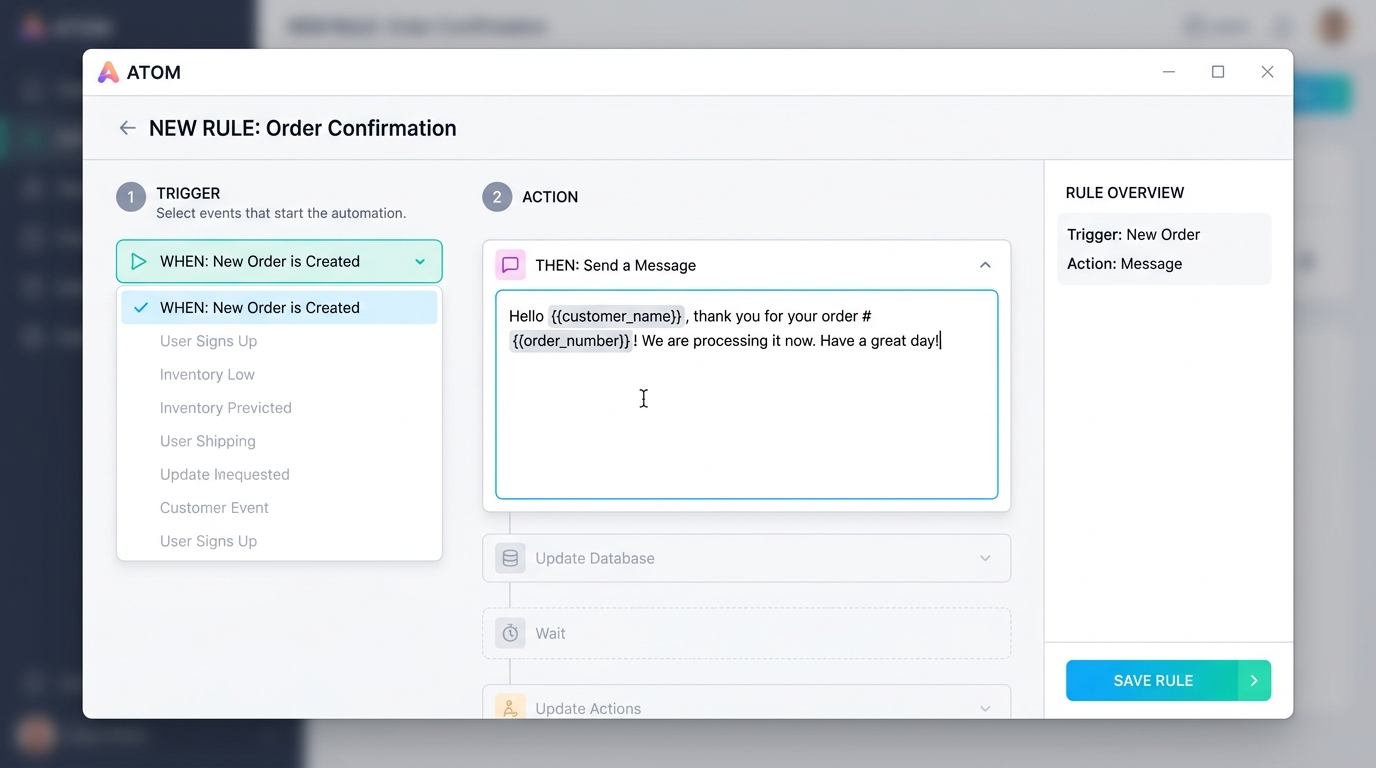
きっかけが決まったら、次に「誰に」「どうやって」知らせるかを決めます。 ノーコードツールの画面から、メール・Slack・LINE などの送信先を選びます。
メッセージの中に「お名前」や「注文内容」などの変数(=状況に応じてデータが自動で入る箱)を配置すると、毎回違う内容を自動で送れます。多くのツールではドラッグ&ドロップで配置できます。
AIにメッセージ文面を作ってもらう
通知メッセージの文面もAIに考えてもらうと楽です。
以下の通知メールのテンプレートを作ってください。

- 目的: 新しい注文が入ったことを店長に知らせる
- 含めたい情報: お客様名、注文商品、注文日時、合計金額
- トーン: ビジネスだけど堅すぎない
- 件名も考えてください
テスト通知を送って確認する
設定が終わったら、自分でテストデータを入力して通知を発生させましょう。
確認するポイントは 3 つです。
- 届いたか? — メールやチャットに通知が届いているか
- 中身は正しいか? — 商品名や金額が文字化けしたり空欄になっていないか
- タイミングは合っているか? — データを保存した直後に届いたか、遅れていないか
もし通知が届かない場合は、AIにトラブルシューティングを頼みましょう。
【Bubble】で通知ルールを設定しましたが、テストしても通知が届きません。
以下の情報から原因を教えてください。

- トリガー: 新しいデータが作られた時
- アクション: メール送信
- テスト方法: フォームからデータを1件入力した
- エラーメッセージ: 【特になし / ○○と表示された】
つまずきポイントと対処法
| よくある問題 | 原因 | 対処法 |
|---|---|---|
| 通知が来ない | トリガーの条件が厳しすぎる | 条件を一度すべて外してテストし、1つずつ戻す |
| 同じ通知が2回届く | 保存ボタンが2回押されている | アプリ側で「送信中は押せなくする」設定を追加する |
| メッセージが文字化けする | 変数の指定が間違っている | 変数名をコピペし直す。AIに正しい変数名を聞く |
| メールが迷惑フォルダに入る | 送信元アドレスの信頼性が低い | ツール公式の送信ドメイン設定を確認する |
完成を確認する
以下の 3 つがすべて「はい」なら、このレッスンは完了です。
- トリガー(きっかけ)を 1 つ設定して、テストデータで通知が届いた
- メッセージに変数(お名前や注文内容など)が正しく入っている
- 通知が届いた画面のスクリーンショットを保存した
スクリーンショットが、あなたが「通知ルールを自分で作れるようになった」証拠になります。
種類: screenshot
検証: basic_manual_check_v1
証跡証跡成果物が正しく作れたことを確認するためのチェックリストです(例: ブラウザで動作する、フォーム送信で値が保存される)。
メディア
必須
なし
あると楽
なし