atom.nocode-builder.choose-field-types-and-validation
項目型と入力ルールを決める
項目型と入力ルールを決める
成果物成果物このレッスンが終わったとき、あなたの手元に残る具体的な成果物です(例: 公開済みの Web ページ、動作するフォームなど)。
証跡証跡成果物が正しく作れたことを確認するためのチェックリストです(例: ブラウザで動作する、フォーム送信で値が保存される)。
メディアメディアレッスン内に出てくる図や動画のスロットです。実際の画面やイメージで理解を補助します。
レッスン本文
項目型と入力ルールを決める
はじめに — カフェの注文用紙で考える
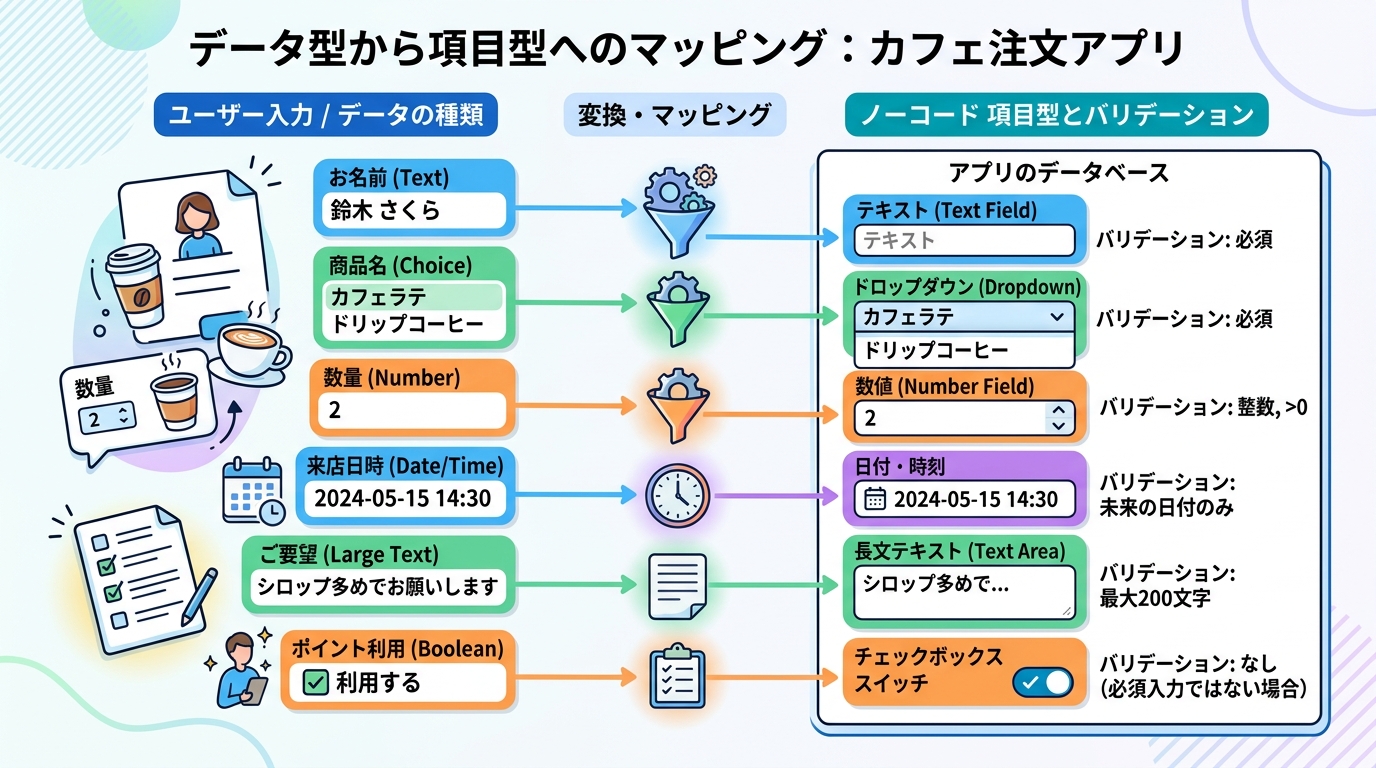
想像してみてください。あなたがカフェの注文用紙をデザインしています。
- 「お名前」→ 1行の記入欄(テキスト)
- 「ドリンク」→ メニューから選ぶ(ドロップダウン=選択肢からひとつ選ぶ方式)
- 「氷あり・なし」→ レ点を入れるだけ(チェックボックス=ON/OFFの切り替え)
- 「個数」→ 数字だけ(数値入力)
このように「集めたい情報に合わせて入力の形を変える」という考え方が、項目型(=フィールド型) の選択です。
このレッスンでは、あなたが作りたい入力フォーム(=データを集める画面)に合わせて、「どの項目型を選ぶか」「どんな入力ルールを設定するか」をAIと一緒に決めていきます。最終的に、AIが作ってくれた「項目定義表」をコピーして保存するところまでが今回のゴールです。
前提を確認する
このレッスンを始める前に、次の状態であることを確認しましょう。
- 「何のデータを集めたいか」がすでに頭のなかでまとまっている(項目名の一覧があるとベスト)
- AIチャット(ChatGPT、Claude など)を開ける状態になっている
まだ「集めたいデータ」が決まっていない場合は、先に「集めるデータを整理する」レッスンを終えてから戻ってくるとスムーズです。
代表的な項目型を知る
まずは、よく使われる6つの項目型を押さえましょう。下の表をざっと眺めるだけでOKです。
| 項目型 | どんなデータに向いている | 入力のイメージ |
|---|---|---|
| テキスト(1行) | 名前、メールアドレスなど短い文章 | 山田太郎 |
| テキスト(複数行) | 感想や備考など長めの自由入力 | ご要望があればご記入ください |
| 数値 | 個数、金額、年齢など数字だけ | 3 |
| ドロップダウン(=選択肢からひとつ選ぶ方式) | あらかじめ決まった選択肢から1つ選ぶ | コーヒー / 紅茶 / ジュース |
| チェックボックス(=ON/OFFの切り替え) | はい / いいえ の2択 | ☑ 氷あり |
| 日付 | カレンダーから選ぶ日付 | 2025-01-15 |
迷ったときの目安: 選択肢が5〜10個で決まっているなら「ドロップダウン」、自由に書いてほしいなら「テキスト」を選びましょう。
AIに項目型を提案してもらう
ここからAIの出番です。AIチャットを開いて、次のプロンプト(=AIへの指示文)をコピー&ペーストして送信してください。【 】の中身だけ、あなたの内容に書き換えます。
私は【イベント参加申し込み】フォームを作りたいです。
集めたいデータは次のとおりです。
- 【名前】
- 【メールアドレス】
- 【参加人数】
- 【希望日】
- 【アレルギー情報】

それぞれにふさわしい項目型(テキスト1行 / テキスト複数行 / 数値 / ドロップダウン / チェックボックス / 日付)を提案してください。
理由も1行ずつ添えてください。
AIの回答を確認するポイント
AIが提案してくれたら、次の3つをチェックしましょう。
- 数字だけのデータに「テキスト型」が割り当てられていないか → 数値型のほうが計算やチェックに使えて便利です
- 選択肢が決まっているのに「テキスト型」になっていないか → ドロップダウンにすると入力ミスが減ります
- 「はい / いいえ」で済むのに複雑な型になっていないか → チェックボックスがシンプルです
もし違和感があれば、AIに「参加人数は数値型のほうが良いと思うのですが、どうですか?」のように聞き返してみましょう。AIは何度でも答えてくれます。
入力ルールを決める
項目型が決まったら、次は「入力ルール(バリデーション=入力内容のチェック条件)」を設定します。
カフェの注文用紙でいえば、「お名前は必ず書いてください」「個数は1〜10個まで」といったルールのことです。ルールがないと、でたらめなデータが入ってきて後から困ることになります。
よく使う4つの入力ルール
| ルール名 | どんなときに使う | 設定の例 |
|---|---|---|
| 必須(ひっす) | 絶対に欲しい情報に付ける | 名前、メールアドレス |
| 文字数制限 | 短くしてほしい or 長く書いてほしい | 名前は20文字以内 |
| 数値の範囲 | 数字の上限・下限を決めたい | 参加人数は1〜5人 |
| 形式チェック(=入力の書式確認) | 特定の書き方かどうか調べたい | メールアドレスに@が含まれているか |
良い例と悪い例を見比べる
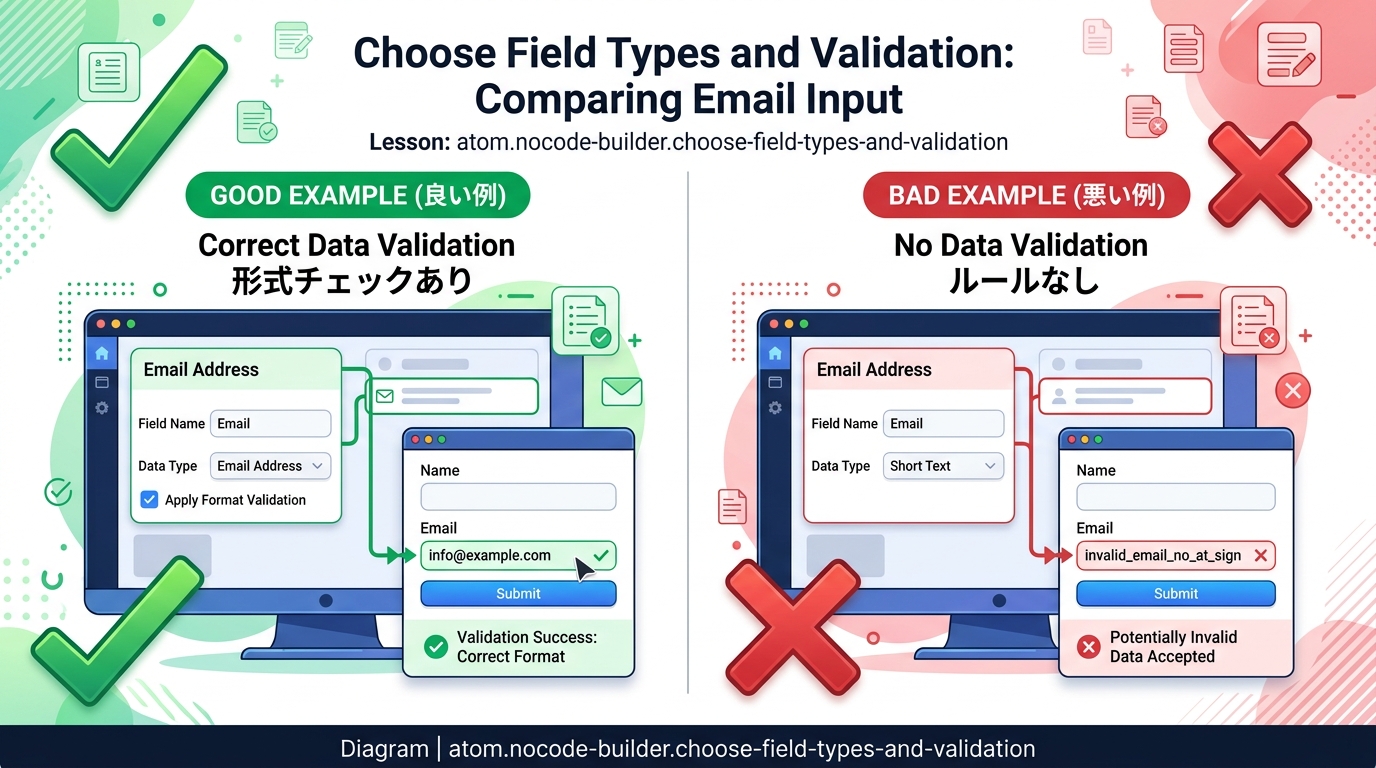
良い例: 「メールアドレス」→ テキスト型 + 必須 + メール形式チェック → 入力ミスを防げて、あとで確実に連絡が取れます。
悪い例: 「メールアドレス」→ テキスト型 + ルールなし → 「あああ」と入力しても通ってしまい、連絡が取れなくなります。
良い例: 「参加人数」→ 数値型 + 必須 + 1〜10の範囲 → 0人や1000人といったありえない値を防げます。
悪い例: 「参加人数」→ テキスト型 + ルールなし → 「たくさん」と入力されてしまい、数字として使えません。
AIに入力ルールも提案してもらう
AIチャットで続けて次のように送ってください。
さきほどの項目型に加えて、それぞれの入力ルール(必須かどうか、文字数制限、数値範囲、形式チェック)も提案してください。
ルールを付ける理由も一言ずつお願いします。
AIが提案してくれたルールを見て、「厳しすぎないか」「ゆるすぎないか」を確認しましょう。
コツ: 最初から完璧を目指さなくて大丈夫です。まずは「必須かどうか」だけ決めて、細かいルールは実際に使いながら調整するのが現実的です。
項目定義表をまとめる
項目型と入力ルールが出そろったら、AIに1枚の表にまとめてもらいましょう。次のプロンプトをそのまま送ってください。
これまでの話をもとに、次の列を持つ「項目定義表」をマークダウンの表形式で作ってください。
列: 項目名 / 項目型 / 必須 / 入力ルール / 備考
AIが作った表をコピーして、テキストファイル(メモ帳やGoogleドキュメントなど何でもOK)に貼り付けて保存してください。これがこのレッスンの成果物です。

成果物を確認する
保存した「項目定義表」を、次の3つのチェックポイントで見直しましょう。
- すべての「集めたいデータ」に項目型が割り当てられている
- 絶対に欲しい情報に「必須」ルールがついている
- 自由入力(テキスト)と選択式(ドロップダウン)の使い分けが、表の説明を読んで納得できる
全部チェックがついたら、このレッスンは完了です。おめでとうございます!
つまずきポイントに対処する
| こんなとき | こうしましょう |
|---|---|
| 選択式にするか自由入力にするか迷う | 選択肢が5〜10個で決まっているなら選択式、決まっていないなら自由入力にする |
| ルールを厳しくしすぎて入力が面倒になりそう | まずは「必須」だけを設定して、実際に使いながら必要に応じてルールを追加する |
| 項目数が多すぎてまとまらない | 10項目以内に絞ることを目安にする。AIに「この中で優先度が低い項目はどれですか?」と聞いてみる |
| AIの提案が自分のイメージと違う | 「○○は△△型のほうがいいと思うのですが、メリット・デメリットを教えてください」と聞き返す |
種類: markdown_doc
検証: basic_manual_check_v1
証跡証跡成果物が正しく作れたことを確認するためのチェックリストです(例: ブラウザで動作する、フォーム送信で値が保存される)。
メディア
必須
なし
あると楽
なし