atom.nocode-builder.clean-and-structure-documents
参照資料を整形する
参照資料を整形する 買い物のレシートやメモが紙ごとにバラバラだと、後から見返したときに何がなんだか分かりませんよね。これを「今週の献立表」のように見やすくまとめる作業を想像してみてください。 このレッスンでは、AI...
成果物成果物このレッスンが終わったとき、あなたの手元に残る具体的な成果物です(例: 公開済みの Web ページ、動作するフォームなど)。
証跡証跡成果物が正しく作れたことを確認するためのチェックリストです(例: ブラウザで動作する、フォーム送信で値が保存される)。
メディアメディアレッスン内に出てくる図や動画のスロットです。実際の画面やイメージで理解を補助します。
レッスン本文
参照資料を整形する
買い物のレシートやメモが紙ごとにバラバラだと、後から見返したときに何がなんだか分かりませんよね。これを「今週の献立表」のように見やすくまとめる作業を想像してみてください。 このレッスンでは、AI ツール(ChatGPT や Claude など、文章を理解して返してくれるサービス)を使って、散らかったテキスト(参照資料)をきれいに整理する方法を学びます。
所要時間の目安は 15 分です。
散らかったメモを整理するイメージをつかむ
あなたが持っているメモや資料のテキストを、AI に渡して、見やすい形に変身させます。 流れはとてもシンプルです。
- 整理したいテキストを用意する
- AI に「こう整理して」と指示を出す
- 返ってきた結果をチェックして仕上げる
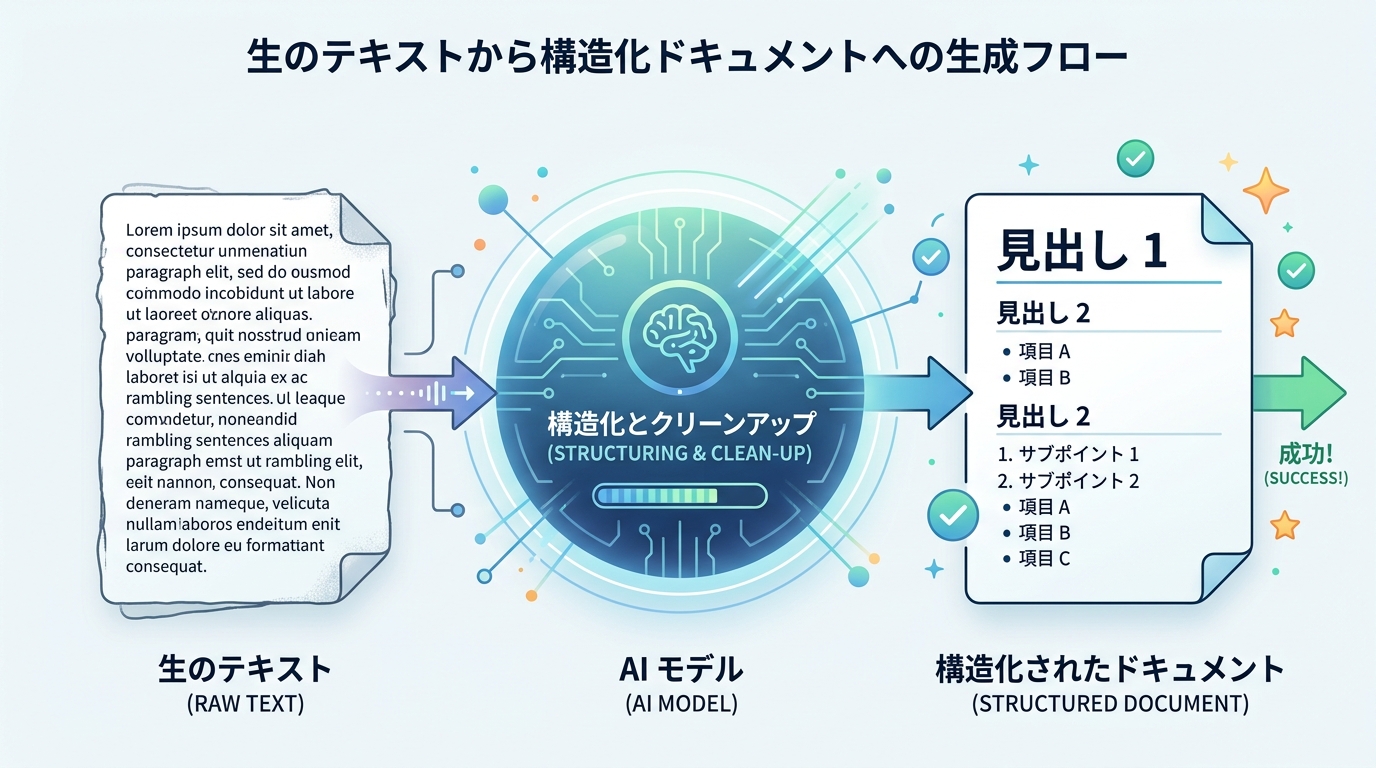
整理したいテキストを用意する
まず、手元にある「ごちゃごちゃしたテキスト」を 1 つ選びましょう。たとえば次のようなものです。
- 会議のメモ書き
- ネットで調べた情報をコピペしたファイル
- 自分で書いた企画のアイデアメモ
テキストはコピーしてクリップボードに入れておきます(Ctrl+C または ⌘+C)。
ポイント: 最初は短めのテキスト(10〜30 行くらい)で試すと、結果を確認しやすいです。
AI に整形を頼む
ChatGPT(https://chat.openai.com)や Claude(https://claude.ai)など、お好きな AI チャットツールを開きます。 用意したテキストを貼り付けたら、その前に プロンプト(= AI への指示文) を書いて送信します。
良いプロンプトの例
以下の文章を、見出し(##)と箇条書き(-)を使って、
読みやすいマークダウン形式に整理してください。
重要なキーワードは太字にしてください。

---
(ここにテキストを貼り付ける)
この指示が効く理由は、「どんな形にしてほしいか」を具体的に伝えているからです。
悪いプロンプトの例
これ綺麗にして。
→ 「綺麗」の意味が伝わらず、AI が見当違いの結果を返しやすいです。
もっと細かく指示を出したいときのプロンプト例
以下の文章を整理してください。
- 大見出し(##)でカテゴリ分けする
- 各カテゴリの中は箇条書きでまとめる
- 日付が含まれていたら時系列順に並べる
- 最後に「まとめ」セクションを追加する

---
(ここにテキストを貼り付ける)
コツ: 指示は「箇条書きで」「見出し付きで」のように、仕上がりの形を言葉にしましょう。料理のレシピを頼むときに「和食で」「3 品で」と伝えるのと同じです。
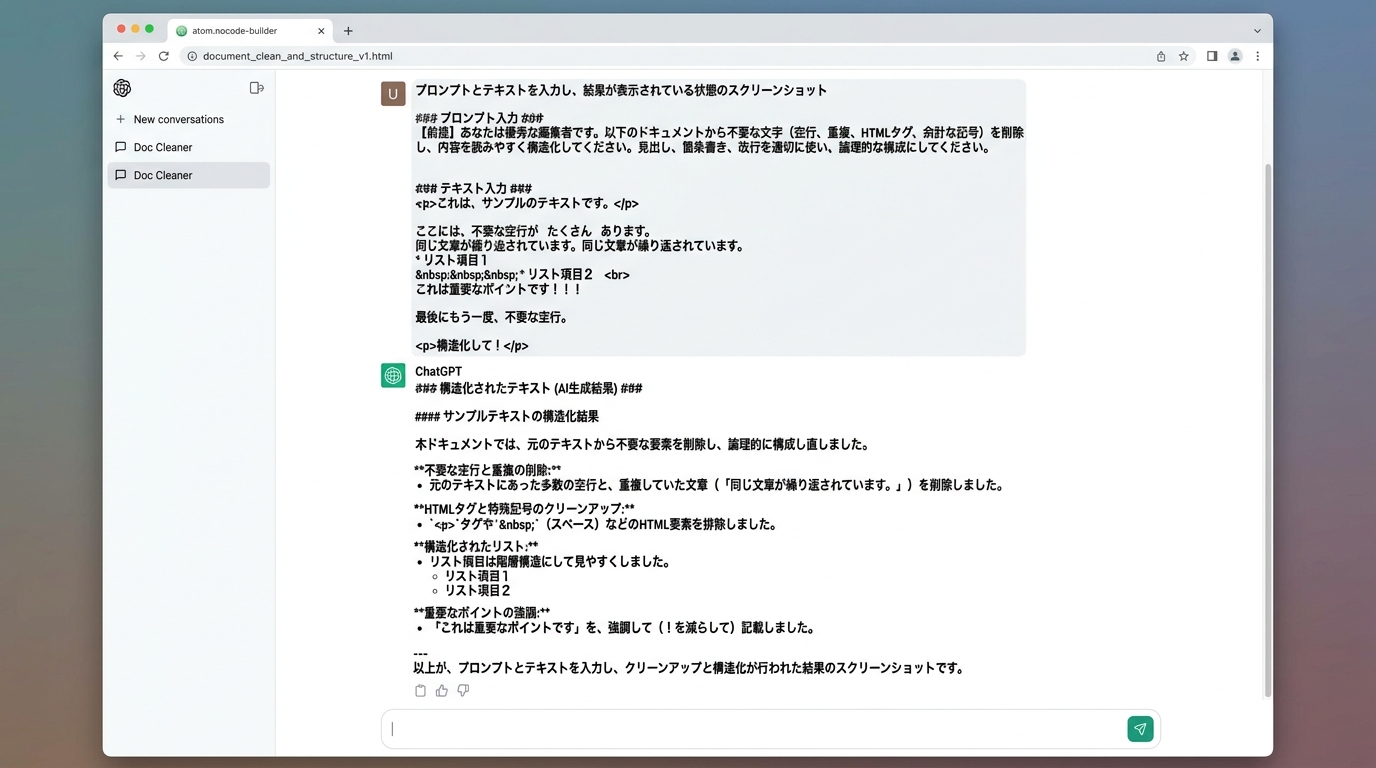
結果を確認する
AI が返してくれた文章をチェックします。次の 3 つが揃っていれば成功です。
- 見出しがついていて、どこに何が書いてあるかすぐ分かる
- 箇条書きで項目が整理されている
- 元のテキストから大事な情報が抜け落ちていない
良い結果の例
プロジェクト概要
- 目的: 社内マニュアルの更新
- 期限: 2026年5月末
タスク一覧
- デザイン確認
- 文言チェック
### 悪い結果の例

- 文章がただの長文のままで、どこに何が書いてあるか分からない
- 元のテキストにあった数字や固有名詞が勝手に変わっている

---
思い通りでないときに修正を頼む
もし結果がイマイチだったら、追加の指示を出しましょう。AI は会話の続きとして受け取ってくれます。
| やりたいこと | プロンプト例 |
|---|---|
| もっと短くしたい | 「各項目を 1 行以内にまとめ直してください」 |
| 見出しを変えたい | 「見出しを『ステップ 1』『ステップ 2』に変えてください」 |
| 情報を追加したい | 「各項目に担当者の欄を追加してください」 |
| 順番を変えたい | 「日付の新しい順に並べ替えてください」 |
大切なこと: AI は一発で完璧にしてくれるとは限りません。「指示 → 確認 → 追加指示」を 2〜3 回繰り返すのがコツです。
つまずきやすいポイント
| よくある困りごと | 対処法 |
|---|---|
| AI が長すぎる文章を返してくる | 「300 文字以内でまとめてください」と文字数を指定する |
| 元の内容と違うことが書かれている | 「元のテキストの情報だけを使ってください。追加しないでください」と伝える |
| マークダウン形式で出てこない | 「マークダウン形式(見出しは ##、箇条書きは -)で出力してください」と明示する |
| テキストが長すぎて途中で切れる | テキストを前半・後半に分けて、2 回に分けて送る |
完了チェックリスト
以下をすべて確認できたら、このレッスンは完了です。
- AI チャットツールに自分のテキストを貼り付けて送信できた
- プロンプトに「どう整理するか」の指示を書けた
- 返ってきた結果に見出しと箇条書きが入っていることを確認した
- 元の情報が欠けていないことを確認した
- 整理済みテキストをコピーして、自分のファイルに保存できた
種類: markdown_doc
検証: basic_manual_check_v1
証跡証跡成果物が正しく作れたことを確認するためのチェックリストです(例: ブラウザで動作する、フォーム送信で値が保存される)。
メディア
必須
なし
あると楽
なし