atom.nocode-builder.connect-apps-with-automation
MakeまたはZapierで連携する
MakeまたはZapierでアプリ同士を連携する 手作業でデータを別のアプリに転記するのは、ノートに書かれた料理のレシピをいちいちスマホに打ち込み直すようなものです。時間もかかりますし、書き間違えも起こりやすくなり...
成果物成果物このレッスンが終わったとき、あなたの手元に残る具体的な成果物です(例: 公開済みの Web ページ、動作するフォームなど)。
証跡証跡成果物が正しく作れたことを確認するためのチェックリストです(例: ブラウザで動作する、フォーム送信で値が保存される)。
メディアメディアレッスン内に出てくる図や動画のスロットです。実際の画面やイメージで理解を補助します。
レッスン本文
MakeまたはZapierでアプリ同士を連携する
手作業でデータを別のアプリに転記するのは、ノートに書かれた料理のレシピをいちいちスマホに打ち込み直すようなものです。時間もかかりますし、書き間違えも起こりやすくなります。
このレッスンでは、Make(メイク)またはZapier(ザピアー)というツールを使って、「あるアプリで〇〇が起きたら、別のアプリで××する」という自動化(=人が作業しなくても勝手に動く仕組み)を15分で1つ作ります。最後に、実際に動いた証拠としてスクリーンショットを撮るところまでがゴールです。
アカウントを用意する
まだの場合は、Make または Zapier のどちらかに無料登録してください。どちらもブラウザ上で動くサービス(=アプリをインストールしなくてもインターネット経由で使えるもの)です。
- Make: https://www.make.com から「Get started free」を押す
- Zapier: https://zapier.com から「Sign up free」を押す
どちらを選べばいい? 迷ったら Make をおすすめします。無料枠で使える操作数が多く、図で流れを組み立てるので直感的です。
AIに「何を自動化するか」を相談する
自動化のアイデアが浮かばないときは、ChatGPT や Claude に相談してみましょう。次のようなプロンプト(=AIへの指示文)をそのままコピーして貼り付けてください。
私はフリーランスで、Google フォームで問い合わせを受けています。
新しい回答が来たら Slack に通知したいです。
Make(またはZapier)でどう設定すればいいか、手順を箇条書きで教えてください。
AIが返してくれた手順を見ながら、次のステップに進みましょう。自分の業務に置き換えたい場合は、「Google フォーム」「Slack」の部分を自分が使っているアプリ名に変えてください。
連携の「きっかけ」と「動作」を決める
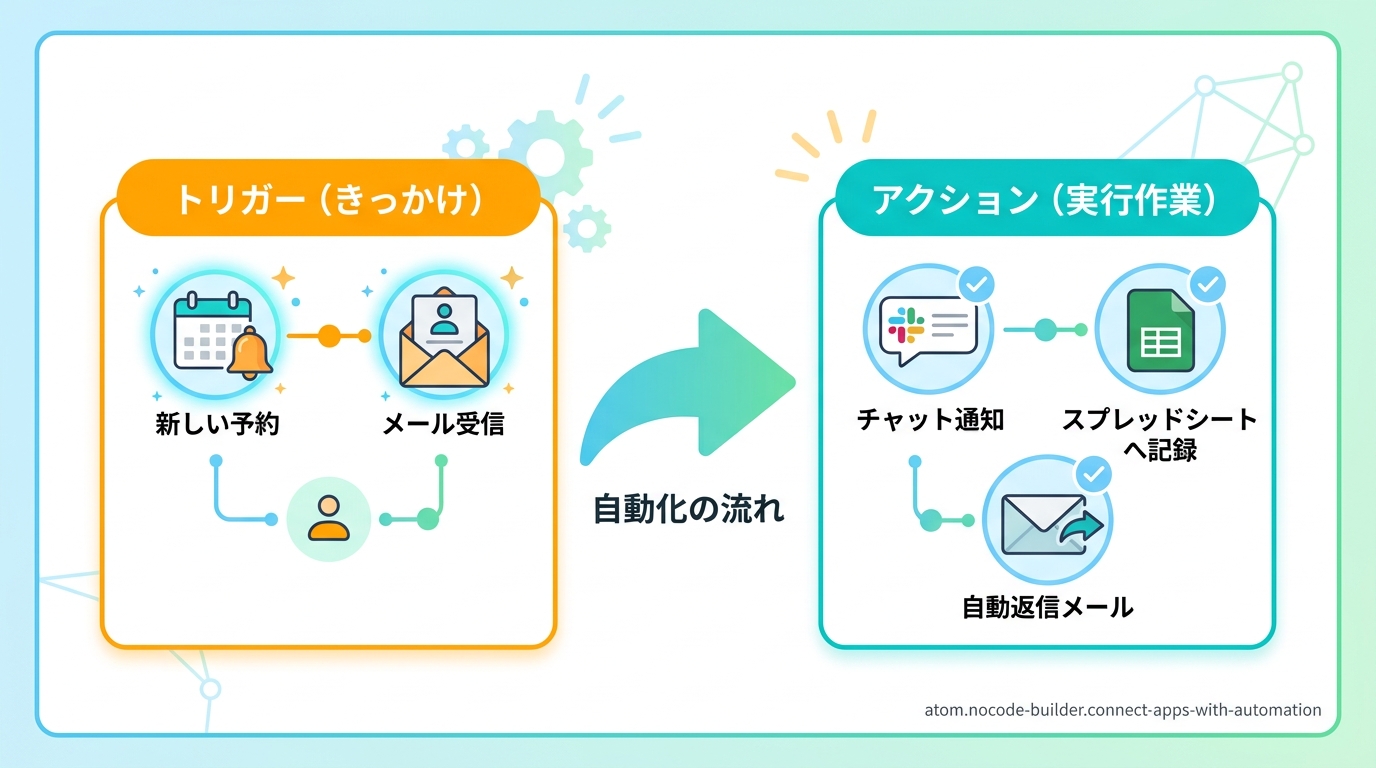
自動化の仕組みは大きく2つのパーツでできています。
- トリガー(=連携のきっかけとなる出来事):「〇〇が起きたら」にあたる部分
- アクション(=きっかけが起きた後に実行する作業):「××する」にあたる部分
良い例
| トリガー | アクション |
|---|---|
| Google フォームで新しい回答が送信された | Slack(チャットツール)の指定チャンネルに通知を送る |
| Gmail で特定のラベルが付いたメールが届いた | Google スプレッドシートに1行追加する |
悪い例
| トリガー | アクション | なぜダメ? |
|---|---|---|
| 自分がSlackを見た | Google フォームの回答を見る | 手動で確認するだけなので、自動化のメリットがない |
| 特に決めていない | とりあえずSlackに送る | 何を送るか不明確だと設定できない |
シナリオ(自動化の流れ)を作る
ここでは「Google フォーム → Slack 通知」を例に説明します。
Makeの場合
- ダッシュボード右上の「Create a new scenario」を押す
- 最初のモジュール(=パーツ)で「Google Forms」を選び、「Watch Responses」を選ぶ
- Google アカウントとの接続を許可する
- 「+」ボタンを押して2番目のモジュールに「Slack」→「Create a Message」を選ぶ
- 送信先のチャンネルを指定し、メッセージ本文に Google フォームの回答データを差し込む
Zapierの場合
- ダッシュボード左上の「Create」→「Zaps」を押す
- Trigger で「Google Forms」→「New Response in Spreadsheet」を選ぶ
- Google アカウントとの接続を許可する
- Action で「Slack」→「Send Channel Message」を選ぶ
- 送信先のチャンネルを指定し、メッセージ本文にフォームの回答データを差し込む
フィールドを対応付ける
トリガーで取得したデータ(例: フォームの回答内容)を、アクション側の入力項目(例: Slackのメッセージ本文)に割り当てます。これを「マッピング」と呼びます。料理にたとえると、レシピの材料リスト(トリガーのデータ)を、調理工程の正しい順番に配置する作業です。
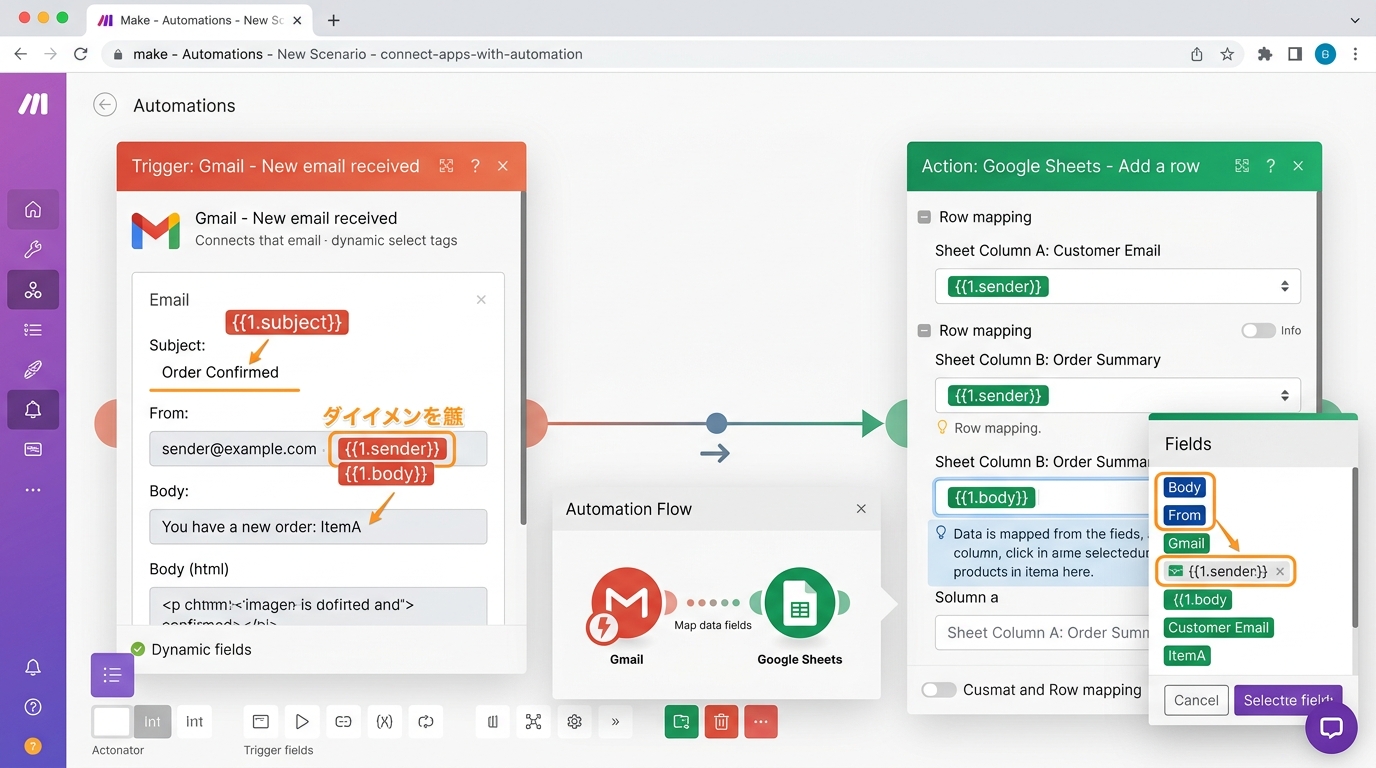
AIを使うコツ: マッピングで迷ったら、AIに画面のスクリーンショットを送って「この画面で、フォームの回答をSlackメッセージに入れたい。どこに何を入れればいい?」と聞いてみましょう。
動作をテストする
設定が終わったら、実際にトリガーを起こしてアクションが正しく動くか確かめます。
- Google フォームにテスト回答を1件送信する
- Make の場合は「Run once」ボタン、Zapier の場合は「Test」ボタンを押す
- Slack の指定チャンネルに通知が届いたことを確認する
- 届いたメッセージの内容が、フォームの回答と一致しているか見比べる
うまくいかないときは
| 症状 | よくある原因 | 対処法 |
|---|---|---|
| テストが始まらない | Google アカウントの接続が切れている | 接続を削除して、もう一度ログインし直す |
| Slackに通知が届かない | チャンネル名のスペルミス、またはBotがチャンネルに招待されていない | チャンネル名を確認し、Slackでボットをチャンネルに追加する |
| メッセージの中身が空 | フィールドの対応付けが抜けている | マッピング画面に戻ってデータを差し込み直す |
困ったらAIに聞く: エラーメッセージが出たら、そのメッセージをそのままコピーして ChatGPT や Claude に「Make(またはZapier)でこのエラーが出ました。原因と解決方法を教えてください」と貼り付けてみましょう。
確認する
以下をすべて満たしたら、このレッスンは完了です。
- Make または Zapier でシナリオ(自動化の流れ)を1つ作成した
- テスト実行して、トリガーからアクションまで正しく動いた
- 実行成功の画面をスクリーンショットで撮った(=成果物)
- 「何がきっかけで、何が自動で起きるか」を一言で説明できる
つまずきやすいポイントまとめ
- アプリの接続許可を忘れる: Make/Zapier はあなたの代わりにアプリを操作するので、「このツールがアプリにアクセスしていいですよ」という許可が必要です。各ステップで接続画面が出たら必ず許可してください
- 無料枠の上限: Make は月1,000回の操作、Zapier は月100タスクが無料枠の目安です。テスト段階で上限を超えることはまずありませんが、テストを何十回も繰り返す場合は残数を確認しましょう
- トリガーが反応しない: 一部のトリガーは「新しいデータ」だけに反応します。テスト前に既にあったデータでは動かないことがあるので、テスト用に新しいデータを作ってから試してください
種類: screenshot
検証: automation_run_success_v1
証跡証跡成果物が正しく作れたことを確認するためのチェックリストです(例: ブラウザで動作する、フォーム送信で値が保存される)。
メディア
必須
なし
あると楽
なし