atom.nocode-builder.connect-ui-with-ai-flow
ノーコード画面とAIフローを接続する
ノーコード画面とAIフローを接続する あなたが作ったノーコードの画面(=ボタンや入力欄のあるWebページ)と、AIの処理を「つなぐ」方法を学びます。このレッスンを終えると、 画面のボタンを押すだけでAIが返事をして...
成果物成果物このレッスンが終わったとき、あなたの手元に残る具体的な成果物です(例: 公開済みの Web ページ、動作するフォームなど)。
証跡証跡成果物が正しく作れたことを確認するためのチェックリストです(例: ブラウザで動作する、フォーム送信で値が保存される)。
メディアメディアレッスン内に出てくる図や動画のスロットです。実際の画面やイメージで理解を補助します。
レッスン本文
ノーコード画面とAIフローを接続する
あなたが作ったノーコードの画面(=ボタンや入力欄のあるWebページ)と、AIの処理を「つなぐ」方法を学びます。このレッスンを終えると、画面のボタンを押すだけでAIが返事をしてくれる仕組みを、自分の手で作れるようになります。
イメージをつかむ
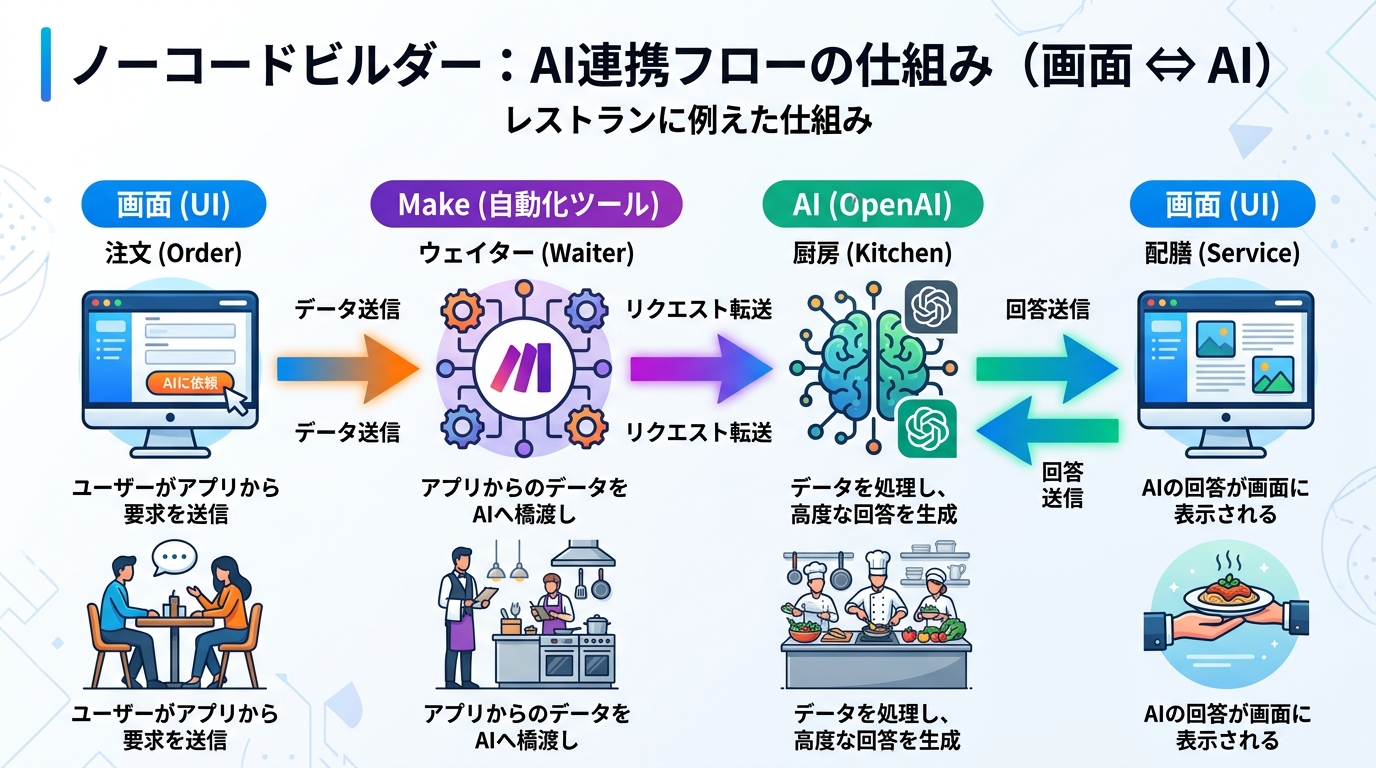
レストランを想像してみてください。
- あなたがメニューを選んで注文用紙に書く(=画面の操作)
- ウェイターがその注文を厨房に届ける(=接続)
- シェフが料理を作る(=AIの処理)
- 完成した料理がテーブルに届く(=結果が画面に表示される)
このレッスンで作るのは、ウェイターの役割の部分です。画面とAIの間をつなぐ「橋渡し」を設定していきます。
前提を確認する
このレッスンを進める前に、以下の2つが準備できているか確認してください。
| 準備するもの | 具体的には |
|---|---|
| ノーコードの画面 | Softr・Glide・Bubbleなどで作った、テキスト入力欄とボタンが1つずつある画面 |
| AIサービスのアカウント | OpenAIのアカウント(無料枠でOK) |
まだ画面を作っていない場合は、先にノーコードツールで「テキスト入力欄+送信ボタン」だけのシンプルな画面を作ってから戻ってきてください。
AIに聞いてみよう: 画面の作り方がわからないときは、ChatGPTやClaudeに「Softrでテキスト入力欄と送信ボタンだけのシンプルなページを作る手順を教えて」と聞いてみましょう。
つなぐ道具を選ぶ
画面とAIの間を仲介する「自動化ツール」を1つ選びます。代表的な2つを紹介します。
| ツール | 特徴 | おすすめな人 |
|---|---|---|
| Make(メイク) | 無料プランあり。フローを図で組み立てられて直感的 | 初めて自動化ツールを使う人 |
| Zapier(ザピアー) | 対応サービスが多い。画面がシンプル | すでにZapierを使ったことがある人 |
選ぶときのポイント
- 良い例: まずは Make の無料プランで試してみる。画面が見やすく、流れを図で確認しやすい
- 良い例: すでに Zapier を使っているなら Zapier で統一する。使い慣れた道具の方が迷わない
- 悪い例: 複数の自動化ツールを同時に使い始める → 最初は1つに絞る方がスムーズです
このレッスンでは Make を例に進めます。
AIに聞いてみよう: どちらを選ぶか迷ったときは、ChatGPTやClaudeに「MakeとZapierのどちらが初心者向きか、メリット・デメリットを3つずつ教えて」と聞いてみましょう。
ステップ1:Makeでシナリオを作る
シナリオ(=一連の処理の流れ)を新しく作ります。
- Make にログインする
- 画面右上の 「Create a new scenario」(=新しいシナリオを作る)をクリックする
- 空白のキャンバス(=作業画面)が表示されたら準備完了
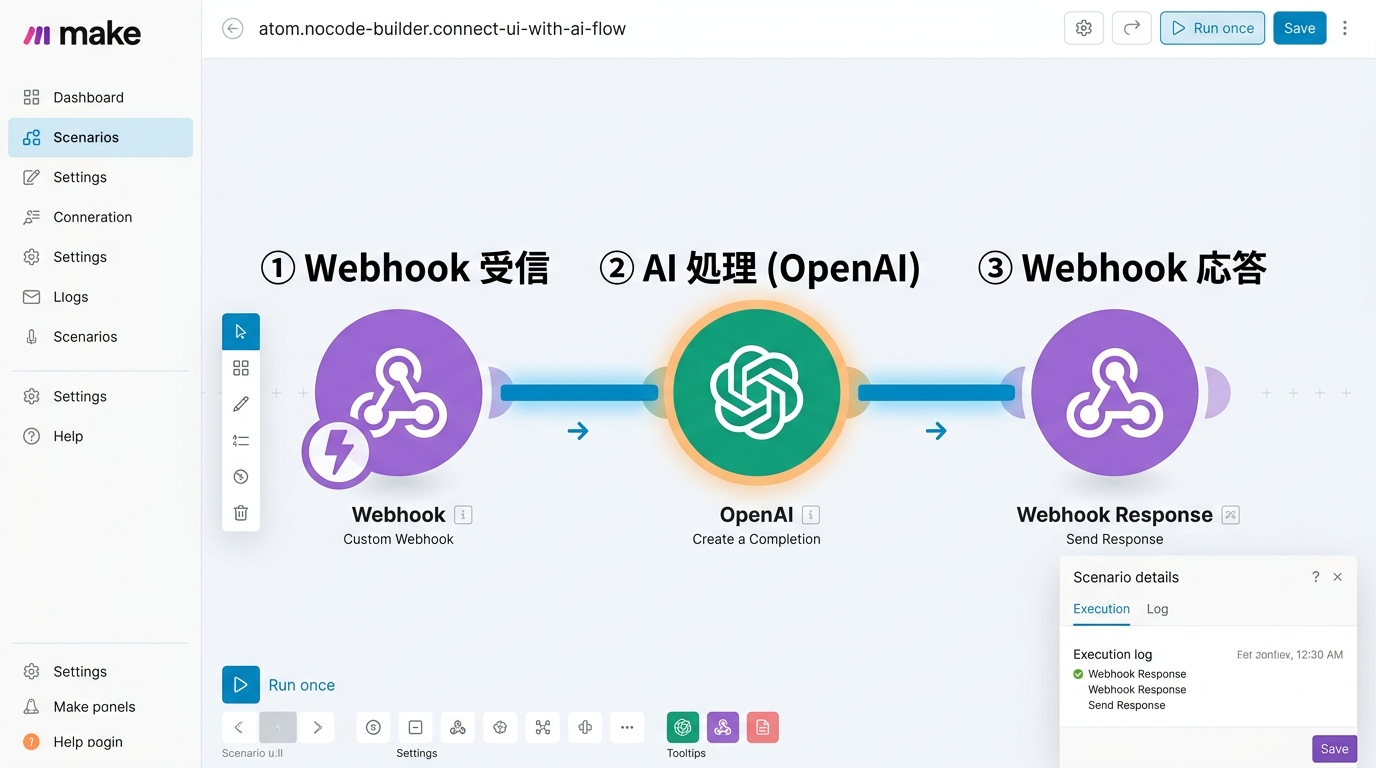
ステップ2:画面からの合図を受け取る設定をする
トリガー(=きっかけ)を設定します。「画面でボタンが押されたら、処理を開始する」という合図の受け口を作ります。
- キャンバスの中央にある +ボタン をクリックする
- 検索欄に「Webhook」と入力し、「Webhooks」を選ぶ
- 「Custom webhook」(=カスタム受信口)を選ぶ
- 「Add」をクリックし、名前を付ける(例:「画面からの受信」)
- 表示された Webhook URL(=合図を受け取るための住所)をコピーする
- あなたのノーコード画面のボタンまたはフォームの送信先に、コピーしたURLを貼り付ける
設定のコツ
- 良い例: URLはコピー&ペーストで貼り付ける。1文字でも間違うと動かない
- 悪い例: URLを見ながら手で打ち込む → コピペすれば入力ミスを防げます
AIに聞いてみよう: ノーコード画面でWebhook URLの貼り付け先がわからないときは、ChatGPTに「Softr(またはあなたが使っているツール名)でフォームの送信先にWebhook URLを設定する方法を教えて」と聞いてみましょう。
ステップ3:AIの処理を追加する
受け取ったデータをAIに渡して、処理してもらうブロックを追加します。
- Webhookブロックの右側に表示される +ボタン をクリックする
- 検索欄に「OpenAI」と入力し、「OpenAI (ChatGPT, DALL-E, Whisper)」を選ぶ
- 「Create a Completion」(=テキスト生成)を選ぶ
- 「Connection」の「Add」をクリックし、OpenAI の APIキー(=AIサービスを使うための合言葉)を入力する
- 以下の設定をする:
- Model(モデル):
gpt-4o-mini(軽くて速い。まずはこれで十分) - Messages の Content(内容)に、AIへの指示文を書く
- Model(モデル):
プロンプト(=AIへの指示文)の書き方
指示文の例:
次の文章を3文以内で要約してください:{{1.body.text}}
{{1.body.text}} は、前のブロック(Webhook)で受け取ったテキストのことです。数字の「1」は「1番目のブロック」という意味です。
- 良い例: 「次の文章を3文以内で要約してください」 → 具体的でAIが何をすべきかわかる
- 良い例: 「以下の文章を敬語に変換してください」 → やることが明確
- 悪い例: 「いい感じにして」 → AIが何をすべきか判断できません
AIに聞いてみよう: プロンプトの書き方に自信がないときは、ChatGPTやClaudeに「Makeの中でOpenAIブロックを使うとき、要約用のプロンプトの良い書き方を3パターン教えて」と聞いてみましょう。
ステップ4:結果を画面に返す
AIの回答を、あなたの画面に表示できる形で返します。
- OpenAIブロックの右側の +ボタン をクリックする
- 検索欄に「Webhook」と入力し、「Webhook response」(=Webhookの返答)を選ぶ
- Body(=返答の中身)に、OpenAIブロックの出力(AIの回答テキスト)を設定する
- ノーコード画面側で、返ってきたデータを表示するテキスト表示エリアを用意する
動作を確認する
すべての設定が終わったら、実際に動かしてテストしましょう。
- Makeの画面で 「Run once」(=1回だけ実行)ボタンをクリックする
- あなたのノーコード画面を開く
- 入力欄にテキストを入れて送信ボタンを押す
- 数秒待つ
- AIの回答が画面に表示されるか確認する
表示されれば成功です! これであなたは、ノーコード画面とAIフローを自分の手でつなぐことができました。
確認チェックリスト
- 画面でボタンを押したら、Makeのシナリオが反応した
- AIの回答が画面に表示された
- 違うテキストを入れても、それに合った回答が返ってきた
つまずきポイントと対策
| つまずき | 原因 | 対策 |
|---|---|---|
| ボタンを押しても何も起きない | Webhook URLが間違っている可能性 | MakeでURLを再度コピーし、画面側に貼り直す |
| Makeでエラーが赤く表示される | APIキーが正しくない、またはクレジット(利用枠)が切れている | OpenAIの設定画面でAPIキーとクレジット残高を確認する |
| AIの回答は来たが画面に表示されない | ノーコード側のデータ受け取り設定が合っていない | 返ってくるデータの形式(JSON)と画面側の変数名が一致しているか確認する |
| 処理に10秒以上かかる | AIモデルが重い、または入力テキストが長すぎる | モデルを gpt-4o-mini に変更する。入力を短くして試す |
AIに聞いてみよう: エラーメッセージが表示されたときは、そのメッセージをそのままコピーして、ChatGPTやClaudeに「Makeで以下のエラーが出ました。原因と対処法を教えてください:(エラーメッセージ)」と聞いてみましょう。
まとめ
このレッスンでは、以下のことを学びました。
- ノーコード画面からAIへデータを送る仕組み(Webhook)
- AIに処理させて結果を受け取る設定(OpenAIブロック)
- 結果を画面に戻す方法(Webhook response)
この「画面 → 接続 → AI → 画面」の流れは、今後いろいろな場面で応用できます。たとえば、問い合わせフォームの自動返信や、入力された文章の翻訳など、アイデア次第で広がります。
種類: screenshot
検証: basic_manual_check_v1
証跡証跡成果物が正しく作れたことを確認するためのチェックリストです(例: ブラウザで動作する、フォーム送信で値が保存される)。
メディア
必須
なし
あると楽
なし