atom.nocode-builder.create-maintenance-runbook
保守手順を作る
保守手順書(ランブック)を作る あなたが作ったアプリやツールは、一度完成したら終わりではありません。 定期的にお手入れをすることで、長く安全に使い続けられます。 このレッスンでは、AIツール(=チャットで話しかけて...
成果物成果物このレッスンが終わったとき、あなたの手元に残る具体的な成果物です(例: 公開済みの Web ページ、動作するフォームなど)。
証跡証跡成果物が正しく作れたことを確認するためのチェックリストです(例: ブラウザで動作する、フォーム送信で値が保存される)。
メディアメディアレッスン内に出てくる図や動画のスロットです。実際の画面やイメージで理解を補助します。
レッスン本文
保守手順書(ランブック)を作る
あなたが作ったアプリやツールは、一度完成したら終わりではありません。 定期的にお手入れをすることで、長く安全に使い続けられます。
このレッスンでは、AIツール(=チャットで話しかけて作業を助けてくれるツール)を使って、 保守手順書(ランブック) を作ります。 ランブックとは、「何を・いつ・どうやってチェック・お手入れするか」をまとめた説明書のことです。
ちょうど車の点検整備書を想像してみてください。 車を買ったあとも、定期的にオイル交換をしたり、タイヤの空気を確認したりしますよね。 それを「いつやるか」「どうやるか」を1枚のシートにまとめたもの——それがランブックです。
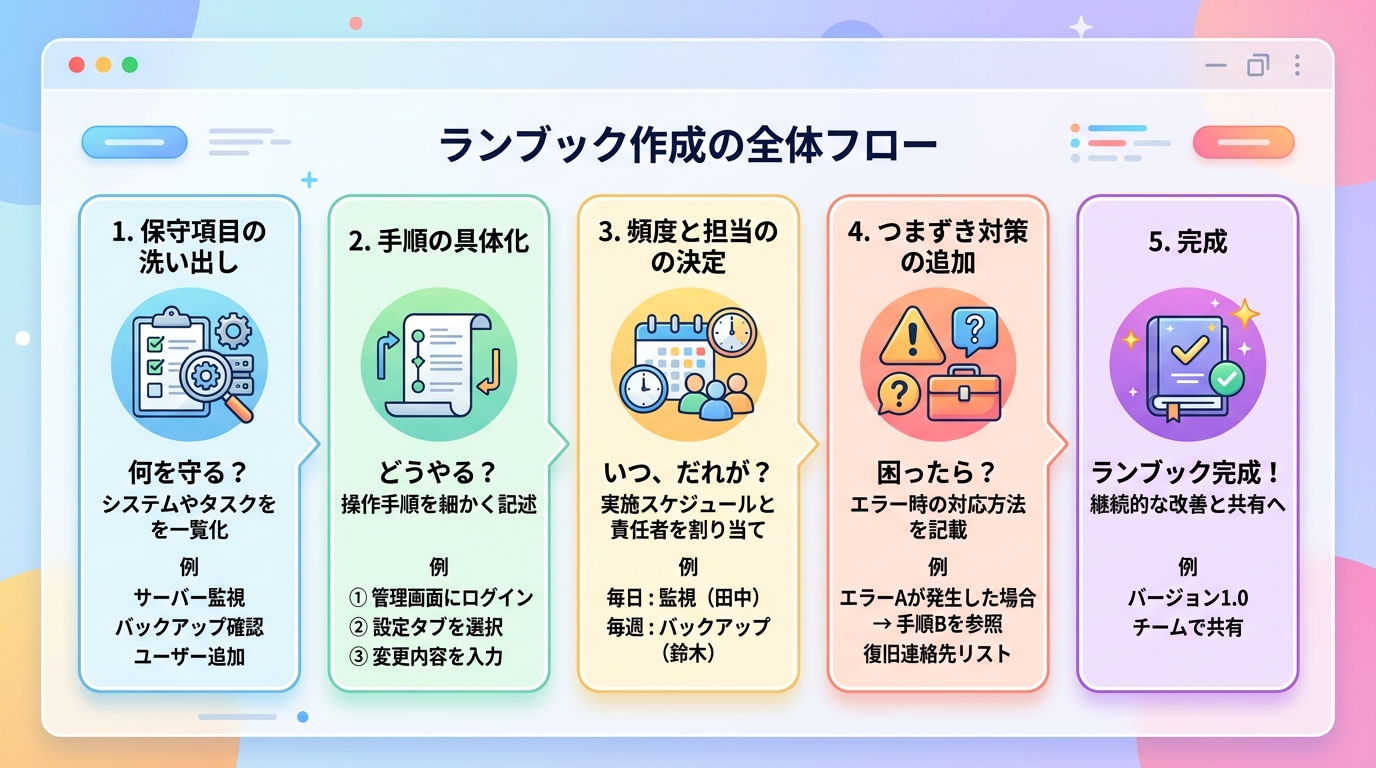
前提を確認する
このレッスンを進める前に、次の準備ができているか確認しましょう。
- あなたが作ったアプリやツール(または作る予定のもの)があること
- AIツール(ChatGPT、Claude、Cursorなど)にアクセスできること
- テキストを書き込めるメモ帳やドキュメントツール(Googleドキュメント、Notionなど)を用意していること
保守項目をAIに洗い出してもらう
まずは「何を保守するべきか」をリストアップします。 AIツールを開いて、次のプロンプト(=AIへの指示文)をコピー&ペーストしてください。
プロンプト例①
私は「[あなたのアプリ名]」というアプリを運用しています。 [アプリの簡単な説明(例:社内の備品管理ツール、5人のチームで毎日使っています)]。 このアプリを長期間安定して使い続けるために、定期的にやるべき保守作業を 「毎日」「毎週」「毎月」の3つの頻度に分けてリストアップしてください。 各項目には「なぜそれが必要か」も1行で添えてください。
[あなたのアプリ名] と [アプリの簡単な説明] の部分を、あなた自身の状況に書き換えてから送信します。
良い例: 「私は『在庫くん』という在庫管理ツールを運用しています。10人の社員が毎日使い、商品の入出庫を記録しています。」
悪い例: 「保守を教えて」(情報が少なすぎて、あなたのアプリに合った回答が返ってきません)
AIの回答をそのままコピーして、メモ帳に貼り付けておきましょう。 よく出てくる項目の例はこちらです。
- データのバックアップ確認(=大切な情報の予備コピーがちゃんと取れているか見ること)
- ユーザーアカウントの棚卸し(=もう使っていないアカウントがないか見直すこと)
- エラーログの確認(=アプリが出すエラーの記録を見て、異常がないかチェックすること)
- 利用料金の見直し(=使っているサービスの料金プランが今の使い方に合っているか確認すること)
各項目の具体的な手順をAIに書いてもらう
洗い出した項目それぞれについて、「誰が・いつ・何をするか」を具体的に書きます。 1項目ずつAIに聞いていくのがコツです。
プロンプト例②
先ほどリストアップした保守項目のうち「データのバックアップ確認」について、 次の条件で具体的な手順を書いてください。
- 実行する人はプログラミング経験がありません
- 15分以内で完了できる分量にしてください
- 「画面のどこをクリックするか」レベルの具体的さで書いてください
- 手順の最後に「正常に完了した状態」と「異常があった場合の対処」を書いてください

良い手順の例:
- 管理画面を開く
- 左メニューから「バックアップ」をクリック
- 「最新バックアップ」の日時を確認する
- 日時が3日以内であればOK → メモに「○月○日 確認済み」と記録する
- 日時が3日より前の場合 → 「今すぐバックアップ」ボタンを押し、完了後に管理者へ報告する
悪い手順の例: 「バックアップを確認する」(具体的な操作が書かれていないので、実行できません)
このステップを、洗い出した保守項目すべてに対して繰り返します。
頻度と担当を決める
各手順に「いつやるか」と「誰がやるか」を割り当てます。 AIに表の形で整理してもらいましょう。
プロンプト例③
ここまで作った保守手順をまとめて、以下の列を持つ表にしてください。 | 項目名 | 頻度(毎日/毎週/毎月) | 担当者 | 所要時間の目安 | 異常時の連絡先 |
完成した表の例:
| 項目 | 頻度 | 担当 | 所要時間 | 異常時の連絡先 |
|---|---|---|---|---|
| バックアップ確認 | 毎週月曜 | 田中さん | 5分 | 管理者チャット |
| アカウント棚卸し | 毎月1日 | 佐藤さん | 10分 | 管理者チャット |
| エラーログ確認 | 毎日 | 自動通知+鈴木さん | 3分 | 開発担当 |
良い例: 実際にその作業をする人の名前や役割を書き、異常時の連絡先も明記する
悪い例: 担当を「誰か」「担当者」と曖昧に書く(結局だれもやらなくなります)
つまずきポイントに先回りする
手順書を書いた後、「ここで迷いそうだな」という場所にあらかじめ対策を追加します。 AIに聞いてみましょう。
プロンプト例④
以下の保守手順書をレビューしてください。 [ここまで作った手順書をペースト]
非エンジニアがこの手順を実行するとき、つまずきそうなポイントを3つ挙げて、 それぞれの対策を「もし○○なら、△△する」の形式で書いてください。
よくあるつまずきと対策の例:
- つまずき: バックアップの日時が古いが、「今すぐバックアップ」ボタンが見つからない
- 対策: もし「今すぐバックアップ」ボタンが見つからない場合は、画面上部の「設定」→「バックアップ設定」の順にクリックする
- つまずき: エラーログに意味が分からないメッセージが表示されている
- 対策: もし赤い文字のエラーが表示されたら、そのメッセージをスクリーンショットに撮って管理者チャットに共有する。自分で判断しなくてOK
- つまずき: 手順書通りにやったのに完了画面が出ない
- 対策: もし手順通り進めても完了画面が出ない場合は、ブラウザを再読み込み(リロード)してからやり直す。それでもダメなら管理者に連絡する
成果物を確認する
完成した保守手順書(ランブック)を、最終チェックしましょう。 次の項目をひとつずつ確認してください。
- すべての手順に「いつ」「誰が」「何をするか」が書いてある
- プログラミング経験がない人が読んでも、画面操作レベルで実行できる具体さがある
- 各手順の最後に「正常な状態」と「異常時の対処」が書いてある
- つまずきポイントと「もし○○なら△△する」形式の対策が含まれている
- 頻度・担当者・異常時の連絡先が明記された一覧表がある
- 1つの手順が15分以内で実行できる分量になっている
すべてチェックがついたら、あなたのランブックは完成です!
完成したら、ランブック全体のスクリーンショットを撮って保存しましょう。 また、AIとのやり取り画面のスクリーンショットも1枚撮っておくと、 「AIをどう活用したか」の記録になります。 この2つがこのレッスンの成果物の証拠になります。
種類: markdown_doc
検証: basic_manual_check_v1
証跡証跡成果物が正しく作れたことを確認するためのチェックリストです(例: ブラウザで動作する、フォーム送信で値が保存される)。
メディア
必須
なし
あると楽
なし