atom.nocode-builder.create-security-review-checklist
導入審査の確認項目を作る
導入審査の確認項目を作る このレッスンでは、新しいツールやサービスをチームに導入する前に「セキュリティ面で大丈夫か?」を確認するためのチェックリストを、AIの力を借りて作ります。プログラミングの知識は一切不要で、1...
成果物成果物このレッスンが終わったとき、あなたの手元に残る具体的な成果物です(例: 公開済みの Web ページ、動作するフォームなど)。
証跡証跡成果物が正しく作れたことを確認するためのチェックリストです(例: ブラウザで動作する、フォーム送信で値が保存される)。
メディアメディアレッスン内に出てくる図や動画のスロットです。実際の画面やイメージで理解を補助します。
レッスン本文
導入審査の確認項目を作る
このレッスンでは、新しいツールやサービスをチームに導入する前に「セキュリティ面で大丈夫か?」を確認するためのチェックリストを、AIの力を借りて作ります。プログラミングの知識は一切不要で、15分ほどで完成します。
なぜ確認項目が必要なのかを知る
旅行先のホテルを予約するとき、あなたはどうやって選びますか? 「口コミをチェックする」「金庫があるか見る」「キャンセル規定を確認する」など、いくつか確認項目がありますよね。
新しいツールをチームに導入するときも同じです。データが安全に保存されるのか、退会時にデータを消せるのか——そうした「ここだけは押さえておきたいポイント」をリストにしておくことで、安心して導入の判断ができます。
逆にリストなしで進めると、「あとから個人情報の扱いが問題になった」「料金体系を確認していなかった」といったトラブルにつながりがちです。
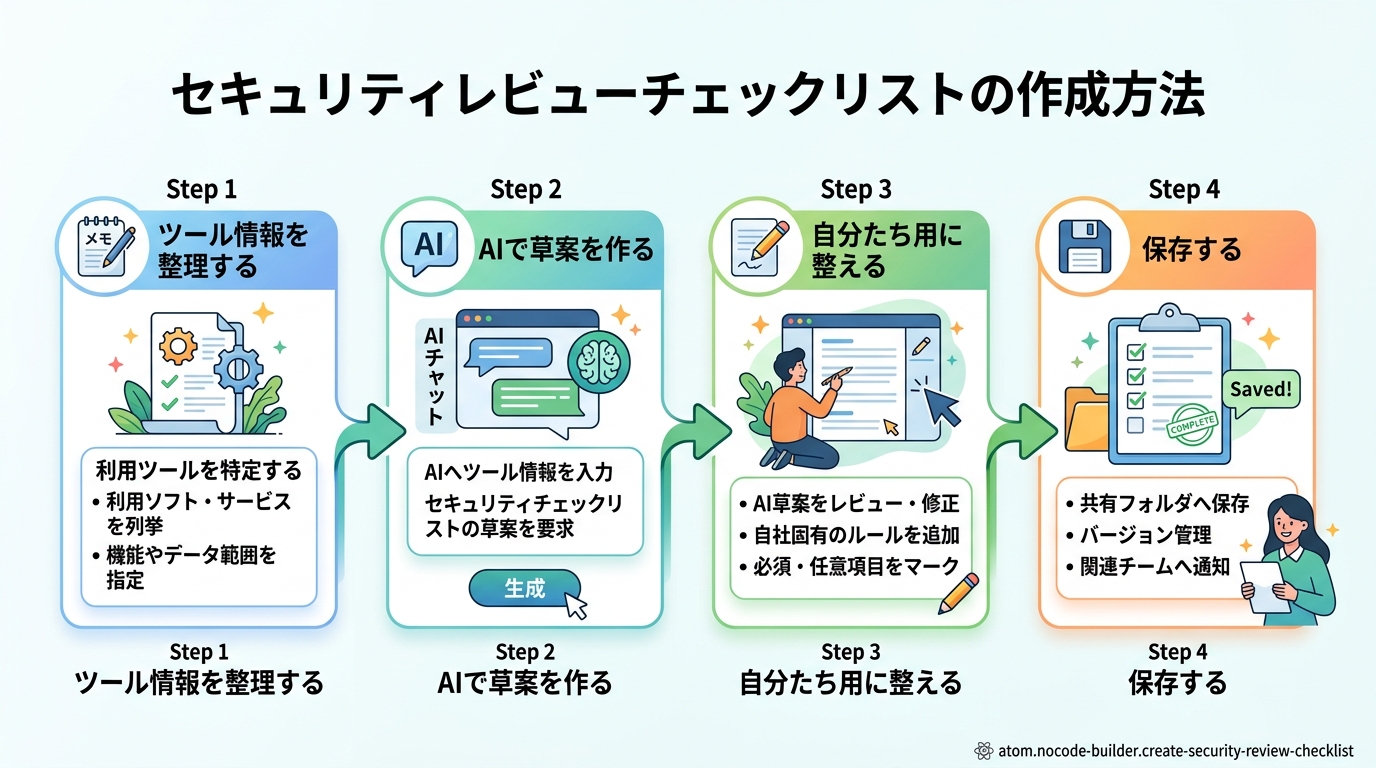
前提を確認する
このレッスンを始める前に、次の2つが揃っているか確認してください。
- 導入したいツールが1つ決まっている(例:アンケートツール、ファイル共有サービス、プロジェクト管理ツールなど)
- AIチャットツールをブラウザで開ける(ChatGPT、Claude、Gemini など、どれでもOKです)
どちらも準備できていれば、すぐに始められます。
ステップ1:ツールの基本情報をまとめる
まず、AIに的確なチェックリストを作ってもらうために、導入したいツールの基本情報をメモします。次の4つを書き出しましょう。
| 書き出す項目 | 例 |
|---|---|
| ツール名 | Tally(タリー=オンラインアンケート作成ツール) |
| 導入の目的 | チーム内でアンケートを集計したい |
| 扱うデータの種類 | 社員の回答内容とメールアドレス |
| 利用する人数 | 約20名 |
良い例:
ツール名:Tally(オンラインアンケート作成ツール) 目的:チーム内の満足度アンケートを毎月集計したい 扱うデータ:社員の回答内容とメールアドレス 利用規模:約20名
悪い例:
ツール:アンケートアプリ (目的やデータの記載なし)
ポイントは「何のために」「どんなデータを」「どのくらいの規模で」使うかの3点です。この情報が揃うと、AIがあなたの状況に合った確認項目を提案しやすくなります。
ステップ2:AIに確認項目の草案を作ってもらう
基本情報がまとまったら、AIチャットに次のプロンプト(=AIへの指示文)を貼り付けます。[ ] の部分を、先ほどまとめた内容に書き換えてください。
あなたは社内ITセキュリティの専門家です。
[ツール名]を、[目的]のために社内導入しようと考えています。
扱うデータは[データの種類]で、利用規模は[人数]名です。

以下の3カテゴリに分けて、セキュリティ審査用のチェックリストを合計10〜15項目で作成してください。
各項目には「なぜ確認が必要か」の理由を1文で添えてください。

カテゴリ:
1. データの安全性(保管場所、暗号化、バックアップなど)
2. プライバシー(個人情報の取り扱い、同意取得など)
3. 運用面(料金体系、サポート、退会時のデータ削除など)

AIの回答をコピーする
AIが返答したら、内容をすべてコピーして、メモ帳やGoogleドキュメントなど好きな場所に貼り付けます。
ヒント: AIの回答が専門用語だらけで分かりにくい場合は、追加でこう聞いてみましょう。
この確認項目を、IT知識がない人でも理解できるように、
専門用語を使わず書き直してください。
ステップ3:確認項目を自分たちに合う形に整える
AIが出してくれた確認項目はそのまま使えることもありますが、あなたのチームの状況に合わせて調整するのがコツです。
整えるときの3つのポイント
1. 抽象的な項目は具体的に書き直す
- 良い例:「データは日本国内のサーバーに保存されますか? 公式サイトのセキュリティページで確認できます」
- 悪い例:「データの保管場所を確認する」(→ 誰が・どこで確認するか分からない)
2. チーム特有のルールを追加する
業界の規制や会社独自のルールがあれば、項目を追加します。
- 医療系:「患者の個人情報を扱う場合、HIPAA(アメリカの医療情報保護法)の基準を満たしていますか?」
- 金融系:「顧客の口座情報へのアクセスログ(=誰がいつ見たかの記録)は90日以上保存されますか?」
3. 関係ない項目は思い切って削除する
扱うデータの種類に合わない項目は削除してかまいません。たとえば、個人情報を扱わないツールなら、プライバシー関連の項目は減らせます。
ヒント: 項目を整理したあと、もう一度AIに見てもらうのも有効です。
以下のチェックリストを見直してください。
抜け漏れがあれば追加、曖昧な項目があれば具体的にしてください。

[あなたが整理したチェックリストを貼り付ける]
ステップ4:完成したチェックリストを保存する
項目の整理が終わったら、最終版をドキュメントとして保存します。形式は自由ですが、あとから実際に使えるように次の情報を先頭に書いておきましょう。
作成日:2026年○月○日
対象ツール名:Tally
作成者:あなたの名前
確認項目数:○項目
各項目には「確認結果」を書き込む欄(空欄)を用意しておくと、実際の審査のときにそのまま記入できます。
これで、導入審査に使える確認項目リストの完成です。
つまずきやすいポイント
| よくある困りごと | 対処法 |
|---|---|
| AIの出す項目が専門的すぎる | 「IT知識がない人向けに書き直して」と追加で指示する |
| 項目が多すぎて絞れない | 「最も重要な5項目に絞って」とAIに頼む |
| 自社に合う項目か判断できない | 上司やIT担当に「このリストで過不足ないか」を見てもらう |
| AIの回答が英語で返ってきた | 「日本語で回答してください」と最初に指定する |
成果物を確認する
最後に、あなたのチェックリストが以下のポイントを満たしているか確認しましょう。すべてにチェックがつけば、このレッスンは完了です。
- データの安全性に関する項目が2つ以上ある(保管場所、暗号化、バックアップなど)
- プライバシーに関する項目が1つ以上ある(個人情報の取り扱い、同意取得など)
- 運用面に関する項目が1つ以上ある(料金、サポート体制、退会時の対応など)
- 各項目が「誰が・何を・どこで確認するか」が分かる具体的な書き方になっている
- 確認結果を書き込む欄がある
- 対象ツール名と作成日が記載されている
お疲れさまでした! このチェックリストは実際の導入審査の場でそのまま使えます。チームのメンバーにも共有して、みんなで確認を進めてみてください。
種類: markdown_doc
検証: basic_manual_check_v1
証跡証跡成果物が正しく作れたことを確認するためのチェックリストです(例: ブラウザで動作する、フォーム送信で値が保存される)。
メディア
必須
なし
あると楽
なし