atom.nocode-builder.define-first-app-scope
最初に作るアプリの範囲を決める
最初に作るアプリの範囲を決める レストランで料理を頼む場面を想像してみてください。 メニューが何ページもあると、全部食べたくなって結局決めきれないですよね。 アプリ作りも同じで、「あれもこれも入れたい」と思うほど、...
成果物成果物このレッスンが終わったとき、あなたの手元に残る具体的な成果物です(例: 公開済みの Web ページ、動作するフォームなど)。
証跡証跡成果物が正しく作れたことを確認するためのチェックリストです(例: ブラウザで動作する、フォーム送信で値が保存される)。
メディアメディアレッスン内に出てくる図や動画のスロットです。実際の画面やイメージで理解を補助します。
レッスン本文
最初に作るアプリの範囲を決める
レストランで料理を頼む場面を想像してみてください。 メニューが何ページもあると、全部食べたくなって結局決めきれないですよね。 アプリ作りも同じで、「あれもこれも入れたい」と思うほど、途中で挫折しやすくなります。
このレッスンでは、あなたが最初に作るアプリの範囲を1枚にまとめることを目指します。 AI チャットツールに相談しながら進めるので、自分で全部考える必要はありません。 15分で終わるように、必要な手順だけを厳選して案内します。
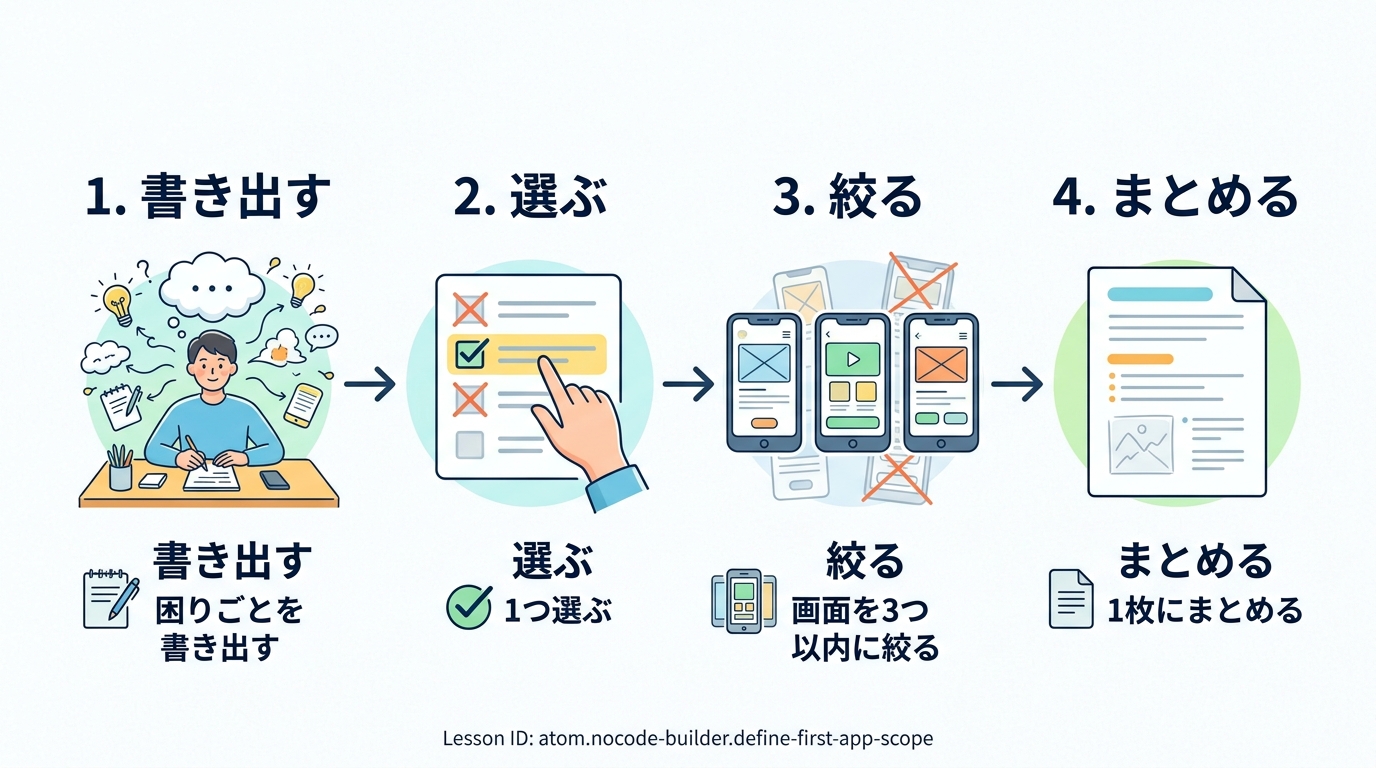
前提を確認する
このレッスンに必要な前提知識はありません。 ただし、以下を手元に用意してください。
- メモ帳(紙でもスマホのメモアプリでも OK)
- AI チャットツール(=AI と対話できるサービス)をブラウザで開いておく
どの AI ツールを使えばいいの?
以下のどれでも大丈夫です。無料で使えるものを1つ選んでください。
| ツール名 | 特徴 | おすすめの人 |
|---|---|---|
| ChatGPT(chat.openai.com) | 会話形式で使いやすい | AI を初めて使う人 |
| Claude(claude.ai) | 長文の整理が得意 | じっくり考えたい人 |
| Google Gemini(gemini.google.com) | Google アカウントですぐ始められる | 手軽に始めたい人 |
どれを選んでも、このレッスンの結果は同じになります。迷ったら ChatGPT か Claude を開いてください。
自分の「困りごと」を書き出す
まずは、あなたが日常や仕事で感じている「不便だな」「手間だな」を3つ書き出しましょう。 自分で思いつかなくても大丈夫。AI に手伝ってもらいましょう。
次のプロンプト(=AI へのお願い文)をそのままコピペして送ってください。
[あなたの職業] の部分だけ書き換えます。
私の仕事や日常で感じている「不便」「手間」を3つ提案してください。
職業は[あなたの職業]です。
条件:
- 具体的な作業レベルで書いてください
- シンプルなアプリで解決できそうなものにしてください
- それぞれ「何に、どれくらい時間がかかっているか」も添えてください
ポイント: AI に職業や状況を伝えるほど、的確な提案が返ってきます。「事務職でExcelをよく使います」のように一言添えるだけで回答の質がぐっと上がります。
良い困りごとと悪い困りごとを見分ける
良い例:
- 「毎週の売上を手作業でまとめている(毎回20分かかる)」
- 「お客様からの問い合わせをメールで管理していて、過去のやり取りを探すのに5分かかる」
悪い例:
- 「世界を変えるアプリを作りたい」→ 大きすぎて範囲が決まらない
- 「何か便利なものを作りたい」→ 具体的な困りごとがない
判断のコツは「誰が・いつ・何に困っているか」が1文で言えるかどうかです。言えなければ、もう少し具体的にしましょう。
解決策を1つだけ選ぶ
書き出した3つのなかから、一番よくわかる困りごとを1つ選んでください。
迷ったら、次の基準で選ぶのがおすすめです。
- 自分が毎日または毎週やっている作業か?
- 「こうなったら便利だな」と完成形をイメージできるか?
- 自分しか使わなくても OK か?(最初は自分専用で十分です)
迷ったときは AI に聞く:「この3つの中で、初心者が最初に作るアプリとして一番適しているのはどれですか?理由も教えてください」とそのまま聞いてみましょう。
画面を3つ以内に絞る
選んだ困りごとを解決するために、最低限必要な画面を考えます。 ここでも AI が頼りになります。次のプロンプトをコピペして送ってください。
「[選んだ困りごと]」を解決する最小限のアプリを考えてください。
条件:
- 画面は3つ以内にしてください
- それぞれの画面でユーザーが何をするか1行で書いてください
- ログイン画面や設定画面は不要です
良い画面構成と悪い画面構成を比べる
良い例:
- 「入力画面 → 一覧画面」の2画面(シンプルで作りやすい)
- 「入力画面 → 一覧画面 → 詳細画面」の3画面(少し機能を増やしたい場合)
悪い例:
- 「ログイン → 登録 → 入力 → 一覧 → 分析 → 設定 → ヘルプ」の7画面(最初のアプリには多すぎる)
3画面を超えたら要注意:AI が4画面以上を提案してきたら、「3画面以内に減らしてください。一番大事な機能だけ残してください」と追加で伝えましょう。
範囲を1枚にまとめる
ここまで決めた内容を、AI に整理してもらいます。
次のプロンプトの [ ] 部分を埋めてコピペしてください。
以下の情報をもとに「アプリ範囲まとめ」を作ってください。

- 困りごと:[選んだ困りごと]
- 画面構成:[決めた画面と、各画面の役割]
- 対象ユーザー:[自分?チーム?お客様?]
- 完成の定義:[どうなったら「できた!」と言えるか]

出力形式:
1. アプリ名(仮)
2. 一行説明
3. 対象ユーザー
4. 困りごと
5. 画面構成(箇条書き)
6. 完成の定義
出力された文章をそのままコピーして、メモに保存してください。 これが今回の成果物——あなたのアプリ範囲まとめです。

成果物を確認する
まとめを見返して、次の5つをチェックしてください。 すべて「はい」なら合格です。
- 困りごとは1つだけに絞れているか?
- 画面は3つ以内か?
- 「誰が使うか」が書いてあるか?
- 「何をするか」が画面ごとに書いてあるか?
- 「完成の定義」が具体的か?(「便利になる」ではなく「○○を入力したら一覧に表示される」のように)
「いいえ」がある場合は、AI に「この部分をもっと具体的にしてください」と頼んで修正しましょう。
つまずきポイントを知っておく
| よくあるつまずき | 対処法 |
|---|---|
| 画面が3つに収まらない | 「見るだけ」の画面を省いて、入力と一覧だけに絞る。AI に「3画面以内に減らして」と頼む |
| 困りごとが抽象的すぎる | 「誰が・いつ・どこで困るか」を付け足す。AI に「もっと具体的にして」と頼む |
| AI の回答が的外れ | 職業や具体的な場面を詳しく書いてもう一度聞く。情報が多いほど回答は的確になる |
| 完成の定義が曖昧 | 「○○ボタンを押したら△△が表示される」のように、目に見える動きで書く |
| どの困りごとを選べばいいかわからない | 「一番よくやる作業」を選ぶ。頻度が高いものほど完成したとき嬉しい |
次のステップに進む
範囲まとめができたら、スクリーンショット(=画面の写真)を撮って保存してください。 このまとめが、次のレッスンでアプリを実際に作り始めるときの設計図になります。
お疲れさまでした! 最初のアプリの「何を作るか」が決まりました。次はいよいよ、この設計図をもとにアプリの形を作っていきます。
種類: markdown_doc
検証: basic_manual_check_v1
証跡証跡成果物が正しく作れたことを確認するためのチェックリストです(例: ブラウザで動作する、フォーム送信で値が保存される)。
メディア
必須
なし
あると楽
なし