atom.nocode-builder.define-pilot-scope
実務向け試作の範囲を定める
実務向け試作の範囲を定める 旅行の計画を立てるときを思い出してみましょう。3日間の休みで「ヨーロッパ全部回ろう!」と計画したら、移動だけで終わってしまいますよね。楽しい旅行にするには「この3日で絶対に行きたい場所を...
成果物成果物このレッスンが終わったとき、あなたの手元に残る具体的な成果物です(例: 公開済みの Web ページ、動作するフォームなど)。
証跡証跡成果物が正しく作れたことを確認するためのチェックリストです(例: ブラウザで動作する、フォーム送信で値が保存される)。
メディアメディアレッスン内に出てくる図や動画のスロットです。実際の画面やイメージで理解を補助します。
レッスン本文
実務向け試作の範囲を定める
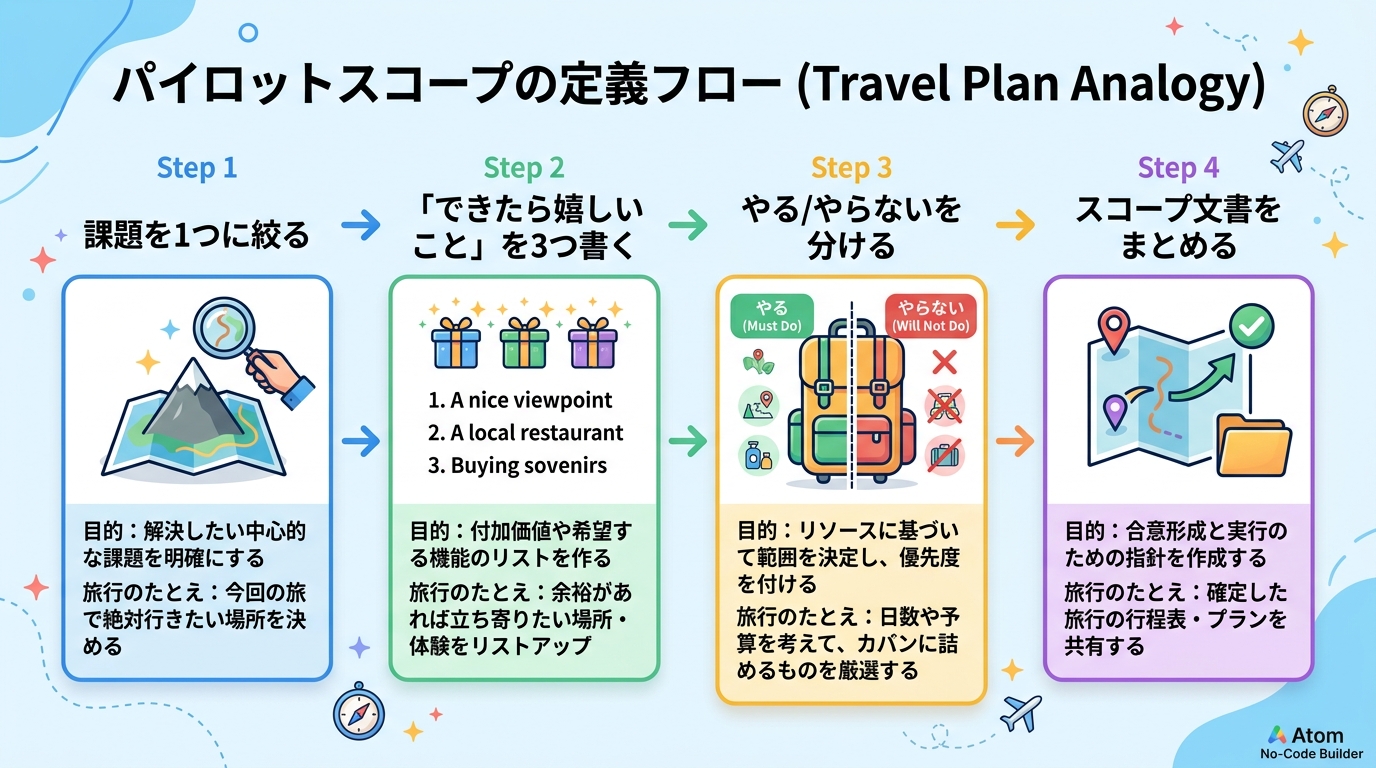
旅行の計画を立てるときを思い出してみましょう。3日間の休みで「ヨーロッパ全部回ろう!」と計画したら、移動だけで終わってしまいますよね。楽しい旅行にするには「この3日で絶対に行きたい場所を3つだけ決める」ことが大切です。
試作(=プロトタイプ。本番前に「小さく作って試すこと」)でもまったく同じです。一度に全部を作ろうとせず、「まずはこれだけ動かす」という範囲(=スコープ)を決めることが成功の第一歩です。
このレッスンでは、AIチャットツール(ChatGPTやClaudeなど)の力を借りて、仕事の課題を解決する試作の範囲を15分で定めます。最終的に、次のレッスンですぐ使える「スコープ文書」を1枚つくるのがゴールです。
前提を確認する
このレッスンに必要なものは次の2つだけです。
- 解決したい仕事上の課題が1つあること(ぼんやりでも大丈夫です)
- AIチャットツールが使えること(ChatGPT・Claude・Gemini など、どれでもOK)
プログラミングの経験は一切不要です。AIへの質問はすべてコピペできるように用意してあります。
解決する課題を1つに絞り込む
まず「何を解決したいのか」を1文で書いてみましょう。頭の中でぼんやりしていて構いません。紙でもメモアプリでも、どこかに書き出すことが大事です。
良い例:
- 「社員の入退室をQRコードで記録したい」
- 「毎週のチーム会議の議事録を自動でまとめたい」
悪い例:
- 「社内の業務を全部デジタル化したい」→ 範囲が広すぎます
- 「何か便利なものがいい」→ 課題が不明確です
💡 書けないときはAIに手伝ってもらう
課題がうまく言葉にならないときは、AIチャットに次のメッセージをそのままコピペしてみましょう。
コピペ用プロンプト①
私は仕事で困っていることがあるのですが、うまく言葉にできません。 質問をしてもらって、課題を整理する手伝いをしてください。 最終的に「○○したい」という1文にまとめてほしいです。
AIがいくつか質問をしてくれるので、思いつくままに答えてください。3〜5回やり取りすると、1文にまとまった課題が出てきます。

「できたら嬉しいこと」を3つまで書き出す
課題が決まったら、試作で「できたら嬉しいこと」を書き出します。ここで大事なのは 3つまで に絞ること。旅行で「行きたい場所を3つだけ決める」のと同じ考え方です。
良い例(QRコード入退室管理の場合):
- QRコードをスキャンできる
- 入退室の時間が記録される
- 今日の記録を一覧で見られる
悪い例:
- QRコードをスキャンできる
- 入退室の時間が記録される
- 今日の記録を一覧で見られる
- 月次レポートを自動生成する ← これは「次の試作」でやりましょう
- ゲスト登録もできる ← これも後回し
💡 絞り込みに迷ったらAIに優先順位を聞く
コピペ用プロンプト②
次の課題について試作を作りたいです。 課題:[あなたの課題を入れる]
思いついた機能を下に書きます。この中から「最初の試作で絶対に必要なもの」を3つだけ選んで、理由をつけて教えてください。
- [機能1]
- [機能2]
- [機能3]
- [機能4]
- [機能5]
範囲の「内側」と「外側」を書き分ける
「やること」と「やらないこと」をはっきりさせることで、作業中に迷わなくなります。旅行で「行く場所」と「今回は行かない場所」を決めるのと同じです。
AIに次のプロンプトをコピペして、表を作ってもらいましょう。
コピペ用プロンプト③
以下の試作の範囲を「やること(スコープ内)」と「やらないこと(スコープ外)」に分けて、表にまとめてください。 やらないことには、なぜ今回は外すのかの理由も書いてください。
課題:[あなたの課題を入れる] できたら嬉しいこと:
- [1つ目]
- [2つ目]
- [3つ目]
AIが表を作ってくれたら、内容を見て「これは違うな」と思うところがあれば、そのまま「○○はやることに入れて」「△△はやらないことに移して」とAIに伝えれば修正してくれます。
スコープ文書を1枚にまとめる
ここまでの内容を1枚の文書にまとめます。これがこのレッスンの成果物(=あなたが作るもの)です。AIに整理してもらうのが一番簡単です。
コピペ用プロンプト④
これまでの内容を、次の5項目でまとめてください。
- 課題(1文で)
- できたら嬉しいこと(3つまで)
- やること(箇条書き)
- やらないこと(箇条書きで理由つき)
- 成功の判定方法(「誰が・何を・何回できたら成功か」を書く)
成功の判定方法の例:「自分がQRコードで入退室を3回記録できたら成功」
良い例(成功の判定方法):
- 「自分がQRコードで入退室を3回記録できたら成功」
- 「チームメンバー2人に議事録を見てもらい、内容が合っていると言われたら成功」
悪い例(成功の判定方法):
- 「なんとなく良さそうだったら成功」→ 判定が曖昧で、終われなくなります
- 「完璧に動いたら成功」→ 完璧の基準がないので、いつまでも終わりません
成果物を保存する
AIがまとめた文書をコピーして、手元に保存しましょう。
- テキストファイルでも、メモアプリでも、Googleドキュメントでも、どこでもOKです
- 次のレッスンでこの文書をそのまま使いますので、すぐ取り出せる場所に置いてください
完了したか確認する
次の4つすべてにチェックが入れば、このレッスンは完了です。
- 課題が1文で書けている
- 「できたら嬉しいこと」が3つ以内に絞られている
- 「やること」と「やらないこと」が分かれている
- 成功の判定方法が「誰が・何を・何回」の形で書けている
1つでもチェックが入らない項目があれば、その項目だけやり直せばOKです。最初からやり直す必要はありません。
つまずいたときに読む
| こんなとき | こう対処する |
|---|---|
| 課題がうまく書けない | →「コピペ用プロンプト①」でAIに相談する。3〜5回のやり取りで整理できます |
| 3つに絞れない | →「一番なくてはならないもの」を1つ選び、そこから残り2つを選ぶ。迷ったら「コピペ用プロンプト②」でAIに優先順位を聞く |
| 「やらないこと」が思いつかない | → 書き出した機能のうち「なくても最低限動くもの」を外す。それが「やらないこと」です |
| 成功の判定が曖昧になる | →「誰が・何を・何回できたら成功か」の3点で書く。数字を入れると判定しやすくなります |
| AIの回答がしっくりこない | →「もう少しシンプルにして」「○○の部分をもっと具体的にして」と追加で伝えれば修正してくれます |
種類: markdown_doc
検証: basic_manual_check_v1
証跡証跡成果物が正しく作れたことを確認するためのチェックリストです(例: ブラウザで動作する、フォーム送信で値が保存される)。
メディア
必須
なし
あると楽
なし