atom.nocode-builder.define-request-fields
申請項目を定義する
申請項目を定義する あなたはこれから、社内で使う「申請フォーム」(=何かを頼むときに記入する画面)をAIの力を借りて設計します。フォームを作る前に、まず「どんな項目が必要か」を自分で決める必要があります。 この A...
成果物成果物このレッスンが終わったとき、あなたの手元に残る具体的な成果物です(例: 公開済みの Web ページ、動作するフォームなど)。
証跡証跡成果物が正しく作れたことを確認するためのチェックリストです(例: ブラウザで動作する、フォーム送信で値が保存される)。
メディアメディアレッスン内に出てくる図や動画のスロットです。実際の画面やイメージで理解を補助します。
レッスン本文
申請項目を定義する
あなたはこれから、社内で使う「申請フォーム」(=何かを頼むときに記入する画面)をAIの力を借りて設計します。フォームを作る前に、まず「どんな項目が必要か」を自分で決める必要があります。
この Atom では、AIチャット(=AIと対話できる画面)を使って「項目の定義」を15分で仕上げる方法を学びます。完成すると、項目名・入力の形式・必須かどうかが一覧になった表が手元に残ります。
イメージしてみよう
パーティーの招待状を書く場面を想像してください。招待状には「名前」「参加する・しない」「アレルギーの有無」など、必要な情報をあらかじめ欄として用意しますよね。
申請項目の定義も同じです。申請フォームという「招待状」に、何を書いてもらう欄を作るかを決める作業です。
前提を確認する
この Atom に特別な前提知識はありません。普段の仕事で書類やフォームを提出したことがあれば十分です。
使うAIツールは、次のうちどれか1つで大丈夫です。
- ChatGPT(ブラウザで開ける AIチャット): https://chat.openai.com
- Claude(Anthropic社の AIチャット): https://claude.ai
どちらも無料プランで使えます。すでにアカウントがあるほうを開いてください。
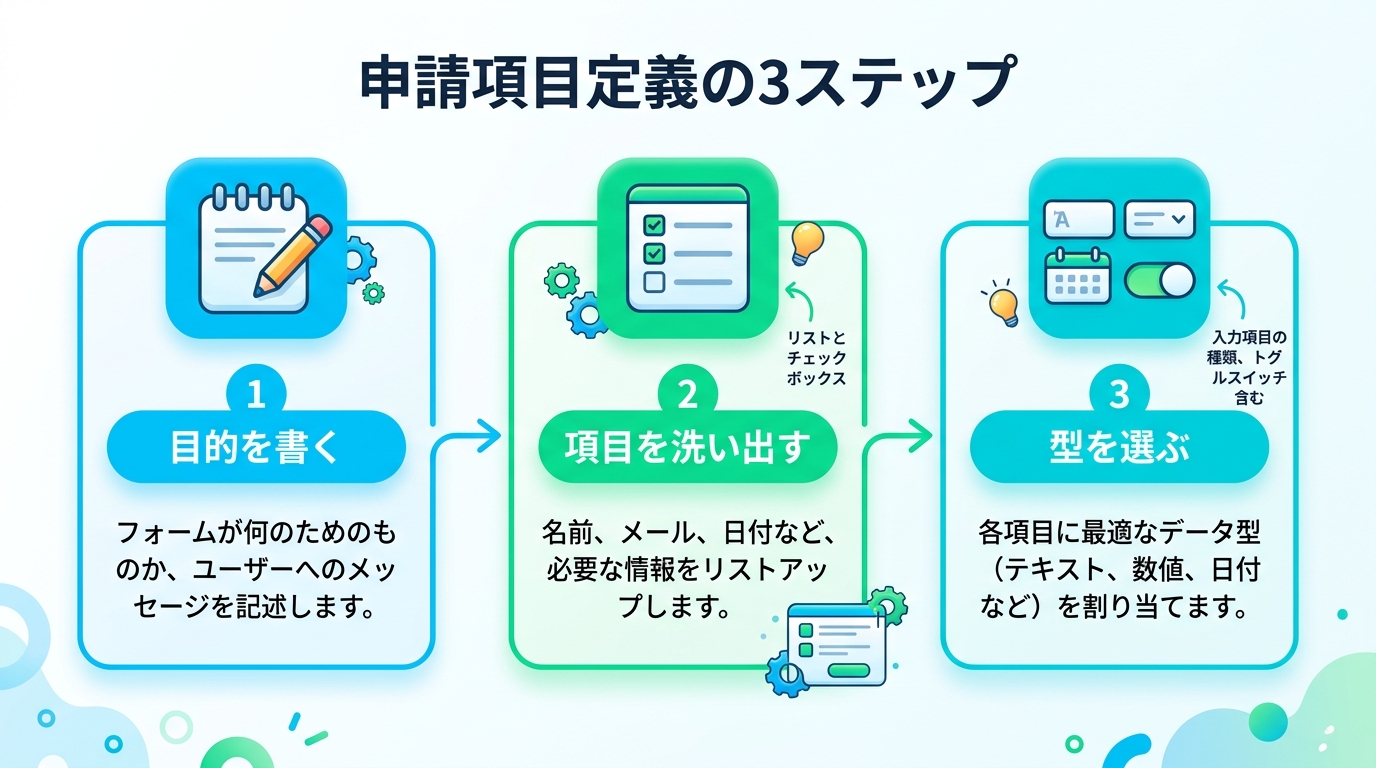
申請の目的を一言で書く
まず、「この申請は何のためか」を一言で書きます。目的が明確だと、後で「この項目は本当に必要か?」と迷ったときの判断基準になります。
良い例
- 「社員が立て替えた経費を返金してもらうための申請」
- 「新しい備品を購入してほしいと依頼するための申請」
悪い例
- 「経費の申請」(何の経費か、誰にどうなるかが不明確)
- 「いろいろな申請」(1つの申請に複数の目的が混ざっている)
AIに次のように頼むと、目的の整理を手伝ってくれます。
あなたは社内業務の設計アドバイザーです。
私は社内の経費精算(=立て替えたお金を返してもらう手続き)の申請フォームを作りたいです。
この申請の目的を、誰が・何を・なぜ行うかがわかる一文にまとめてください。
↑ これをAIチャットにそのまま貼り付けてください。「経費精算」の部分をあなたの業務に置き換えれば、どんな申請にも使えます。
必要な情報を洗い出す
目的が決まったら、「申請者に何を書いてもらうか」を書き出します。ここでもAIに手伝ってもらいましょう。
先ほどの目的をもとに、申請フォームに必要な入力項目を洗い出してください。
次の条件で考えてください:
- 承認者が判断に必要な情報が揃うこと
- 項目は7つ以内に収めること(多すぎると申請者の負担になるため)
- 各項目に「なぜ必要か」の理由を一言添えること
AIが出力した項目リストを見て、あなたの業務に合っているか確認します。
経費精算の例なら、次のような項目が出てくるはずです。
- 利用日(いつ使ったか)
- 金額(いくら使ったか)
- 科目(交通費・会議費・消耗品費など)
- 用途メモ(何のために使ったかの補足)
- 領収書の有無(証拠書類があるか)
チェックのコツは「後で承認する人が見て、これだけで判断できるか?」と自問することです。
良い例: 「科目」欄がある → 承認者が「この費目は適切か」を判断できる
悪い例: 「自由に書いてください」の1行だけ → 承認者が内容を把握するのに時間がかかる
各項目の「型」を選ぶ
洗い出した項目に、それぞれ「どういう形式で入力してもらうか」(=型)を決めます。主な型は次の5つです。
| 型 | どんなとき使うか | 例 |
|---|---|---|
| テキスト(=自由に短い文を書く欄) | 自由入力の短い項目 | メモ、氏名 |
| 数値(=数字だけ入力できる欄) | 数字で扱いたい項目 | 金額、数量 |
| 日付(=カレンダーから選ぶ欄) | 日付を指定する項目 | 利用日、開始日 |
| 選択肢(=リストから選ぶ欄) | あらかじめ決めた選択肢から選ぶ | 科目、部署 |
| チェックボックス(=レ点を入れる欄) | はい / いいえ で答える | 領収書の有無 |
良い例: 「金額」に数値型 → 全角文字が混ざらないので後で計算できる
悪い例: 「金額」にテキスト型 → 「千円」のように文字が入力され、集計できなくなる
AIに次のように相談すると、型の選定を手伝ってくれます。
以下の申請項目それぞれに、最も適切な入力型(テキスト・数値・日付・選択肢・チェックボックスのいずれか)を選んで、理由と一緒に表にしてください。

項目: 利用日、金額、科目、用途メモ、領収書の有無
項目定義シートを完成させる
ここまでの内容を1枚の表にまとめます。AIに次のように頼むと、一覧表を出力してくれます。
これまでの会話をもとに、申請フォームの項目定義シートを作ってください。
以下の列を含む Markdown の表形式でお願いします:
- 項目名
- 入力型
- 必須かどうか(必須 / 任意)
- 説明(申請者向けの補足)
- 選択肢の内容(選択肢型の場合のみ)
出力された表を確認して、過不足がなければ完成です。

成果物を確認する
最後に、次の4つのポイントをチェックします。すべてに「はい」と言えたら、この Atom は完了です。
- 申請の目的が一言で書かれているか
- 必要な項目がすべて揃っていて、7つ以内に収まっているか
- 各項目に適切な型(テキスト・数値・日付・選択肢・チェックボックス)が選ばれているか
- 承認者がこの情報だけで判断できるか
チェックが終わったら、AIが出力した項目定義シートの表をスクリーンショット(=画面の写真)で撮って記録に残しましょう。これが次のステップ(フォームを実際に作る)のインプットになります。
つまずきやすいポイント
項目を詰め込みすぎてしまう
1つの申請に10項目以上あると、申請する人が負担に感じて入力を後回しにしがちです。「この項目がないと承認者は判断できないか?」を基準に、7つ以内を目指しましょう。迷ったら「任意」にして残すのも手です。
型を選び間違えてしまう
金額や日付は専用の型を使うと、後の集計が圧倒的に楽になります。「テキストでいいか」と迷ったら、AIに「この項目はテキスト型と数値型、どちらが適切ですか?理由も教えてください」と聞いてみましょう。
目的が途中でブレてしまう
作業を進めるうちに「これも入れたい」「あれも必要かも」と広がりがちです。複数の目的を1つの申請に詰め込むと項目が増えすぎます。「この項目は最初に決めた目的に合っているか?」と立ち返りましょう。目的が2つ以上になったら、申請フォーム自体を分けることを検討してください。
AIの出力をそのまま使ってしまう
AIは一般的な項目を提案してくれますが、あなたの会社の事情は知りません。「うちの会社では部署コードが必要」「領収書は写真で添付する決まり」など、社内ルールに合わせた調整は必ず自分で行いましょう。
種類: markdown_doc
検証: basic_manual_check_v1
証跡証跡成果物が正しく作れたことを確認するためのチェックリストです(例: ブラウザで動作する、フォーム送信で値が保存される)。
メディア
必須
なし
あると楽
なし