atom.nocode-builder.design-approval-routing
承認フローを設計する
承認フローを設計する 仕事で「この申請、誰かに確認してもらわなきゃ」と思ったことはありませんか? たとえば、経費精算を上司に見てもらう、イベントの企画書をチームリーダーにチェックしてもらう、そんな場面です。 こうし...
成果物成果物このレッスンが終わったとき、あなたの手元に残る具体的な成果物です(例: 公開済みの Web ページ、動作するフォームなど)。
証跡証跡成果物が正しく作れたことを確認するためのチェックリストです(例: ブラウザで動作する、フォーム送信で値が保存される)。
メディアメディアレッスン内に出てくる図や動画のスロットです。実際の画面やイメージで理解を補助します。
レッスン本文
承認フローを設計する
仕事で「この申請、誰かに確認してもらわなきゃ」と思ったことはありませんか? たとえば、経費精算を上司に見てもらう、イベントの企画書をチームリーダーにチェックしてもらう、そんな場面です。
こうした「確認・承認の流れ」を、料理のレシピに例えてみましょう。レシピには「材料を切る → 炒める → 盛り付ける」という順番がありますよね。承認フローも同じで、「誰が → 何をして → 次に誰に渡すか」を順番に並べたものです。
この Atom では、AIチャットを使って承認フローの設計図を15分で作れるようになります。
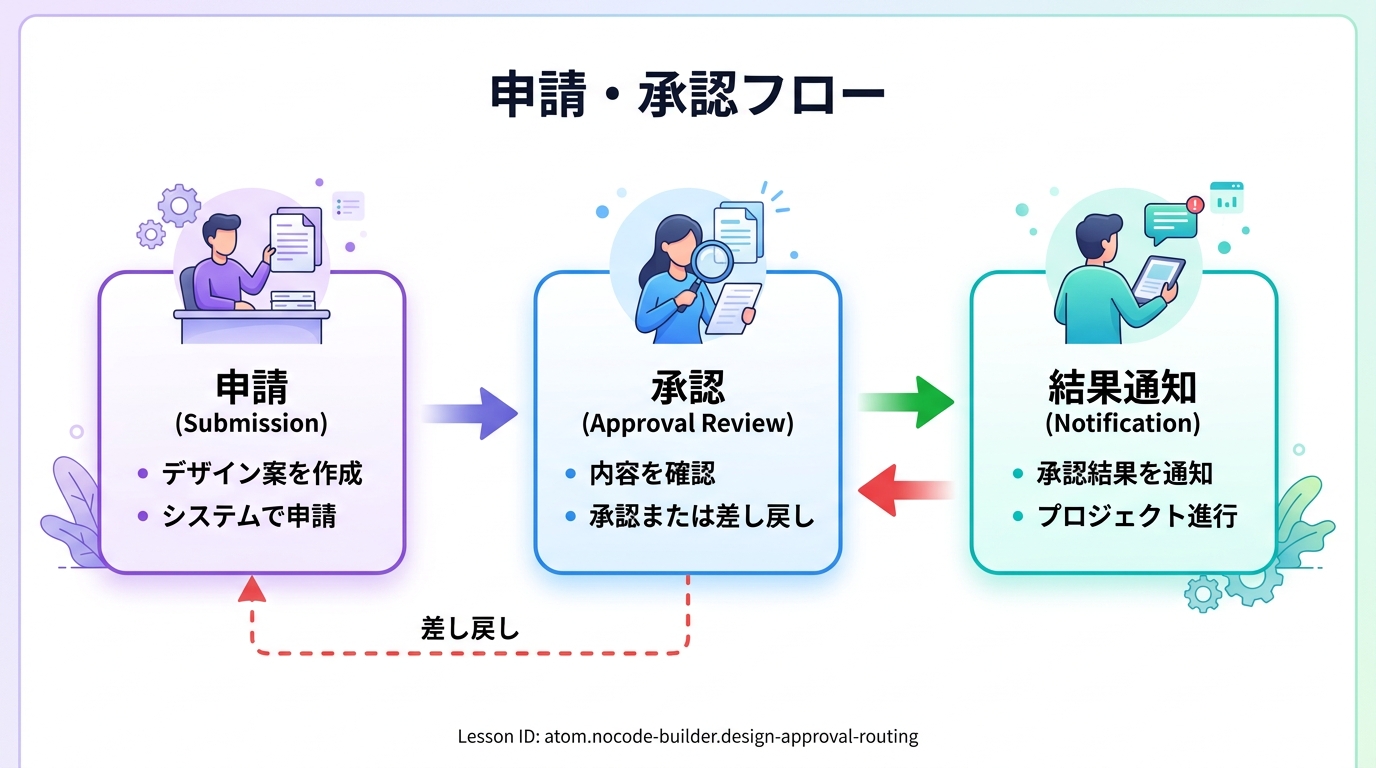
前提を確認する
特別なソフトのインストールは必要ありません。以下のどちらかを用意してください。
- AIチャットツール(以下のどれか1つ):ChatGPT / Claude / Cursor のチャット機能
- メモするもの:紙とペン、またはメモアプリ
ポイント: この Atom ではAIチャットに「こう聞いてみよう」というプロンプト例をたくさん用意しています。コピペして使えるので、AIに何を聞けばいいかわからなくても大丈夫です。
「承認フロー」を理解する
承認フロー(=申請から承認までの一連の流れ)は、たった3つの要素でできています。
- 申請者が「これをお願いします」と提出する
- 承認者が「OK/やり直し」を判断する
- 結果が申請者に戻ってくる
この「提出 → 判断 → 結果」の1往復が、一番シンプルな承認フローです。これから、あなたの業務に合った承認フローを一緒に作っていきましょう。
ステップ1:登場人物を洗い出す
まずは「誰が関わるか」を書き出します。AIに手伝ってもらいましょう。
AIへのプロンプト例(そのままコピペしてOK):
私の会社では経費精算の承認が必要です。
関わる人を洗い出してください。
会社の規模は30人、部署は営業部です。
あなたの業務に合わせて「経費精算」の部分を変えてください。たとえば「有給申請」「企画書の承認」「発注書の確認」など。
AIの回答をもとに、登場人物を2〜3名に絞ります。
- 良い例:申請者(田中さん)、直属の上司(鈴木課長)、経理担当(佐藤さん)
- 悪い例:「関係者全員」→ 誰が何をするかわからなくなります
ステップ2:手順を時系列で並べる
登場人物が決まったら、「誰が、何を、どの順番でやるか」を並べます。
AIへのプロンプト例:
以下の登場人物で経費精算の承認フローを作ってください。
- 申請者:田中さん
- 承認者:鈴木課長
- 経理担当:佐藤さん

各ステップを「誰が → 何をする → 次に誰に渡す」の形式で書いてください。
AIが出してくれた手順を確認して、以下のような形になればOKです。
- 田中さんが経費申請書を提出する → 鈴木課長へ
- 鈴木課長が内容を確認する
- 鈴木課長が承認または差し戻す
- 承認の場合 → 佐藤さん(経理)へ
- 佐藤さんが処理して完了通知 → 田中さんへ
ステップ3:分岐を考える
「差し戻しになったらどうする?」を考えるのが、承認フロー設計でもっとも大事なポイントです。
AIへのプロンプト例:
さっき作った承認フローに「差し戻し」の場合の流れを追加してください。
差し戻しは最大2回までとします。
- 良い例:差し戻し → 田中さんが修正 → 再提出 → 鈴木課長が再確認(最大2回まで)
- 悪い例:差し戻しで終わり → 「その後どうすればいいの?」が不明
つまずき防止: 差し戻しの上限回数を決めておかないと、無限ループになります。「最大○回まで」と決めましょう。
ステップ4:AIにフロー図を作ってもらう
ここまでの内容をAIに渡して、視覚的な図にしてもらいます。
AIへのプロンプト例:
以下の承認フローをMermaid記法で図にしてください。
分岐(承認/差し戻し)も含めてください。

1. 田中さんが経費申請書を提出する
2. 鈴木課長が確認する
3. 承認 → 佐藤さん(経理)が処理
4. 差し戻し → 田中さんが修正して再提出(最大2回)
5. 佐藤さんが完了通知を送る
AIが Mermaid(=テキストから図を自動生成するしくみ)で出力してくれます。

図を保存する方法:
- ChatGPTやClaudeの場合:表示された図を右クリック →「画像を保存」
- Mermaidのテキストだけ出た場合:Mermaid Live Editor にテキストを貼り付けると図が表示されるので、スクリーンショットで保存
ステップ5:設計をセルフチェックする
完成した図と手順を見ながら、以下の3つを確認します。
| チェック項目 | 確認すること | OKの目安 |
|---|---|---|
| 出入り口 | フローの「始まり」と「終わり」が明確か | 始まり1つ、終わり1〜2つ |
| ループ | 差し戻しが無限に続かないか | 上限回数が設定されている |
| 役割 | 全員が「自分は何をするか」わかるか | 各ステップに担当者がいる |
AIへのプロンプト例(セルフチェックをAIに手伝ってもらう):
以下の承認フローに問題がないかチェックしてください。
特に「無限ループ」「担当者が不明なステップ」「抜けている分岐」がないか確認してください。

(ここに自分のフローを貼り付ける)
3つともOKなら、設計は完成です!
つまずきやすいポイントと対処法
| つまずき | 原因 | 対処法 |
|---|---|---|
| 登場人物が多すぎて図が複雑になる | 最初から全員を入れようとした | まず2〜3名で作り、あとから追加する |
| 差し戻しのあとの流れが決まらない | ループの上限を決めていない | 「最大○回」と上限を設定する |
| AIが出した図がイメージと違う | プロンプトの情報が足りない | 登場人物・ステップ・分岐条件を具体的に書く |
| Mermaidの図が表示されない | AIがテキストだけ出力した | Mermaid Live Editor にコピペして表示する |
完了チェックリスト
以下がすべて揃ったら、この Atom は完了です。
- 登場人物が2〜3名で洗い出せた
- 手順が時系列で並んでいる
- 差し戻し時の分岐と上限回数が決まっている
- AIを使ってフロー図を1枚作成できた
- セルフチェック3項目がすべてOK
成果物: 承認フローの設計図(フロー図のスクリーンショット+手順テキスト)をMarkdownファイルにまとめて保存してください。
種類: markdown_doc
検証: basic_manual_check_v1
証跡証跡成果物が正しく作れたことを確認するためのチェックリストです(例: ブラウザで動作する、フォーム送信で値が保存される)。
メディア
必須
なし
あると楽
なし