atom.nocode-builder.design-easy-input-forms
入力しやすいフォームを設計する
入力しやすいフォームを設計する レストランで初めて行くお店のメニューを思い出してみてください。料理名だけズラッと並んでいたら、何を頼めばいいか迷ってしまいますよね。でも「おすすめ」の印があったり、写真が添えてあった...
成果物成果物このレッスンが終わったとき、あなたの手元に残る具体的な成果物です(例: 公開済みの Web ページ、動作するフォームなど)。
証跡証跡成果物が正しく作れたことを確認するためのチェックリストです(例: ブラウザで動作する、フォーム送信で値が保存される)。
メディアメディアレッスン内に出てくる図や動画のスロットです。実際の画面やイメージで理解を補助します。
レッスン本文
入力しやすいフォームを設計する
レストランで初めて行くお店のメニューを思い出してみてください。料理名だけズラッと並んでいたら、何を頼めばいいか迷ってしまいますよね。でも「おすすめ」の印があったり、写真が添えてあったりすると、スッと決められるはずです。
フォーム(=画面上で情報を入力する欄の集まり)も同じです。入力する人が迷わず、サクサク進められる設計が大事です。このレッスンでは、AIツールの力を借りながら「入力しやすいフォーム」の設計コツを15分で身につけます。
フォームの使いやすさを3つの言葉で捉える
フォームが使いやすいかどうかは、次の3つで決まります。
- 見やすさ ― 何を入力すればいいか、ひと目で分かるか
- 入力のしやすさ ― タイプする量が少なく、選ぶだけで済むか
- 安心感 ― 入力ミスをしたとき、どう直せばいいか分かるか
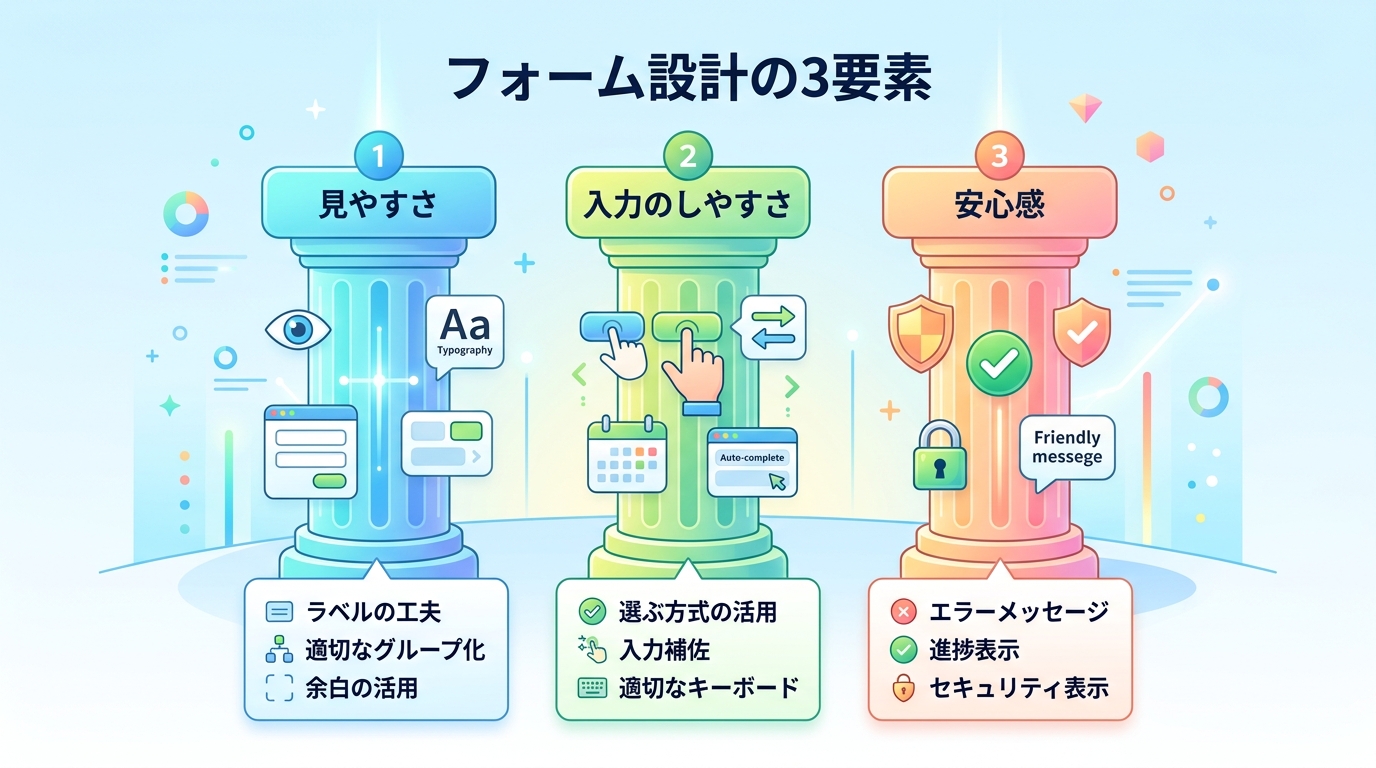
この3つを意識するだけで、フォームの出来はグッと良くなります。以降の手順は、この3つを具体的にどう実現するかの話です。
見出し(ラベル)を分かりやすく書く
フォームの各項目には「ラベル(=入力欄の上にある説明文)」が付きます。ここが分かりやすいと、迷う人がぐっと減ります。
良い例
- 「お名前」
- 「メールアドレス」
- 「好きな色を1つ選んでください」
悪い例
- 「氏名(漢字フルネーム)」← 説明が長すぎて読むのが大変
- 「Email」← 日本語のフォームなら「メールアドレス」と統一しよう
- 「field_03」← 機械向けの名前がそのまま出ている
コツ: ラベルは「小学校の子どもにも伝わる言葉」を意識すると、自然と分かりやすくなります。
入力方式を選ぶ
入力欄にはいくつか種類があります。選ぶ基準は「答えのパターンが決まっているかどうか」です。
| 答えのパターン | 向いている入力方式 |
|---|---|
| 自由に書いてもらいたい | テキスト入力(1行または複数行) |
| いくつかの選択肢から1つ選ぶ | ドロップダウン(=クリックして一覧から選ぶ方式) |
| 複数選んでOK | チェックボックス(=四角い枠に複数チェックを入れられる方式) |
| どれか1つだけ選ぶ | ラジオボタン(=丸い枠を1つだけ選べる方式) |
良い例
- 性別 → ラジオボタン(選択肢が少ないのでそのまま見える形が親切)
- 都道府県 → ドロップダウン(選択肢が47個もあるので、一覧から選ぶ方がスッキリ)
- 興味のあるジャンル → チェックボックス(複数選べるようにしたい)
悪い例
- 都道府県をテキスト入力にする ← 「東京」「東京都」「Tokyo」など表記がバラバラになる
- 性別(男・女の2択)をドロップダウンにする ← わずか2個なら、最初から見えている方が親切
必須項目を明示する
入力が必須(=必ず埋めないといけない項目)かどうかを、ちゃんと伝えましょう。
良い例
- 項目名の横に「*必須」と小さく赤い文字で書く
- 必須項目をフォームの上の方にまとめる
悪い例
- 必須かどうかの表示がない ← 送信ボタンを押してからエラーが出てイライラする
- すべての項目が必須 ← 本当に必要なものだけに絞ろう。項目が多いと途中で離脱されてしまう
目安: 必須項目は全体の半分以下に抑えると、入力する人の負担が減ります。
AIツールにフォーム設計案を出してもらう
ここからが本番です。AIツール(ChatGPT、Claude、Cursorなど)を使って、あなた専用のフォーム設計案を作りましょう。
ステップ1: AIに依頼する文章を準備する
次の文章をまるごとコピーして、AIの入力欄に貼り付けてください。
以下の目的のフォームを設計してください。
項目名、入力方式(テキスト/ドロップダウン/チェックボックス/ラジオボタン)、必須かどうかを表形式で出してください。
項目は10個以内に抑えてください。

目的:社内イベントの参加申し込み
これは「社内イベント申し込みフォームの設計案を出して」とAIにお願いしている文章です。「目的:」の後ろを書き換えれば、どんなフォームにも応用できます。
書き換え例:
- 目的:お客様アンケート
- 目的:社内の備品貸し出し申請
- 目的:セミナー参加後の感想収集
ステップ2: AIの出力を受け取る
AIが表形式でフォーム設計案を返してくれます。
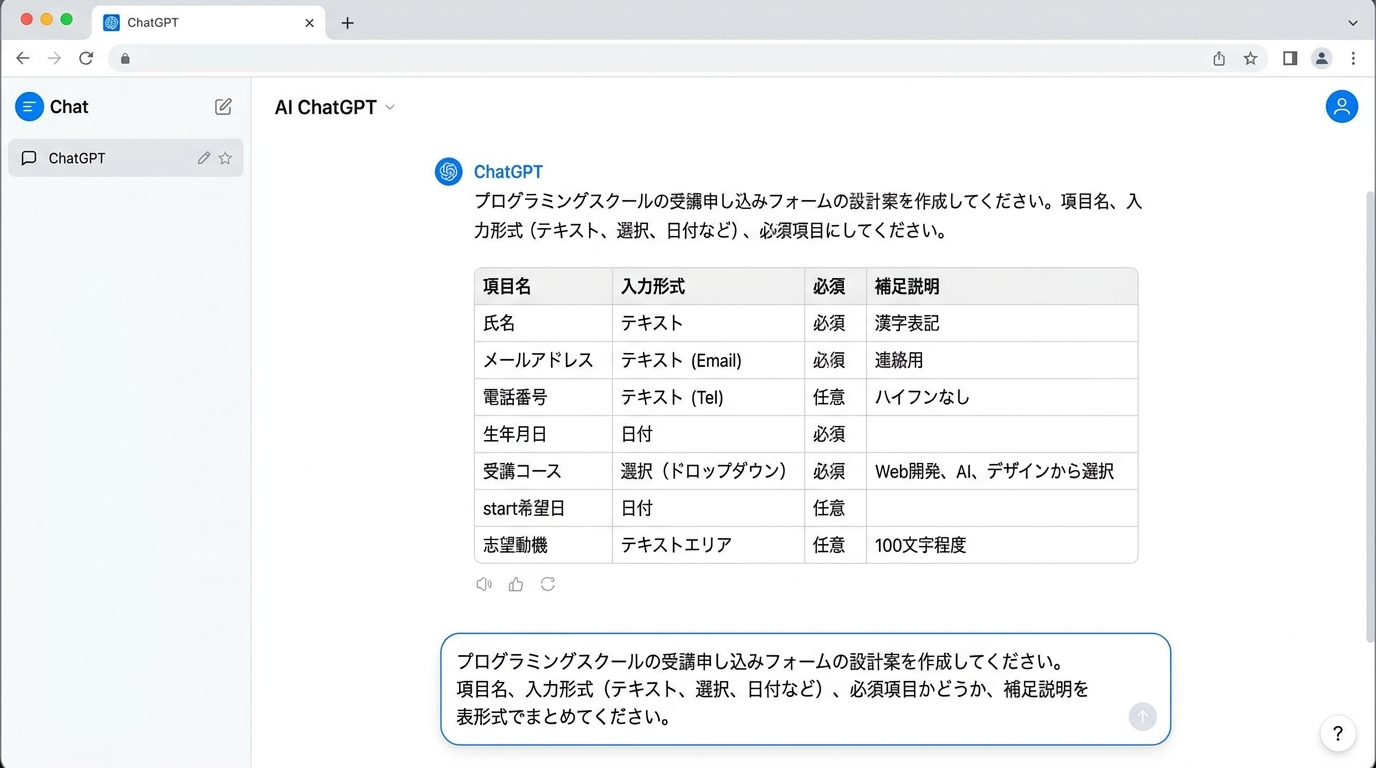
ステップ3: 自分の目で調整する
AIが出した案をそのまま使うのではなく、次の3つの観点で手直ししましょう。
- ラベルの言葉 ― 初めて見る人にも伝わる表現になっているか?
- 入力方式 ― テキスト入力よりも選択式にできる項目はないか?
- 項目の必要性 ― 「なくても受付できる項目」は思い切って消す
ポイント: AIの案を「たたき台」として使い、あなた自身が最終判断するのが大切です。AIは万能ではないので、実際に使う場面を想像しながら調整してください。
もっとAIに聞きたいとき
調整中に迷ったら、追加でAIに質問できます。次のような聞き方が便利です。
このフォームの「備考」欄は、テキスト入力とドロップダウンのどちらが良いですか?
回答者は社内メンバー20人程度で、自由な意見を聞きたい場面です。
この項目一覧を、入力する人の目線で並び替えてください。
自然な順番(名前→連絡先→詳細)になるようにしてほしいです。
このように「状況」と「期待する結果」を具体的に伝えると、AIからより的確なアドバイスがもらえます。
入力しやすさを検証する
フォーム案ができたら、次のチェックリストで最終確認しましょう。声に出して読みながらチェックするのがおすすめです。
- 項目数は10個以下か?
- ラベルは知らない人にも伝わる言葉か?
- 選ぶだけの項目が、タイプする項目より多いか?
- 必須項目にマーク(*必須 など)が付いているか?
- 必須項目が全体の半分以下か?
- 項目の並び順は自然か?(名前→連絡先→詳細内容の順)
すべて「はい」なら、あなたのフォームは入力しやすい設計になっています!
1つでも「いいえ」があれば、その項目だけ見直してみましょう。
つまずきポイントと対策を知っておく
フォーム設計で初心者がよくはまるポイントと、その対策をまとめました。
| つまずき | なぜ起きるか | こうすれば解決 |
|---|---|---|
| 項目を詰め込みすぎる | 「せっかくだから」と欲張ってしまう | 「この項目がなくても受付できるか?」と自問する。答えが「はい」なら消す |
| 入力方式を間違える | どの方式を使うか判断基準がない | 選択肢が5個以上→ドロップダウン、4個以下→ラジオボタン、と覚える |
| エラーメッセージが不親切 | そもそも考慮していない | 「この項目は必須です」のように、どこをどう直すか具体的に書く |
| 項目の順番がバラバラ | 思いついた順で並べてしまう | 名前→連絡先→詳細内容の順に並べると自然 |
| AIの案をそのまま使う | 調整が必要だと気づかない | 必ず自分の目で3つの観点(ラベル・方式・必要性)を確認する |
成果物をまとめる
このレッスンの成果物は、あなたが設計したフォームの設計書です。以下の内容が含まれていれば完成です。
- フォームの目的(何のためのフォームか)
- 項目一覧(ラベル・入力方式・必須/任意を表形式で)
- 項目数が10個以下であること
設計書ができたら、画面の写真(スクリーンショット)を撮って保存しましょう。それがこのレッスンの完了証拠になります。
完成イメージ
# フォーム設計書
目的
社内イベントの参加申し込み
項目一覧
| # | ラベル | 入力方式 | 必須/任意 |
|---|---|---|---|
| 1 | お名前 | テキスト入力 | 必須 |
| 2 | メールアドレス | テキスト入力 | 必須 |
| 3 | 所属部署 | ドロップダウン | 必須 |
| 4 | 参加日 | ドロップダウン | 必須 |
| 5 | 同行者の有無 | ラジオボタン | 任意 |
| 6 | 食事の希望 | ラジオボタン | 任意 |
| 7 | 備考 | テキスト入力(複数行) | 任意 |
お疲れさまでした! これであなたは「入力しやすいフォーム」を自分で設計できるようになりました。次に実際のツール(Googleフォームやノーコードツール)でこの設計書を形にするレッスンへ進むと、学びがさらに定着します。
種類: markdown_doc
検証: basic_manual_check_v1
証跡証跡成果物が正しく作れたことを確認するためのチェックリストです(例: ブラウザで動作する、フォーム送信で値が保存される)。
メディア
必須
なし
あると楽
なし