atom.nocode-builder.design-reporting-views
レポート用の見せ方を設計する
レポート用の見せ方を設計する レポートを作るとき、「中身はいいのに、見せ方で損をした」ことはありませんか? これはレストランのメニューと同じです。料理の味が良くても、メニューがごちゃごちゃしていては、お客さんは何を...
成果物成果物このレッスンが終わったとき、あなたの手元に残る具体的な成果物です(例: 公開済みの Web ページ、動作するフォームなど)。
証跡証跡成果物が正しく作れたことを確認するためのチェックリストです(例: ブラウザで動作する、フォーム送信で値が保存される)。
メディアメディアレッスン内に出てくる図や動画のスロットです。実際の画面やイメージで理解を補助します。
レッスン本文
レポート用の見せ方を設計する
レポートを作るとき、「中身はいいのに、見せ方で損をした」ことはありませんか?
これはレストランのメニューと同じです。料理の味が良くても、メニューがごちゃごちゃしていては、お客さんは何を頼めばよいのか迷ってしまいます。レポートも同じで、「誰が読むか」「何を伝えたいか」に合わせて見せ方を設計することで、読み手は一瞬で意味をつかめるようになります。
このレッスンでは、AIツールの力を借りながら、あなたのレポートの見せ方を設計してみましょう。15分で終わるように、ひとつひとつの手順をコンパクトに進めます。
レポートの読み手と目的を決める
まず、一番大切なことを考えます。「誰が」「何のために」このレポートを読むのか、です。
旅行のしおりを例に考えてみましょう。友人向けの「楽しむための旅行計画」と、上司向けの「出張の費用報告」では、まったく違う見せ方になりますよね。レポートも同じです。
つぎの3つをメモしておきましょう。
- 読み手は誰か(例:チームのメンバー、上司、顧客)
- 読み手が何を知りたいか(例:売上の推移、タスクの進捗、課題の一覧)
- 読み終わったあとにどうしてほしいか(例:承認する、次の打ち手を決める、状況を把握する)
良い例:読み手が「上司」で、売上の月ごとの推移を知りたいなら、「月ごとの売上グラフ+今月の一言まとめ」に絞る
悪い例:読み手を考えずに「持っているデータを全部並べる」
AIに聞いてみよう:この段階で迷ったら、ChatGPTやClaudeに「売上レポートを上司に報告する場合、どんな情報を載せるべきですか?読み手は営業部長で、月次会議で使います」と聞いてみましょう。AIがあなたの状況に合わせた情報の候補を出してくれます。
表示する情報を絞り込む
目的が決まったら、その目的に必要な情報だけを残します。
冷蔵庫の食材を全部鍋に放り込むと味が混沌とするように、情報も全部詰め込むと読み手が迷ってしまいます。
つぎのように情報を整理しましょう。
- 目的に合う情報を「必須」に分ける
- あると便利な情報を「補足」に分ける
- それ以外は「今回は使わない」に分ける
良い例:今月の売上合計、前月比、目標達成率の3つだけを大きく表示する
悪い例:全商品の全月の売上データを表で全部並べる
AIに聞いてみよう:情報の優先度に迷ったら、つぎのプロンプトを使ってみましょう。
以下の情報を「必須」「補足」「不要」に分類してください。
レポートの目的:今週のタスク進捗をチームに共有する
情報リスト:
- 完了タスク数
- 進行中タスク数
- 遅れているタスク数
- 各メンバーの作業時間
- 先月の振り返り
- 来月の予定
レイアウト(=情報の配置)を考える
ここからが見せ方の本番です。絞り込んだ情報を、どこにどう配置するかを考えます。
新聞を想像してみてください。一番伝えたい見出しが上の大きいスペースにあり、詳細は下の方に小さくまとまっています。レポートも同じように「目線の流れ」をデザインします。
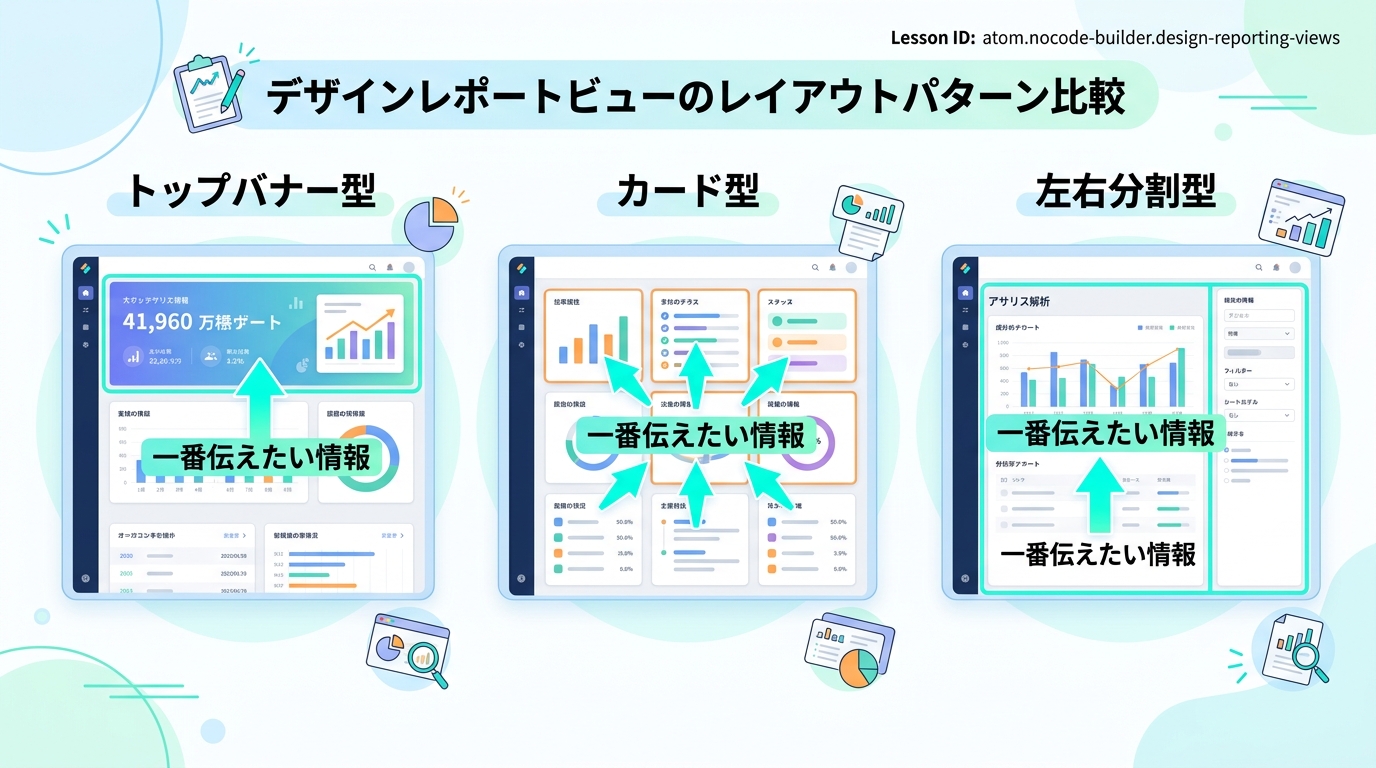
基本的な配置パターンは3つあります。
| パターン | 特徴 | 向いているケース |
|---|---|---|
| トップバナー型 | 一番上に重要な数字やメッセージを大きく置き、下に詳細を並べる | 「まず数字をパッと見せたい」とき |
| カード型 | 情報を四角いカードに分けて、横に並べる | 「複数の項目を同じ重みで見せたい」とき |
| 左右分割型 | 左にまとめ・右に詳細を置く | 「全体像と詳細を同時に見せたい」とき |
良い例:目的が「売上の推移をパッと知りたい」なら、上にグラフを大きく、下に表を置く(トップバナー型)
悪い例:目的に関係なく、とりあえず表を上に置いてグラフを下にする
AIツールでワイヤーフレーム(=設計図)を作る
配置のイメージが浮かんだら、AIツールに頼んで設計図を作ってみましょう。
家を建てるとき、大工さんに「なんとなくこういう家」と伝えるより、図面を見せたほうが確実ですよね。レポートも同じで、言葉だけで伝えるより設計図があると、あとで実物を作るときに迷いません。
AIチャットツール(ChatGPT、Claudeなど)に、つぎのプロンプトを入力してみましょう。
以下の条件で、レポートのワイヤーフレームをMarkdownで作ってください。

・読み手:チームのメンバー
・目的:今週のタスク進捗を共有する
・必須情報:完了したタスク数、進行中のタスク数、遅れているタスク数
・レイアウト:カード型
・条件:色は3色以内、一番大事な数字を一番上に置く
ポイント:プロンプトに「レイアウトの種類」と「一番目立たせたい情報」を入れるのがコツです。これがないと、AIは一般的なレイアウトを返してしまいます。

AIが返してきた配置図を見て、つぎの3点を確認します。
- 必須情報がすべて含まれているか
- 一番伝えたい情報が目立つ位置にあるか
- 読み手が上から下へ自然に目を動かせるか
気になる部分があれば、AIに追加で指示を出して修正しましょう。
修正プロンプトの例:
- 「完了タスクの数字をもっと大きくしてください」
- 「遅れているタスクを赤色で強調してください」
- 「カードの並び順を、完了→進行中→遅れに変えてください」
見やすさを確認する
設計図ができたら、最後に見やすさのチェックをします。
道案内の看板を想像してください。文字が小さすぎたり、あちこちに看板がありすぎると、かえって迷ってしまいます。レポートも「見やすさ」が伝わり方を左右します。
つぎのチェック項目を確認しましょう。
- 一番伝えたい情報が、パッと見てわかる位置にある
- 数字や文字が小さすぎない
- 色が多すぎない(基本は2〜3色)
- 余白がちゃんとある(情報が詰まりすぎていない)
- 読み手が知らない専門用語が使われていない
AIに聞いてみよう:自分では見やすいと思っても不安なときは、AIにチェックしてもらいましょう。
以下のレポートレイアウトについて、見やすさの観点で改善点を3つ教えてください。
読み手はITに詳しくない営業部のメンバーです。
[ここにあなたの設計図を貼り付ける]
つまずきポイントを避ける
このレッスンでよくあるつまずきと対策をまとめておきます。
| つまずき | 対策 |
|---|---|
| 「情報が足りない気がして全部入れちゃう」 | 目的に合わない情報は思い切って削りましょう。読み手が迷うより、少し情報が足りないほうがマシです |
| 「AIが作った配置図をそのまま採用してしまう」 | AIの提案はたたき台(=最初のざっくり案)です。必ず自分の目的と読み手に合っているか確認し、修正を重ねましょう |
| 「見た目だけ凝って中身が伝わらない」 | 見た目の美しさより「読み手が一瞬で意味をつかめるか」を優先しましょう。シンプルで伝わる見せ方が一番良い見せ方です |
| 「レイアウトのパターンを選べない」 | 迷ったらトップバナー型から始めましょう。一番シンプルで、多くのレポートに使えます |
完成を確認する
ここまでできたら、あなたの成果物を確認しましょう。つぎの項目が揃っていれば完成です。
- 読み手と目的を書いたメモがある(誰が・何のために・読後にどうしてほしいか)
- 情報の優先度リストがある(必須・補足・不要に分類した)
- レイアウトパターンを1つ選んだ
- **AIで作った設計図(ワイヤーフレーム)**がある
- 見やすさチェックを通過した
すべてにチェックがつけば、このレッスンは完了です。
まとめ
おつかれさまでした!このレッスンで、あなたはレポートの見せ方をAIと一緒に設計する力を身につけました。
やったことのおさらいです。
- 読み手と目的を決めた
- 表示する情報を絞り込んだ
- 配置パターンからレイアウトを選んだ
- AIツールで設計図を作り、修正した
- 見やすさをチェックした
この設計図があれば、あとで実際のレポートを作るときも迷わず進められます。次のレッスンでは、この設計図をもとにレポートの実物を作ってみましょう!
種類: markdown_doc
検証: basic_manual_check_v1
証跡証跡成果物が正しく作れたことを確認するためのチェックリストです(例: ブラウザで動作する、フォーム送信で値が保存される)。
メディア
必須
なし
あると楽
なし