atom.nocode-builder.design-scale-governance
拡大運用のガバナンスを設計する
拡大運用のガバナンスを設計する あなたがノーコードツールで作ったアプリ。最初は自分だけが使う小さなものでしたが、チームのみんなが使い始めると、あっという間に「誰がどこを変更したか分からない」「間違えたデータが入り込...
成果物成果物このレッスンが終わったとき、あなたの手元に残る具体的な成果物です(例: 公開済みの Web ページ、動作するフォームなど)。
証跡証跡成果物が正しく作れたことを確認するためのチェックリストです(例: ブラウザで動作する、フォーム送信で値が保存される)。
メディアメディアレッスン内に出てくる図や動画のスロットです。実際の画面やイメージで理解を補助します。
レッスン本文
拡大運用のガバナンスを設計する
あなたがノーコードツールで作ったアプリ。最初は自分だけが使う小さなものでしたが、チームのみんなが使い始めると、あっという間に「誰がどこを変更したか分からない」「間違えたデータが入り込んだ」といったトラブルが起きやすくなります。
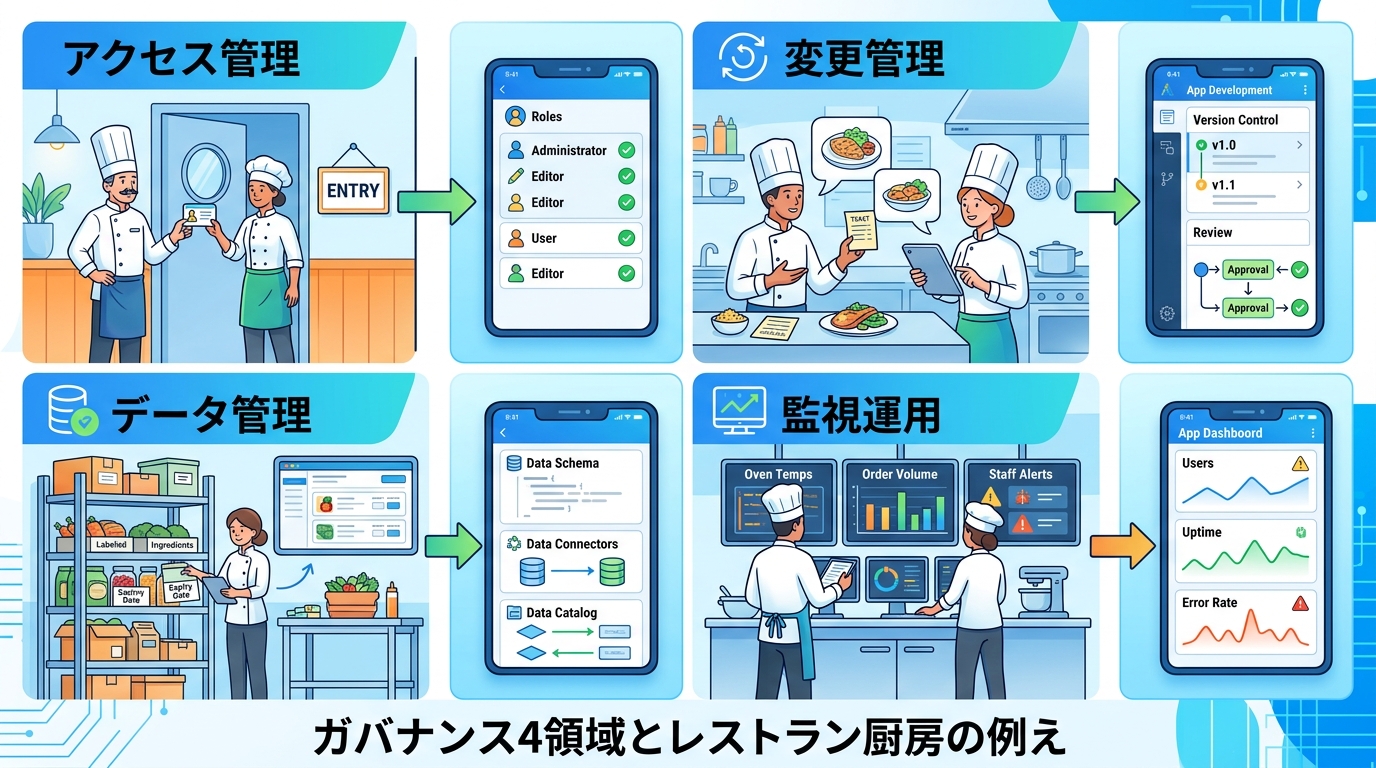
これは、レストランの厨房に似ています。1人で料理しているときは自分のルールだけで回ります。でも、シェフが5人、10人と増えたら、「冷蔵庫の食材を誰がいつ使ったか記録する」「メニューを変えるときは事前に申請する」といった取り決め(=ガバナンス)が必要ですよね。
この Atom では、あなたのノーコードアプリが大きくなっても安全に運用できるよう、ガバナンス設計書(=運用ルールをまとめた文書)を AI と一緒に作ります。完成後は「チームで使えるルールブック」が手元に残ります。
前提を確認する
この Atom に取り組む前に、以下を確認してください。
- ノーコードツールで、少なくとも1つアプリを公開(=他の人が使える状態にした)した経験があること
- アプリの利用者が自分以外にもいる(または近日中に増える予定がある)こと
まだアプリを公開していない場合は、まずは簡単なアプリを作って人に使ってもらうステップから始めるのがおすすめです。
ガバナンスで守るべき4つの領域を知る
ガバナンス(=組織的な運用ルール)は、大きく4つの領域に分けて考えると整理しやすくなります。
| 領域 | 何を決めるか | たとえ(厨房) |
|---|---|---|
| アクセス管理 | 誰がアプリに触れるか | 冷蔵庫の鍵を誰が持つか |
| 変更管理 | アプリの修正をどう進めるか | レシピ変更の申請フロー |
| データ管理 | データの守り方とバックアップ | 食材の賞味期限管理 |
| 監視・運用 | トラブルにどう気づくか | 厨房の温度アラーム |
良い例:「まずはアクセス管理と変更管理だけ決めて、運用しながら足りないものを追加していく」
悪い例:「最初から4つ全部を完璧に決めようとして、ルールが複雑すぎて誰も守れない」
AI にガバナンス設計書のひな形を作らせる
ここからが本番です。AI ツールを使って、ガバナンス設計書のベースを一気に作ります。
ChatGPT / Claude を使う場合
次のプロンプト(=AI への指示文)をコピーして、ChatGPT や Claude のチャット画面に貼り付けてください。[ ]の部分だけ、あなたのアプリに合わせて書き換えます。
私はノーコードツールで[アプリの名前]というアプリを作りました。
このアプリは[どんな目的で][だれが(例:社内の営業チーム15名)]使います。
現在、利用者が増えてきており、運用ルール(ガバナンス)を決めたいです。

以下の4領域について、小規模チーム向けのシンプルなガバナンス設計書を
Markdown形式で作成してください。

1. アクセス管理(誰がどこまで触れるか)
2. 変更管理(アプリ修正の進め方)
3. データ管理(バックアップとプライバシー)
4. 監視・運用(トラブル検知と対応)

各領域について、
- 目的(1文)
- 具体的なルール(3つまで)
- 運用時のチェック項目(2つまで)
を含めてください。

注意:
- 専門用語は使わず、非エンジニアが読んでも分かる言葉で書いてください
- 各ルールに「いつ・誰が・何をする」を明記してください
Cursor を使う場合
Cursor(=AIが組み込まれたテキストエディタ)を使っている場合は、空の Markdown ファイルを開いてから、チャットパネルに同じプロンプトを貼り付けてください。ファイルに直接書き込んでもらえるので、コピペの手間が省けます。
AI が返してきたら
AI が返してきた文章が、あなたのガバナンス設計書の出発点です。まず全体をざっと読んで、「うちのチームに当てはまるかどうか」を考えながら次のステップに進みましょう。
AI の出力をあなたの実情に合わせる
AI が書いた内容を、そのまま使ってはいけません。AI はあなたのチームの事情を知らないので、必ずあなたの実際の状況に合わせて書き換えます。
アクセス管理を調える
誰がアプリを編集できて、誰は閲覧(=見るだけ)にするかを決めます。
良い例:「管理者3名は全機能を操作可能、一般メンバー20名はデータ入力のみ可能、外部パートナーは閲覧のみ」
悪い例:「全員に管理者権限を渡す」(→ 誰が何を変更したか追えなくなる)
迷ったときは、AI に追加で質問してみましょう。
アクセス権限を3段階(管理者・編集者・閲覧者)に分けたいです。
[あなたのツール名、例:Bubble / Glide / AppSheet]では
どの設定画面でこれを実現できますか?手順を教えてください。
変更管理を調える
アプリの仕組みを変えたいとき、どうやって進めるかを決めます。
良い例:「変更したい人がチャットで提案 → 管理者が内容を確認 → テスト環境で動作確認 → 本番に反映」
悪い例:「各自が勝手にアプリを編集してよい」(→ 知らぬ間に機能が壊れる)
データ管理を調える
大切なデータを守り、バックアップ(=万が一のための予備コピー)を取るルールを決めます。
良い例:「毎週月曜にデータをエクスポートしてクラウドストレージに保存。個人情報を含むデータは閲覧権限を最小限にする」
悪い例:「バックアップは一度も取ったことがない」(→ データ消失時に復元不可能)
監視・運用を調える
トラブルに早く気づくための仕組みを決めます。
良い例:「毎朝、アプリが正常に動いているか1分で確認する手順をドキュメント化している」
悪い例:「ユーザーからのクレームが来て初めて問題に気づく」
ガバナンス設計書を仕上げる
AI の出力をベースに、あなたの実情を反映させたら、1つの文書にまとめます。
- AI の出力をコピーして、メモ帳・Notion・Google ドキュメントなどの文書ツールに貼り付ける
- 冒頭に以下を書き加える:
- アプリ名
- チーム名(または部署名)
- 作成日
- 次回見直し予定日(作成日から3ヶ月後がおすすめ)
- 4領域それぞれの「目的・ルール・チェック項目」を、自分の言葉で整える
- 最後に「このルールは〇ヶ月後に見直す」という一文を加える
ここまで来たら、AI にもう一度レビューしてもらうのが効果的です。
以下は私が作成したガバナンス設計書です。
- 抜けている観点はないか
- 実運用で困りそうなポイントはないか
を指摘してください。

[あなたの設計書を貼り付ける]

成果物を確認する
完成したガバナンス設計書をスクリーンショット(=画面の写真)で撮影し、記録として残しましょう。
以下の5項目すべてにチェックが入れば、この Atom は完了です。
- アクセス権限が「役割ごと」に分かれている(全員同じ権限になっていない)
- 変更手順に「確認する人」が明記されている
- バックアップの頻度と保存先が書かれている
- トラブルに気づく方法が具体的に書かれている(「なんとなく」ではない)
- 見直し時期が決まっている
5つすべてにチェックがつかない場合は、AI に「この項目を満たすにはどう書き換えればよいか」と聞いてみてください。
つまずきやすいポイント
| つまずき | 対処法 |
|---|---|
| ルールを詰め込みすぎて複雑になった | 各領域2〜3ルールで十分。使いながら足りないものだけ後で追加する |
| AI の出力をそのまま提出してしまった | AI はあなたのチームを知らない。「うちに合わない」と思う部分は必ず書き換える |
| ルールを作って満足してしまった | ガバナンスは作って終わりではない。「〇ヶ月後に見直す」を必ず入れる |
| 自分ひとりで全部決めた | チームで使うなら、実際に使う人の意見も聞くと定着しやすい |
| どこから手をつけていいか分からない | まず「アクセス管理」と「変更管理」の2つだけ始める。残りは後から |
種類: markdown_doc
検証: basic_manual_check_v1
証跡証跡成果物が正しく作れたことを確認するためのチェックリストです(例: ブラウザで動作する、フォーム送信で値が保存される)。
メディア
必須
なし
あると楽
なし