atom.nocode-builder.log-automation-executions
実行履歴を残す
オートメーションの実行履歴を確認・記録する 通販で注文した荷物は、「配送状況」ページで今どこにあるか確認できますよね。オートメーション(=自動で動く仕組み)にも、これと同じ「配送状況」ページがあります。これを 実行...
成果物成果物このレッスンが終わったとき、あなたの手元に残る具体的な成果物です(例: 公開済みの Web ページ、動作するフォームなど)。
証跡証跡成果物が正しく作れたことを確認するためのチェックリストです(例: ブラウザで動作する、フォーム送信で値が保存される)。
メディアメディアレッスン内に出てくる図や動画のスロットです。実際の画面やイメージで理解を補助します。
レッスン本文
オートメーションの実行履歴を確認・記録する
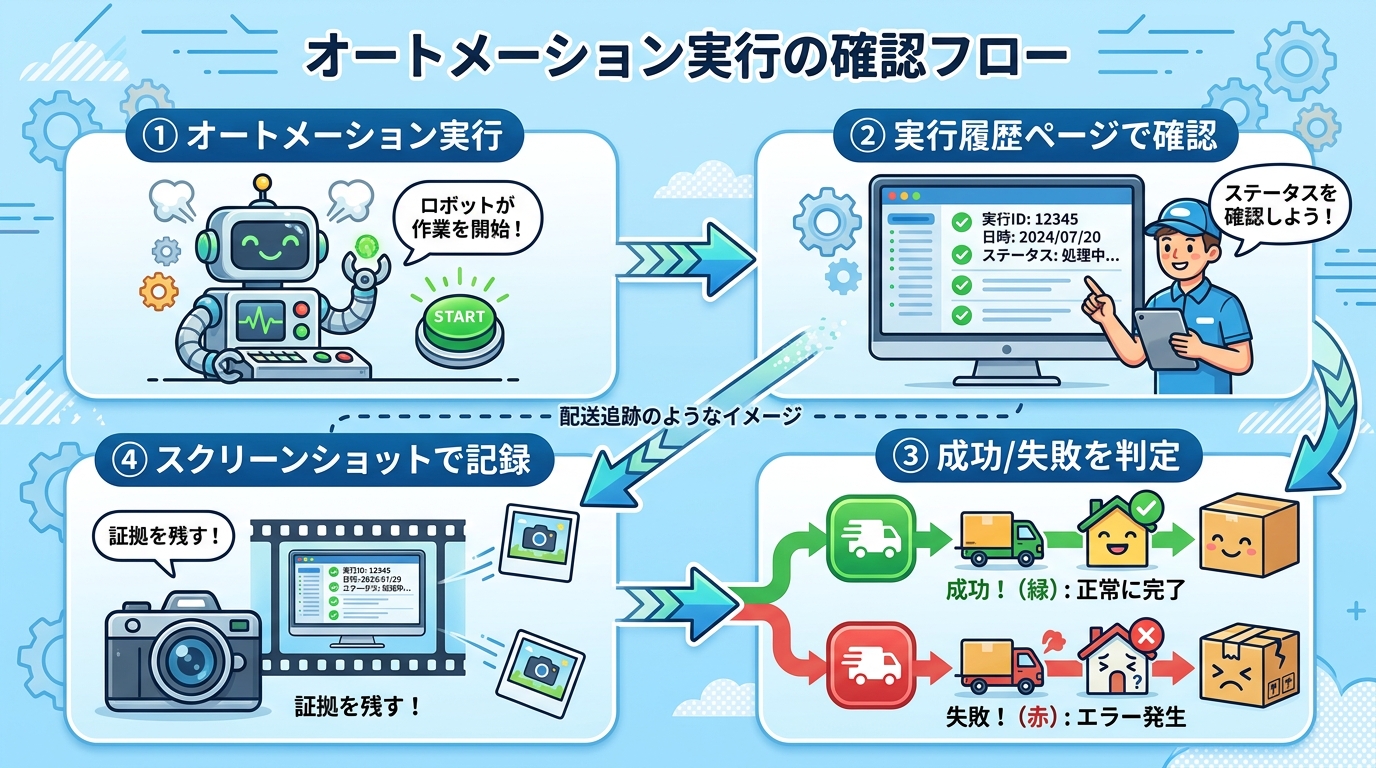
通販で注文した荷物は、「配送状況」ページで今どこにあるか確認できますよね。オートメーション(=自動で動く仕組み)にも、これと同じ「配送状況」ページがあります。これを実行履歴と呼びます。
このレッスンでは、あなたが作ったオートメーションがちゃんと動いたかを確認し、AIの力を借りてその記録をわかりやすく残す方法を学びます。所要時間は約15分です。
前提を確認する
このレッスンを進める前に、次の条件を満たしているか確認してください。
- オートメーションを作成済みである(Make、Zapier、n8n など、どのツールでも構いません)
- そのオートメーションを少なくとも 1 回は手動で実行したことがある
まだオートメーションを作っていない場合は、先に簡単なものを一つ作ってから戻ってきてください。
実行履歴のページを開く
オートメーションツールには、かならず「実行履歴」を表示するページがあります。ここでは代表的なツールごとに開き方を説明します。
Make(旧 Integromat)の場合
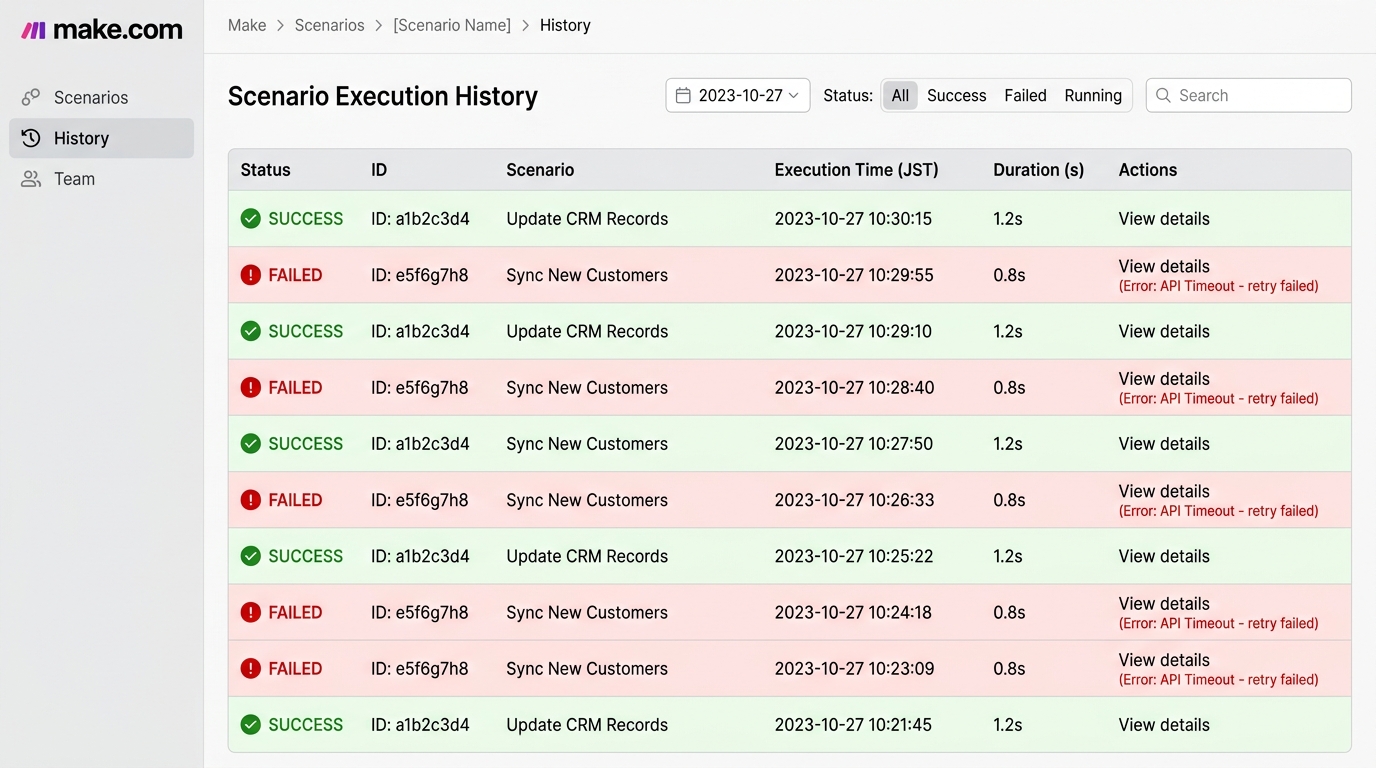
- 画面左側のメニューから「History」をクリックする
- 実行したシナリオ(=オートメーションのこと)の名前を選ぶ
- 各実行の「成功」「失敗」が一覧で表示される
Zapier の場合
- 画面左側のメニューから「Zap Runs」をクリックする
- 確認したい Zap(=オートメーションのこと)を選ぶ
- 実行ごとに「Success」か「Failed」かが表示される
どのツールでも共通のヒント
実行履歴ページが見つからないときは、画面の中で「History」「Runs」「Executions」「ログ」といった言葉を探してください。メニュー内に見当たらない場合は、画面右上の検索窓に「history」と入力するのも有効です。
実行結果を読み取る
実行履歴の各行には、オートメーションがどう動いたかが記録されています。読み方はシンプルです。
| ステータス | 意味 | 次にやること |
|---|---|---|
| 成功(Success / ✓) | すべてのステップが予定通りに動いた | そのまま記録を残せばOK |
| 失敗(Failed / ✗) | どこかでエラーが起きて途中で止まった | エラーメッセージを確認して対処する |
| 警告(Warning / ⚠) | 動いたけれど、一部で問題があった | 警告の内容を読んで、放置してよいか判断する |
良い例:詳細を開いて確認する
「実行 2024-06-01 14:30 — 成功」→ クリックして詳細を見ると、「ステップ1: メール受信 → ステップ2: スプレッドシートに書き込み」の両方が緑色のチェック。これは問題なし。
悪い例:ステータスだけ見て閉じる
「成功」と書いてあるからOKだろう、と詳細を見ずに閉じてしまう。→ 実は一部のデータが正しく処理されていない場合がある。
AIを使ってエラーを読み解く
エラーメッセージが英語で書かれていたり、意味がよくわからなかったりするときは、AIに聞いてみましょう。以下はそのまま使えるプロンプト例です。
ChatGPT / Claude に聞く例
以下はオートメーションツール(Make / Zapier)の実行履歴で出たエラーメッセージです。
初心者にもわかるように、何が原因でどう直せばいいか教えてください。

エラーメッセージ:
(ここにコピーしたエラーメッセージを貼る)
ポイント: エラーメッセージは省略せず、画面に表示されたまま全文をコピーして貼り付けてください。途中を省略すると、AIが正確に判断できません。
良い例:エラー全文を貼る
「RuntimeError: The operation failed because the target sheet 'Sheet1' was not found in the spreadsheet.」→ この全文を貼れば、AIは「スプレッドシートのシート名が間違っている」と教えてくれます。
悪い例:エラーを要約して聞く
「なんかスプレッドシートのエラーが出ました」→ AIは具体的な原因を特定できません。
記録を残す
実行履歴は、ツール上で一定期間(多くのツールでは30日程度)たつと消えてしまうことがあります。大切な記録は、次の方法で保存しておきましょう。
手順
- 実行履歴の詳細画面を開く
- スクリーンショット(=画面の写真)を撮る
- Windows:
Win + Shift + Sキーを同時に押す - Mac:
Command + Shift + 4キーを同時に押す
- Windows:
- スクリーンショットを自分のメモ帳やドキュメントに貼り付ける
- 「いつ・何が・どうなったか」を一言書き添える
AIに記録文を作ってもらう
記録を書くのが面倒なときは、AIに手伝ってもらいましょう。
以下のオートメーション実行結果を、簡潔な業務メモにまとめてください。
日時・結果(成功/失敗)・処理内容を含めてください。

実行結果:
- 日時: 2024年6月1日 14:30
- ステータス: 成功
- 内容: メール受信 → スプレッドシート書き込み
良い記録の例
「6月1日 14:30 の実行:メール受信 → スプレッドシート書き込み、どちらも成功。毎日のルーティンとして安定動作を確認。」
悪い記録の例
スクリーンショットだけ貼って、何も書いてない → 後で見返したときに「これ何の記録だっけ?」となってしまいます。
つまずきポイントに対処する
よくあるつまずきと対処法をまとめました。
| つまずき | 原因 | 対処法 |
|---|---|---|
| 実行履歴が空っぽ | まだ一度も実行していない | オートメーションを手動で1回実行してから見る |
| すべて失敗している | 最初の設定にミスがある可能性 | エラーメッセージ全文をコピーしてAIに聞く(上のプロンプト例を使う) |
| 履歴が消えている | ツールの保存期間を過ぎた | 大切な記録はこまめにスクリーンショットで保存する習慣をつける |
| 実行履歴の画面が見つからない | ツールによって名称が違う | 「History」「Runs」「Executions」「ログ」などの言葉を探す |
| エラーメッセージが英語でわからない | ツールの表示言語が英語 | そのままコピーしてAIに「日本語で説明して」と聞く |
成果物をまとめる
このレッスンの成果物として、次の内容をまとめた1つのドキュメントを作成してください。
必須項目(3つ)
- 実行履歴画面のスクリーンショット(最低1枚)
- 実行結果の一言メモ:成功した実行があったか、失敗した実行があったか
- 失敗があった場合:どのステップで止まったかのメモ(AIに聞いた結果を含めてもOK)
確認チェックリスト
完了前に以下を確認してください。
- 実行履歴のスクリーンショットに、日時とステータス(成功/失敗)が写っている
- 一言メモに「いつ」「何が」「どうなったか」の3つが含まれている
- 失敗がある場合、エラーの内容(またはAIに聞いた結果)を書いている
これで、あなたのオートメーションが「ちゃんと動いているか」をいつでも確認し、記録として残せるようになりました。
種類: markdown_doc
検証: basic_manual_check_v1
証跡証跡成果物が正しく作れたことを確認するためのチェックリストです(例: ブラウザで動作する、フォーム送信で値が保存される)。
メディア
必須
なし
あると楽
なし