atom.nocode-builder.map-automation-triggers
自動化の起点と処理を整理する
自動化の起点と処理を整理する あなたは毎朝、メールを開いてスプレッドシートにデータを転記して、上司にチャットで報告して…という「お決まりの手順」を繰り返していませんか? これは料理でいえば、毎回レシピを最初から読み...
成果物成果物このレッスンが終わったとき、あなたの手元に残る具体的な成果物です(例: 公開済みの Web ページ、動作するフォームなど)。
証跡証跡成果物が正しく作れたことを確認するためのチェックリストです(例: ブラウザで動作する、フォーム送信で値が保存される)。
メディアメディアレッスン内に出てくる図や動画のスロットです。実際の画面やイメージで理解を補助します。
レッスン本文
自動化の起点と処理を整理する
あなたは毎朝、メールを開いてスプレッドシートにデータを転記して、上司にチャットで報告して…という「お決まりの手順」を繰り返していませんか? これは料理でいえば、毎回レシピを最初から読み直しているようなものです。一度「この材料が届いたら→この順番で調理する」と決めてしまえば、あとは流れに乗るだけですよね。
自動化もまったく同じです。**「何がきっかけで動き出すのか(トリガー)」と「そのとき何をするのか(アクション)」**のペアをはっきり書き出す――これが自動化の最初の一歩です。
この Atom では、AI チャット(ChatGPT や Claude など)に相談しながら、あなたの日常業務から「トリガーとアクションのペア」を洗い出し、1枚の整理シートにまとめます。
前提を確認する
- 特別なツールのインストールは不要です
- ChatGPT、Claude、またはお好みの AI チャットツールが使える状態であれば OK です
- 所要時間:約 15 分
「トリガー」と「アクション」を理解する
まず、2つのキーワードを押さえましょう。
- トリガー(=きっかけ): 自動化が動き出す合図のこと。「メールが届いたら」「フォームが送信されたら」「毎朝9時になったら」など
- アクション(=処理): トリガーが発生したときに実行する作業のこと。「スプレッドシートに行を追加する」「チャットに通知する」「PDFを生成する」など
イメージとしては、ドミノ倒しの最初の1枚(トリガー)を倒すと、残りのドミノ(アクション)が順番に倒れていく感じです。
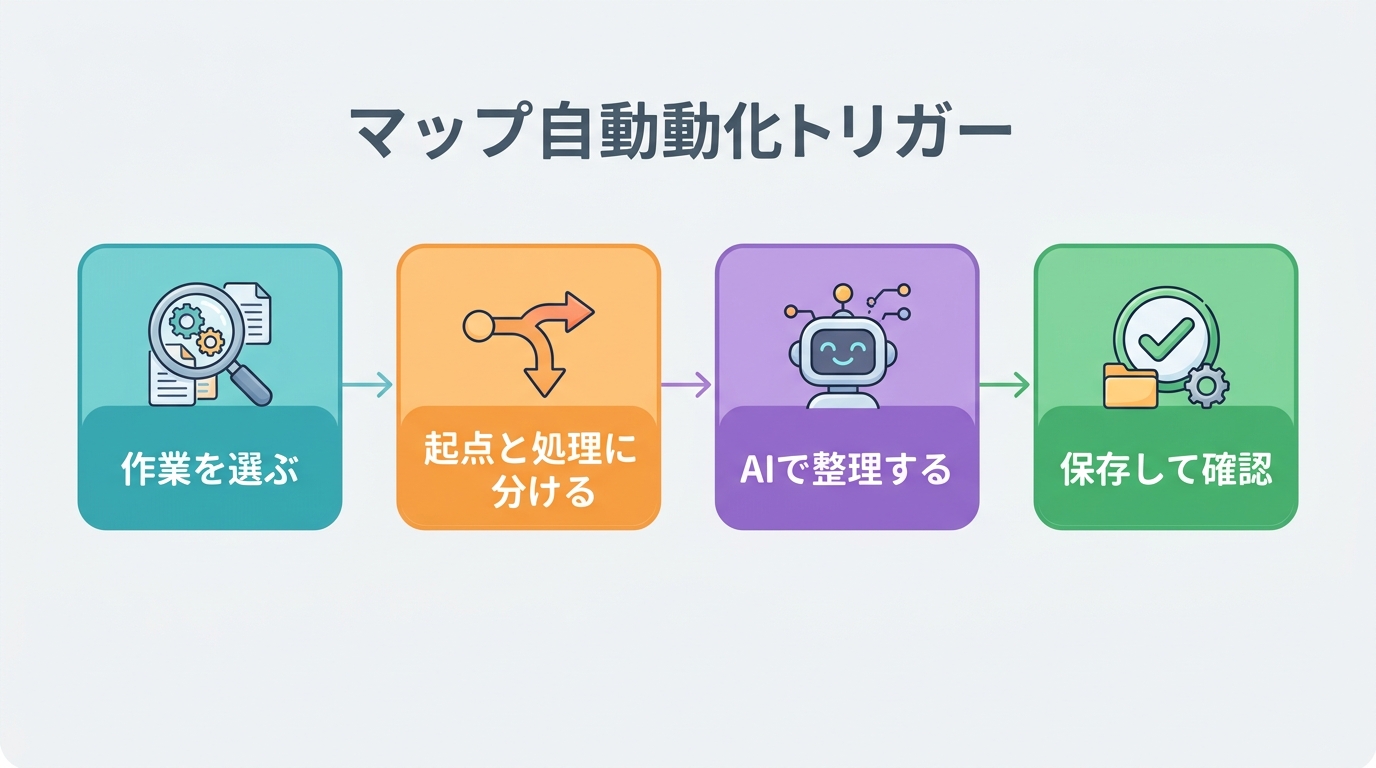
良い例と悪い例
良い例(具体的で明確):
- トリガー:「お問い合わせフォームが送信されたら」→ アクション:「スプレッドシートに記録して、担当者にSlack通知する」
- トリガー:「毎週月曜9時になったら」→ アクション:「先週の売上レポートをPDFにして上司にメール送信する」
悪い例(曖昧で実行できない):
- 「なんか届いたら処理する」→ 何が届くのか、何を処理するのかわからない
- 「データを整理する」→ どのデータを、どう整理するのか不明
AI に業務を棚卸ししてもらう
いきなり「自動化できる業務は?」と考えても、なかなか思いつかないものです。AI チャットに手伝ってもらいましょう。
以下のプロンプト(=AI への指示文)をコピーして、ChatGPT や Claude に貼り付けてください。
私の日常業務を棚卸しして、自動化できそうな作業を見つけたいです。
以下の業務について、「トリガー(きっかけ)」と「アクション(処理)」のペアに分解してください。

【私の業務の例】
- 毎朝メールを確認して、重要なものをチームに転送している
- お客様からの問い合わせフォームの内容をスプレッドシートに転記している
- 週次の売上データをまとめて上司に報告している

出力は以下の形式でお願いします:
| # | トリガー(きっかけ) | アクション(処理) | 頻度 | 手作業の時間(分) |
ポイント: 「【私の業務の例】」の部分は、あなた自身の業務に書き換えてください。思いつく限り書き出すのがコツです。完璧でなくて大丈夫。AI が整理を手伝ってくれます。
AI の回答を整理シートにまとめる
AI が出力した表をもとに、以下の手順で整理しましょう。
- AI の回答をそのままコピーして、Google スプレッドシートや Notion などに貼り付ける
- 各ペアについて「本当にこのきっかけで動き出す?」「このアクションで完了する?」をチェックする
- 曖昧なものがあれば、AI に追加で聞いてみる
追加質問のプロンプト例:
上の表の #2「お問い合わせフォーム → スプレッドシート転記」について、もう少し細かく分解してください。
具体的には:
- フォームのどの項目を転記するか
- 転記後に誰かに通知は必要か
- エラー(記入漏れなど)があった場合どうするか

優先順位をつける
すべてを一度に自動化する必要はありません。AI に優先順位の相談もできます。
先ほどの表から、以下の基準で自動化の優先順位をつけてください:
1. 頻度が高い(毎日 > 毎週 > 毎月)
2. 手作業の時間が長い
3. 手順が決まっていてミスしやすい

上位3つを教えてください。
成果物を確認する
以下の項目がそろっていれば、この Atom は完了です。
- トリガーとアクションのペアが 3 組以上 書き出されている
- 各ペアの「頻度」と「手作業の時間」が記入されている
- AI の回答をもとに自分の言葉で修正・補足している(AI の出力をそのまま貼っただけではない)
- 優先順位の上位 3 つに印がついている
つまずきやすいポイント
| よくあるつまずき | 対処法 |
|---|---|
| 「自分の業務で自動化できるものが思いつかない」 | まず「毎日やっていること」「めんどくさいと感じること」を3つ書き出して AI に渡してみましょう |
| 「AI の回答が的外れに感じる」 | 業務の具体的な手順をもう少し詳しく書き足してから、もう一度聞いてみてください |
| 「トリガーとアクションの区別がわからない」 | 「もし○○が起きたら」がトリガー、「△△をする」がアクション。日本語の「〜たら、〜する」に当てはめてみましょう |
| 「ペアが多すぎて整理できない」 | まずは 5 個以内に絞りましょう。AI に「上位5つだけ選んで」と頼めば OK です |
種類: markdown_doc
検証: basic_manual_check_v1
証跡証跡成果物が正しく作れたことを確認するためのチェックリストです(例: ブラウザで動作する、フォーム送信で値が保存される)。
メディア
必須
なし
あると楽
なし