atom.nocode-builder.map-business-processes
業務フローを棚卸しする
業務フローを棚卸しする あなたの毎日の仕事を思い出してみてください。朝パソコンを開いてから帰るまで、いくつの「手順」をこなしていますか? メールを開く、データを入力する、上司に報告する……。こうした手順を「見える化...
成果物成果物このレッスンが終わったとき、あなたの手元に残る具体的な成果物です(例: 公開済みの Web ページ、動作するフォームなど)。
証跡証跡成果物が正しく作れたことを確認するためのチェックリストです(例: ブラウザで動作する、フォーム送信で値が保存される)。
メディアメディアレッスン内に出てくる図や動画のスロットです。実際の画面やイメージで理解を補助します。
レッスン本文
業務フローを棚卸しする
あなたの毎日の仕事を思い出してみてください。朝パソコンを開いてから帰るまで、いくつの「手順」をこなしていますか? メールを開く、データを入力する、上司に報告する……。こうした手順を「見える化」するだけで、ラクにできる部分がはっきり見えてきます。
キッチンで料理する場面を想像してみましょう。冷蔵庫の中身を確認して、足りないものをメモして、買い出しに行って、材料を切って……。この一連の流れを「レシピ」として書き出しておけば、次に誰かが同じ料理をするときに迷いません。業務フローの棚卸し(=いまの仕事の手順を全部書き出して整理すること)もまったく同じです。
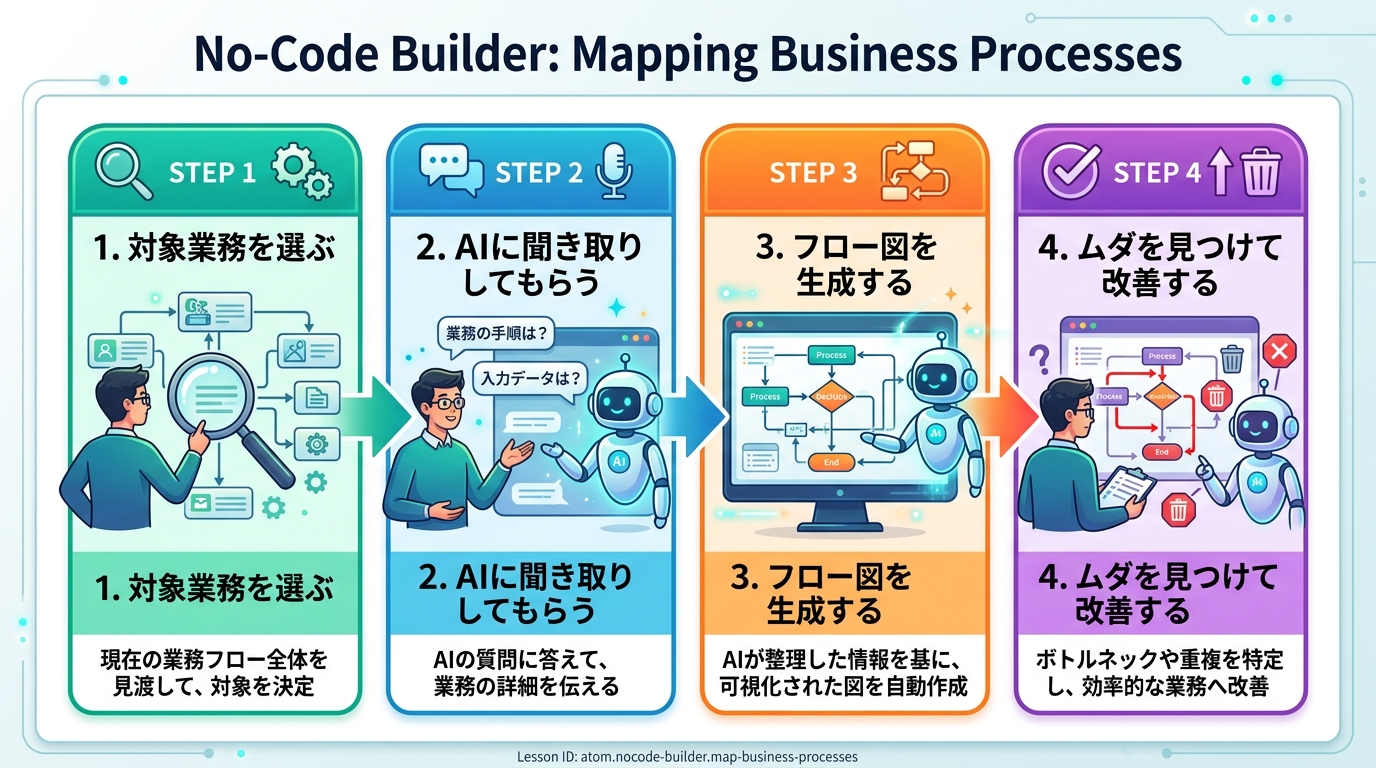
この Atom では、AI(ChatGPT や Claude など)を壁打ち相手にして、あなたの仕事の流れを 15分で書き出し、改善ポイントまで見つける ところまでやります。
前提を確認する
この Atom に必要な前提知識は特にありません。あなたが自分の仕事の流れをある程度わかっていれば大丈夫です。
用意するものはひとつだけです。
- AIチャットツール: ChatGPT(https://chat.openai.com)または Claude(https://claude.ai)をブラウザで開いておいてください。どちらでもOKです
対象の業務をひとつ決める(2分)
まず、棚卸ししたい仕事を ひとつだけ 選びましょう。
| 例 | ポイント | |
|---|---|---|
| 良い例 | 「月次の売上レポートを上司に提出するまでの流れ」 | 始まりと終わりがはっきりしている |
| 良い例 | 「お客様から問い合わせが来てから回答するまで」 | 1つの業務に絞れている |
| 悪い例 | 「仕事全般」 | 範囲が広すぎて整理しきれない |
| 悪い例 | 「売上管理と経費精算と採用面接」 | 3つの業務が混ざっている |
コツは「〜から〜まで」の形で 始まりと終わり を決めることです。迷ったら、いちばん面倒だと感じている仕事を選ぶのがおすすめです。
いまの手順をAIと一緒に書き出す(5分)
選んだ業務について、いまやっている手順を AI に聞き取ってもらいます。以下のプロンプト(=AI への指示文)をコピーして、ChatGPT や Claude に送ってください。
あなたは業務改善コンサルタントです。
「月次売上レポートの提出」という業務について、私が現在行っている手順を聞き取り形式で整理してください。
以下のルールで進めてください:
- 1つずつ質問してください(一度に複数聞かない)
- 私の回答をもとに、手順を番号つきリストで蓄積してください
- 5〜10個の手順が出そろったら「これで全部ですか?」と確認してください
まず最初の質問をお願いします。
ヒント: 「月次売上レポートの提出」の部分を、あなたが選んだ業務名に置き換えてください。
AI が質問をしてくれるので、思い出しながら答えていくだけで手順が整理されます。完璧でなくても大丈夫です。あとから修正できます。
うまくいかないときは
手順がなかなか出てこないときは、次のプロンプトを追加で送ってみてください。
手順を思い出しやすいように、「誰に」「何を」「どんなツールで」の3つの観点で質問してください。
フロー図の草案をAIに作ってもらう(3分)
手順が書き出せたら、AI にフロー図(=手順を箱と矢印でつないだ図)の草案を作ってもらいます。
これまでの手順をまとめて、Mermaid形式のフロー図を作ってください。
以下のルールで作ってください:
- 各ステップは短い日本語(10文字以内)にする
- 判断(はい/いいえで分かれるポイント)があれば分岐を入れる
- 手作業のステップには「✋」をつける
Mermaid(マーメイド)は、テキストで図を描ける仕組みです。AI が出力したコードを Mermaid Live Editor(https://mermaid.live)に貼り付けると、すぐに図が表示されます。
操作手順:
- AI が出力したコード(
graph TDやflowchart TDで始まるテキスト)をコピーする - ブラウザで Mermaid Live Editor を開く
- 左側のエディタ部分にコードを貼り付ける
- 右側にフロー図が自動的に表示される

エラーが出たら: AI に「Mermaid の構文エラーが出ました。コードを修正してください」と伝えれば直してくれます。エラー内容をそのまま貼り付けると、より正確に修正してくれます。
ムダを見つけて改善案を出す(3分)
フロー図を見返しながら、AI に改善ポイントを聞いてみましょう。
このフロー図を見て、以下の3つの観点で改善できそうなポイントを指摘してください:
1. ムダ(同じ作業を2回以上やっていないか)
2. 待ち(誰かの返事を待っている時間が長くないか)
3. 手戻り(やり直しが発生しやすいポイントはないか)
それぞれ改善案もセットで教えてください。
AI が指摘してくれた改善案のうち、「これならすぐできそう」と思ったものを1つ以上ピックアップしてください。
| 例 | |
|---|---|
| 良い改善例 | 「データを3つのシステムに手入力している → 1つに入力すれば他に自動連携できないか検討する」 |
| 良い改善例 | 「上司の承認待ちで2日止まる → チャットで即時確認に変える」 |
| 悪い改善例 | 「とりあえず今のままでも動いているから放置する」 |
成果物をまとめる(2分)
最後に、AI に整形してもらいます。
ここまでの内容を以下の構成でMarkdown形式にまとめてください:

# 業務フロー棚卸し:[業務名]
対象業務
本文は準備中です。
現状の手順(番号つきリスト)
本文は準備中です。
フロー図(Mermaidコード)
本文は準備中です。
発見した改善ポイント(箇条書き)
本文は準備中です。
次にやること(1つだけ)
出力された Markdown(=シンプルな書き方で見出しや箇条書きができる記法)をコピーして、テキストファイルに保存してください。ファイル名は `業務フロー棚卸し_[業務名].md` がおすすめです。
完了を確認する
以下の3つすべてに「はい」と言えたら、この Atom は完了です。
- 手順の網羅性(もうらせい): 業務の最初のステップから最後のステップまで、抜けなく手順が書き出せている
- フロー図の存在: Mermaid Live Editor で図が正しく表示され、スクリーンショットを撮った
- 改善ポイントの発見: 元のフローと比べて、少なくとも1つは「こうすればラクになる」という改善案が書けている
スクリーンショットの撮り方: Windows は
Win + Shift + S、Mac はCmd + Shift + 4で画面の一部を切り取れます。Mermaid Live Editor の画面を撮って保存しておきましょう。
つまずき対策
| つまずきポイント | よくある原因 | 対策 |
|---|---|---|
| 業務の範囲が広すぎて終わらない | 「〜まで」の終わりを決めていない | 「◯◯から△△まで」の形で始まりと終わりを書き出してからスタートする |
| 手順をうまく思い出せない | 頭だけで考えている | 先週1週間のメール・チャット履歴を見返しながら進める |
| AIの質問がズレてくる | 最初の指示が曖昧だった | 「この業務は◯◯部署で、△△のために行っています」と背景情報を追加で伝える |
| Mermaid コードがエラーになる | 日本語の記号(全角カッコ等)が混入 | AI に「エラーが出ました。修正してください」と伝える。エラー文をそのまま貼るとベスト |
| 改善案が思い浮かばない | 現状に慣れすぎている | AI に「ムダ・待ち・手戻り」の3観点で指摘してもらう |
種類: markdown_doc
検証: basic_manual_check_v1
証跡証跡成果物が正しく作れたことを確認するためのチェックリストです(例: ブラウザで動作する、フォーム送信で値が保存される)。
メディア
必須
なし
あると楽
なし