atom.nocode-builder.monitor-usage-and-incidents
利用状況と障害を監視する
利用状況と障害を監視する あなたが作ったアプリは、公開したら「おしまい」ではありません。毎日ちゃんと動いているか、みんなに使われているかを見守る必要があります。 たとえば、お店を開いた後も「お客さんは来ているかな?...
成果物成果物このレッスンが終わったとき、あなたの手元に残る具体的な成果物です(例: 公開済みの Web ページ、動作するフォームなど)。
証跡証跡成果物が正しく作れたことを確認するためのチェックリストです(例: ブラウザで動作する、フォーム送信で値が保存される)。
メディアメディアレッスン内に出てくる図や動画のスロットです。実際の画面やイメージで理解を補助します。
レッスン本文
利用状況と障害を監視する
あなたが作ったアプリは、公開したら「おしまい」ではありません。毎日ちゃんと動いているか、みんなに使われているかを見守る必要があります。
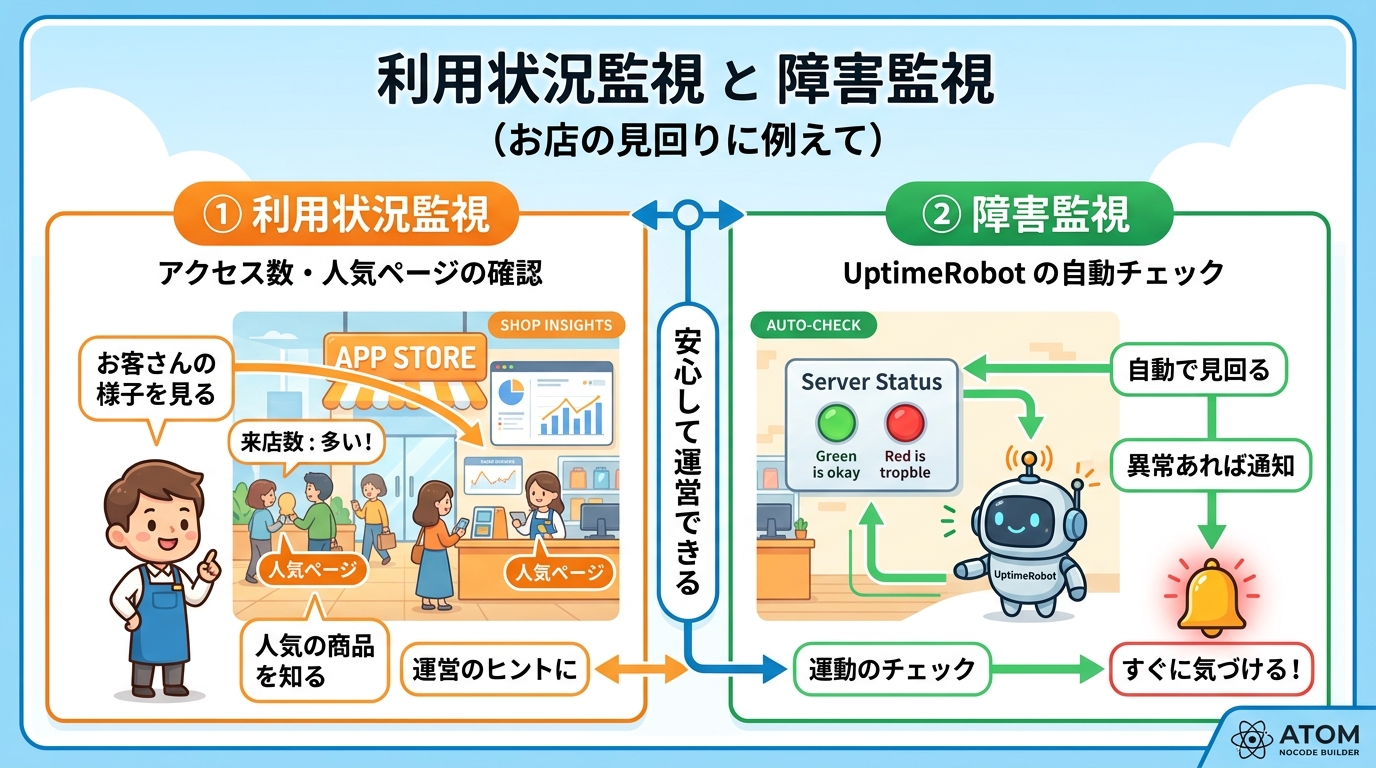
たとえば、お店を開いた後も「お客さんは来ているかな?」「冷蔵庫はちゃんと冷えているかな?」と見回りますよね。アプリも同じで、利用状況(=お客さんの数)と障害(=冷蔵庫の故障)の両方をチェックする仕組みが必要です。このレッスンでは、その「見守りの仕組み」を AI と一緒に 15 分で組み立てます。
前提を確認する
このレッスンを進める前に、次の 2 つが揃っていることを確認してください。
- 公開済みのアプリがある(URL をブラウザで開くと画面が表示される状態)
- AI チャットを使える(ChatGPT、Claude、Gemini など。どれでも OK です)
どちらかが準備できていない場合は、先にアプリの公開レッスンを完了させてください。
監視の 2 つの柱を知る
アプリの見守りには、大きく 2 つの視点があります。
| 視点 | どんなこと? | お店にたとえると | 例 |
|---|---|---|---|
| 利用状況の監視 | 「誰が・どれくらい使っているか」を知る | レジの売上レポートを見る | 訪問者数、人気ページ |
| 障害の監視 | 「アプリが止まっていないか」を知る | 店の電気が消えていないかチェック | サイトが開かない、エラーが出る |
この 2 つを両方カバーできれば、あなたのアプリは安心して運用できます。
AI に監視方法を提案してもらう
まずは AI チャットに、あなたのアプリに合った監視方法を聞いてみましょう。次のプロンプト(=AI への指示文)をコピーして貼り付けてください。
私はノーコードツールで「〔アプリ名〕」というアプリを作り、公開しています。
このアプリの「利用状況」と「障害」を監視するために、
無料でできる方法をそれぞれ2つずつ提案してください。

条件:
- 私はプログラミングができません
- ノーコードツールの組み込み機能と、外部の無料サービスの両方を含めてください
- 各提案に「設定にかかる時間の目安」も添えてください
※
〔アプリ名〕の部分は、あなたのアプリの名前に書き換えてください。
良い例: 返ってきた提案の中から「設定時間が短いもの」を利用状況・障害それぞれ 1 つずつ選ぶ
悪い例: 提案を全部やろうとして、何から始めればいいか分からなくなる
利用状況を把握する
利用状況を知る一番かんたんな方法は、あなたのノーコードツールに**組み込みの分析機能(=ツールの中に最初から入っている、アクセス数を表示する画面)**があるか確認することです。
ツール内の分析機能を探す
多くのノーコードツールには、すでにアクセス数やユーザー数を表示する画面が用意されています。
| ツール名 | 見る場所 | 目安の設定時間 |
|---|---|---|
| Glide | 「Analytics」タブ | 0 分(すでに入っている) |
| Bubble | 「Logs → Analytics」 | 0 分 |
| Notion Sites | 現時点では外部ツールが必要 | 下記参照 |
もし組み込み機能があれば、まずはそれを開いて「今週の訪問者数」を確認してみましょう。数字が見えたら、ひとまず利用状況の監視は OK です。
外部ツールを追加する(組み込み機能がない場合)
組み込み機能が足りない場合は、Google Analytics(グーグル アナリティクス=Google が無料で提供している、サイトの訪問者を数えるツール) を追加する方法があります。設定手順が分からなくても大丈夫。AI に聞いてみましょう。
〔あなたのノーコードツール名〕で作ったアプリに
Google Analytics を設定する手順を教えてください。

条件:
- 初心者向けに、画面の操作を1ステップずつ説明してください
- 「ここを押す」「ここに貼り付ける」のように具体的にお願いします
AI が返してくれた手順を上から順番に進めれば、10 分ほどで設定できます。
障害を検知する
アプリが突然止まったとき、あなたが一番早く気づけるようにしましょう。UptimeRobot(アップタイムロボット=サイトが動いているか 5 分おきに自動でチェックしてくれる無料サービス) を使います。
アカウントを作る
- ブラウザで uptimerobot.com を開く
- 「Register for FREE」ボタンを押す
- メールアドレスとパスワードを入力して登録する
- 届いた確認メールのリンクを押して登録を完了する
- ログインする
監視対象を登録する
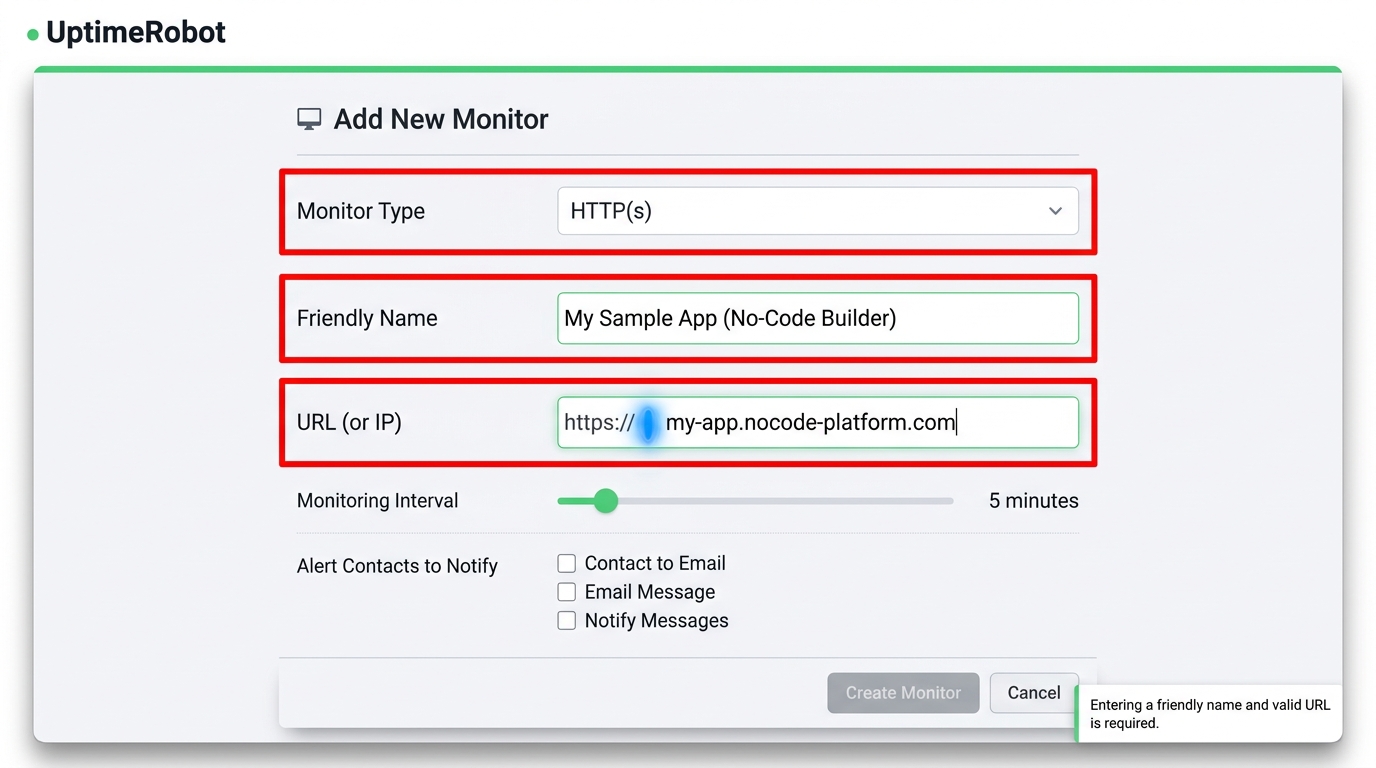
ログインしたら「+ Add New Monitor」ボタンを押して、次のように入力します。
| 設定項目 | 入力内容 |
|---|---|
| Monitor Type | 「HTTP(s)」を選ぶ |
| Friendly Name | あなたのアプリの名前(自分が分かればOK) |
| URL | あなたのアプリの URL をそのまま貼り付ける |
「Create Monitor」を押して保存すれば完了です。これで 5 分おきにアプリが生きているかを自動チェックしてくれます。止まっていたらメールで知らせてくれるので、すぐに対応できます。
良い例: 通知先のメールアドレスが「普段チェックするメール」に設定されていて、障害にすぐ気づける
悪い例: 通知をオフにしてしまい、アプリが 3 日間止まっていたのに気づかない
週次監視チェックリストを作る
ここまでで監視ツールの準備ができました。最後に、AI に「毎週やる監視チェックリスト」を作ってもらいましょう。これがこのレッスンの成果物になります。
次の情報をもとに、私のアプリの週次監視チェックリストを
Markdown形式で書いてください。

- アプリ名: 〔アプリ名〕
- アプリのURL: 〔URL〕
- 利用状況の確認方法: 〔「Glideの組み込みAnalytics」など〕
- 障害監視ツール: UptimeRobot

条件:
- 毎週月曜日に5分で確認できる内容にしてください
- チェックボックス形式にしてください
- 「異常があったときの対処法」も1行ずつ添えてください
AI が出力したチェックリストを、メモ帳やドキュメントアプリにそのまま貼り付けて保存してください。
成果物を確認する
保存したチェックリストが、次の 3 つを満たしているか確認しましょう。
- 「利用状況」の確認手順が書かれている(例:訪問者数を確認する)
- 「障害」の確認手順が書かれている(例:UptimeRobot のステータスを確認する)
- 毎週 5 分程度で終わる現実的な量になっている
- 異常時の対処法が書かれている
すべてチェックできたら、チェックリストの画面をスクリーンショットで撮ってください。それがこのレッスンの完了証拠になります。
つまずきポイントに対処する
| つまずき | 原因 | 対処法 |
|---|---|---|
| UptimeRobot の確認メールが来ない | 迷惑メールに振り分けられている | 迷惑メールフォルダを確認する。見つからなければ登録メールアドレスを確認して再送する |
| Google Analytics の設定画面が分からない | ツールによって場所が違う | AI に「〔ツール名〕の Google Analytics 設定画面はどこですか?」と聞く |
| アプリの URL が分からない | 公開設定が完了していない可能性 | ブラウザでアプリを開き、アドレスバーの文字列をそのままコピーする |
| AI が返すチェックリストの中身が物足りない | プロンプトの情報が足りなかった | アプリ名・URL・使っているツール名をもう一度正確に伝えて、書き直してもらう |
| 「Monitor Type って何?」と迷う | 選択肢の意味が分からない | 「HTTP(s)」を選べば OK。これは「Web サイトを見に行く」という意味です |
種類: markdown_doc
検証: basic_manual_check_v1
証跡証跡成果物が正しく作れたことを確認するためのチェックリストです(例: ブラウザで動作する、フォーム送信で値が保存される)。
メディア
必須
なし
あると楽
なし