atom.nocode-builder.organize-prompts-and-context
プロンプトと参照情報を整理する
プロンプトと参照情報を整理する 料理をするとき、いきなり火をつけませんよね。まずは「今日何を作るか」を決めて、レシピを確認し、材料を食卓に並べてから調理を始めるはずです。 AI(=人工知能。あなたの指示に従って文章...
成果物成果物このレッスンが終わったとき、あなたの手元に残る具体的な成果物です(例: 公開済みの Web ページ、動作するフォームなど)。
証跡証跡成果物が正しく作れたことを確認するためのチェックリストです(例: ブラウザで動作する、フォーム送信で値が保存される)。
メディアメディアレッスン内に出てくる図や動画のスロットです。実際の画面やイメージで理解を補助します。
レッスン本文
プロンプトと参照情報を整理する
料理をするとき、いきなり火をつけませんよね。まずは「今日何を作るか」を決めて、レシピを確認し、材料を食卓に並べてから調理を始めるはずです。
AI(=人工知能。あなたの指示に従って文章やプログラムを書いてくれるツール)を使って何かを作るときも同じです。AIに渡す「指示文(プロンプト)」と「背景情報」を、あらかじめきれいに並べておくことで、結果がぐんと良くなります。
このレッスンでは、あなたがAIに渡す情報を整理する「型」を1つ身につけ、実際にその型でプロンプトを書いてAIに試すところまでやります。所要時間は約15分です。
準備する
特に前提となる知識はありません。次のものを用意してください。
- AIツール(次のうちどれか1つ)
- ChatGPT(chat.openai.com)— ブラウザで開くだけで使えます
- Claude(claude.ai)— Anthropic社のAIチャット。長い文章の整理が得意です
- Cursor(cursor.com)— コード編集に特化したAIエディタ。プログラムを書く場面で便利です
- メモ帳アプリ(Notion、Googleドキュメント、iPhoneのメモなど何でもOK)
- あなたが「AIに作ってほしいこと」のイメージ(頭の中のざっくりとしたものでも大丈夫です)
もしイメージが浮かばなければ、このレッスンのサンプルをそのまま使って練習しましょう。
「プロンプト」と「参照情報」を理解する
プロンプト(=AIへの指示文)
プロンプトとは、AIに対する「お願い文」のことです。「〇〇を作って」「〇〇の形式で出力して」といった命令を書きます。
参照情報(=背景となる資料)
AIに読んでもらいたい資料のことです。たとえば「この会社のサービス紹介文を参考にして」と文章を貼り付けたり、「この画面のデザインを再現して」と画像を添えたりします。
たとえるなら、プロンプトはレシピの指示、参照情報はその料理に使う材料です。両方きちんと揃えてからAIに渡すのがポイントです。
整理の型に沿って書き出す
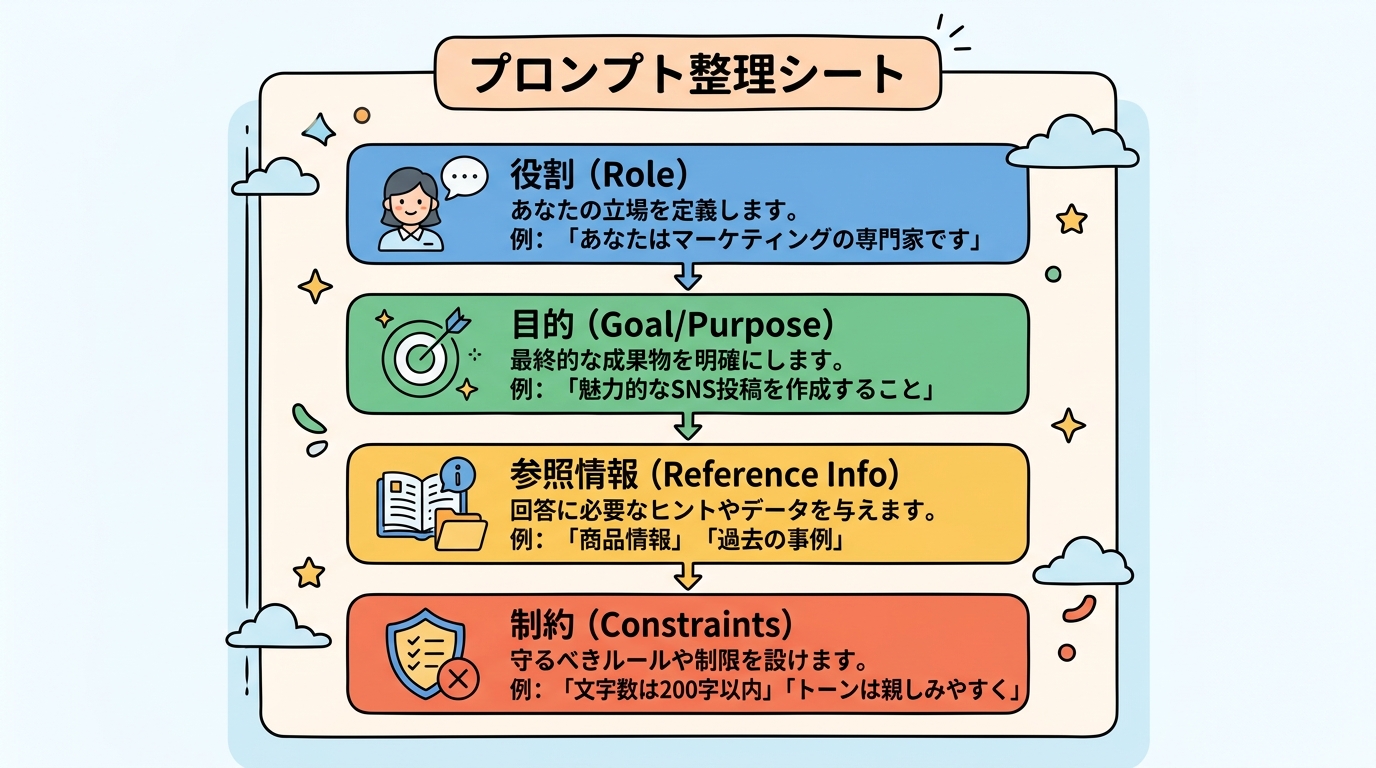
AIに渡す情報は、次の4つのブロックに分けて整理します。この型を「プロンプト4ブロック」と呼ぶことにしましょう。
| ブロック | 書くこと | たとえるなら |
|---|---|---|
| 1. 役割 | AIにふってほしい役 | 「あなたはプロの料理人です」 |
| 2. 目的 | 何を作りたいかを1文で | 「今日のメニューはカレーです」 |
| 3. 参照情報 | AIに読んでもらいたい資料 | 「使う食材はこちら」 |
| 4. 制約 | 守ってほしいルールを箇条書き | 「辛さ控えめ、30分以内」 |
良い例
【役割】
あなたは中小企業のウェブサイト制作の専門家です。

【目的】
私の店舗の「サービス一覧ページ」に載せる文章を3本作ってください。

【参照情報】
- 当店は東京・渋谷のネイルサロン「Nail Garden」です
- メニュー: ジェルネイル(¥5,000〜)、ネイルケア(¥3,000〜)、フット(¥6,000〜)
- 既存のトップページ文: 「指先から、毎日をもっと楽しく。」

【制約】
- 1本につき200文字以内
- 敬語は使わず、親しみやすい語り口にする
- 価格はまだ載せない
悪い例
サービス一覧ページの文章を作って
→ 何の店か分からない、文字数やトーンの指定もないため、AIは推測で書くしかなく、修正が増えてしまいます。
もう1つの良い例(Cursorやコード系AIを使う場合)
【役割】
あなたはWebサイト制作をサポートするアシスタントです。

【目的】
自己紹介ページのHTMLを1ファイル作ってください。

【参照情報】
- 名前: 田中太郎
- 職業: フリーランスデザイナー
- スキル: Figma, Canva, Photoshop

【制約】
- HTML1ファイルで完結させる
- スマホでも見やすくする
- 色はネイビーと白を基調にする
このように、「何を作るか」「何の情報を使うか」「どんなルールがあるか」を分けて書くだけで、AIの出力が格段に安定します。
AIに渡して結果を確認する
実際にやってみましょう。手順は3ステップです。
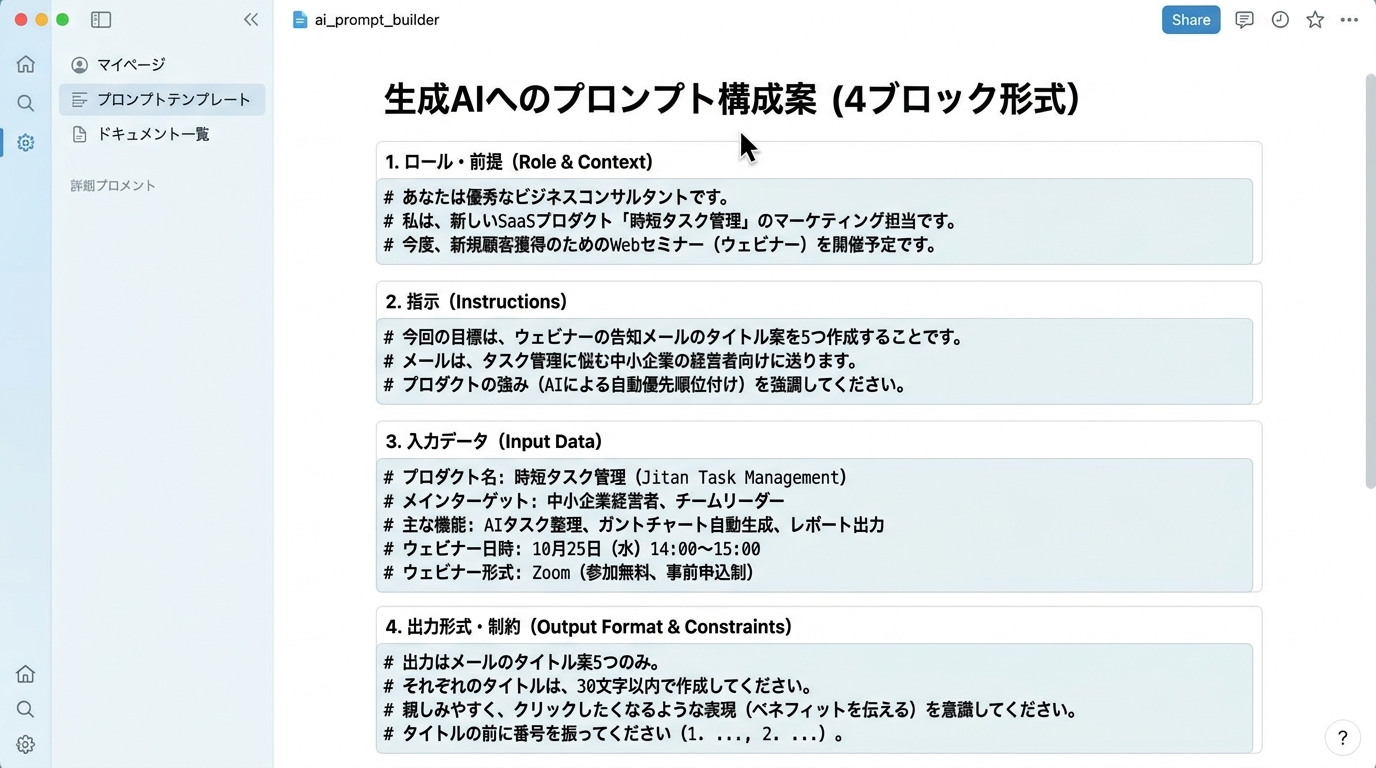
- メモ帳に書いた4つのブロックをまるごとコピーする
- AIツールの入力欄に貼り付けて送信する
- 出てきた結果をざっと読み、次の3つの観点で確認する
確認する3つの観点:
- 目的チェック — 作ってほしかったものが出ているか?
- 制約チェック — 文字数・語り口などのルールは守られているか?
- 参照情報チェック — あなたが渡した資料の内容がちゃんと反映されているか?
3つとも「OK」ならプロンプトは成功です。1つでも「NG」があれば、次のステップで修正しましょう。
ズレがあったら直す
AIの回答がイメージと違う場合、全部書き直す必要はありません。該当するブロックだけを修正して、もう一度送ります。
| 困りごと | 直す場所 | 具体的にやること |
|---|---|---|
| 内容がズレている | 「目的」 | 「〇〇を作って」をより具体的に書き換える |
| 語り口が違う | 「制約」 | 「丁寧な言葉遣いで」や「タメ口で」を追加 |
| 長すぎる/短すぎる | 「制約」 | 「〇〇文字以内」と文字数の目安を追加 |
| 的外れな内容が混じる | 「参照情報」 | 使う情報だけに絞って貼り直す |
コツ: 一度に複数の箇所を直すより、1箇所ずつ直して試すほうが、どの修正が効いたか分かりやすくなります。
成果物を保存する
うまくいったプロンプトは、メモ帳に保存しておきましょう。次回同じような作業をするときに、少しだけ書き換えて使い回せます。
保存するときは、次の4つが分かるようにしておくと便利です。
プロンプト保存テンプレート
【作成日】2026-04-13 【用途】〇〇ページの紹介文作成 【プロンプト本文】 (ここに4ブロック形式のプロンプトを貼る) 【AIの出力結果】 (参考として、AIが返してくれた結果を貼る) 【メモ】 (うまくいった点、次回改善したい点など)
> このテンプレートをメモ帳にコピーして、1回目のプロンプトを記録してみましょう。これがあなたの「プロンプト整理ノート」の第1ページになります。
つまずきやすいポイント
ここまでの手順で、多くの人がひっかかるポイントをまとめました。
- 「役割」が思いつかない → 「あなたは〇〇の専門家です」で十分です。「Webデザインの専門家」「文章を書くプロ」など、作りたいものに関連する専門家を書きましょう
- 参照情報が長すぎてAIが混乱する → 1回のプロンプトに貼る資料はA4用紙2〜3枚分を目安にしましょう。それ以上ある場合は、最も重要な部分だけ抜き出します
- 制約を何個書いていいか分からない → 最初は3〜5個が目安です。多すぎるとAIが全部守りきれないことがあります
- AIが「分かりません」と言う → 参照情報が足りない可能性があります。AIが知らない固有名詞(社名・サービス名など)は、必ず参照情報に含めましょう
確認する
このレッスンの成果物は「4ブロック形式で書いたプロンプトと、そのAI出力結果のスクリーンショット」です。
次の3つが満たされていれば、このレッスンは完了です。
- メモ帳に4ブロック(役割・目的・参照情報・制約)でプロンプトを書いた
- AIツールに貼り付けて、結果を受け取った
- 結果を3つの観点(目的・制約・参照情報)で確認し、必要なら修正をした
このレッスンのまとめ: プロンプトは「役割・目的・参照情報・制約」の4ブロックで整理すると、AIの回答が安定して良くなります。まずはこの型で1つ書いてみて、うまくいったらメモ帳に保存しておきましょう。次のレッスンでは、この型を使ってもっと複雑なものを作っていきます。
種類: markdown_doc
検証: basic_manual_check_v1
証跡証跡成果物が正しく作れたことを確認するためのチェックリストです(例: ブラウザで動作する、フォーム送信で値が保存される)。
メディア
必須
なし
あると楽
なし