atom.nocode-builder.prepare-builder-workspace
学習と試作の環境を準備する
学習と試作の環境を準備する 料理を始める前に、まな板や包丁、調味料を揃えておきますよね。同じように、AIを使ってアプリやツールを作る前に、必要な道具を手元に揃えておきましょう。 このレッスンでは、あなたがこれからの...
成果物成果物このレッスンが終わったとき、あなたの手元に残る具体的な成果物です(例: 公開済みの Web ページ、動作するフォームなど)。
証跡証跡成果物が正しく作れたことを確認するためのチェックリストです(例: ブラウザで動作する、フォーム送信で値が保存される)。
メディアメディアレッスン内に出てくる図や動画のスロットです。実際の画面やイメージで理解を補助します。
レッスン本文
学習と試作の環境を準備する
料理を始める前に、まな板や包丁、調味料を揃えておきますよね。同じように、AIを使ってアプリやツールを作る前に、必要な道具を手元に揃えておきましょう。
このレッスンでは、あなたがこれからの学習や試作で使う「3つのツール」を準備します。すべて無料で、ブラウザだけで完了します。15分もかかりません。
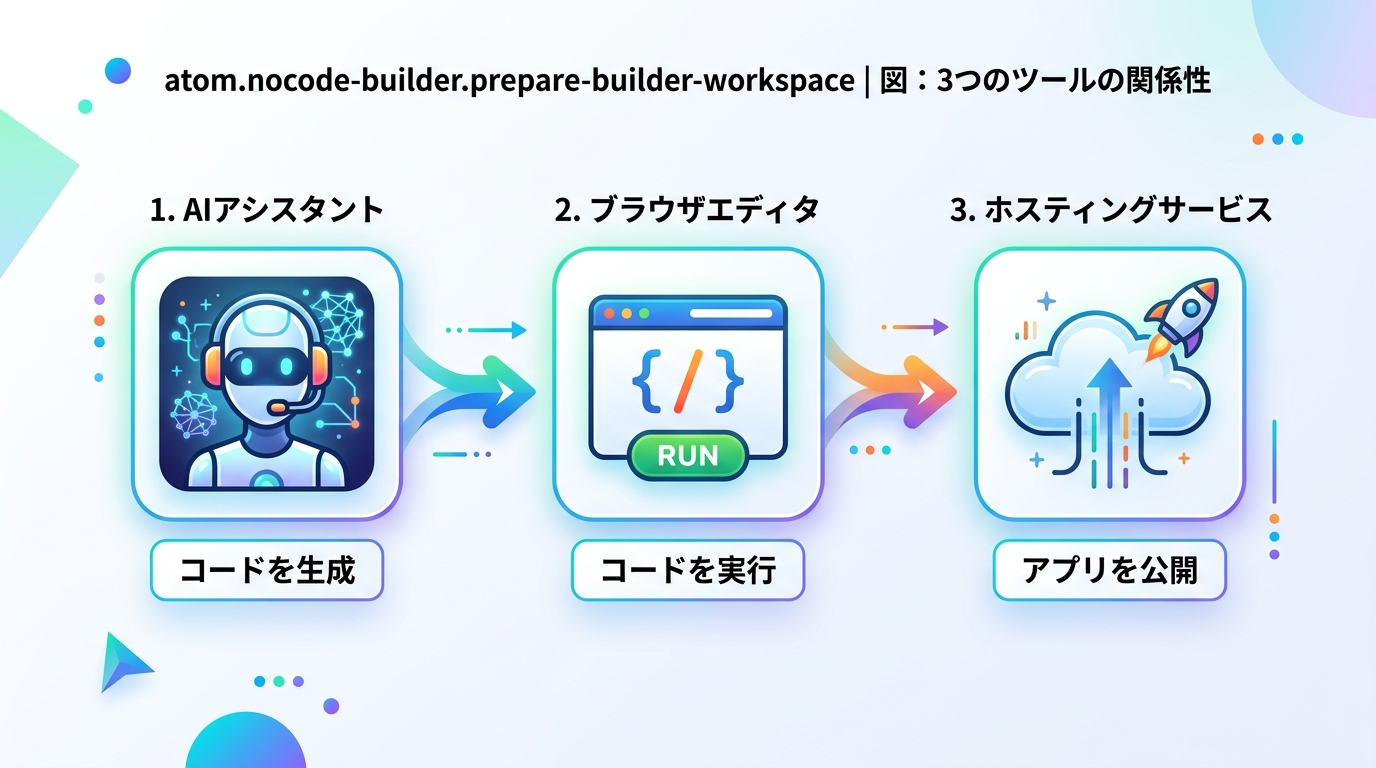
必要なツールを知る
あなたが使うツールは3つだけです。
| 役割 | ツール名 | 何に使うか |
|---|---|---|
| AIアシスタント | Claude または ChatGPT | 「作りたいもの」を言葉で伝えて、コードや手順を生成してもらう |
| ブラウザエディタ(=ブラウザ上で動くコード編集画面) | StackBlitz | 生成されたコードをそのまま実行して動きを確認する |
| ホスティングサービス(=作ったものをインターネットに公開する仕組み) | Vercel | 完成したアプリを世界中から見られるようにする |
💡 これらはすべて無料のアカウントで使えます。有料プランに入る必要はありません。
AIアシスタントのアカウントを作る
AIアシスタントは、あなたの「やりたいこと」を「具体的な手順やコード」に変換してくれる相棒です。友だちに相談するように、日本語で話しかけるだけで使えます。
手順
- Claude または ChatGPT にアクセスする
- 「Sign up」または「新規登録」をクリックする
- Googleアカウントまたはメールアドレスで登録する
- ログインして、チャット画面が表示されることを確認する
動作確認:AIに話しかけてみる
アカウントができたら、さっそく1つ質問してみましょう。次の文をそのままコピーして貼り付けてください。
あなたはプログラミング初心者の先生です。
「ToDoリスト」のWebアプリを作りたいのですが、
最初に何をすればいいか、3ステップで教えてください。
AIが3つのステップを日本語で返してくれたら成功です。
✅ 良い例:AIに上のプロンプト(=AIへの指示文)を送り、具体的な手順が返ってくる
❌ 悪い例:「コード書いて」とだけ送る → AIも何を作ればいいか分からず、あいまいな回答になります
💡 コツ: AIへの指示は「誰として振る舞ってほしいか」「何を作りたいか」「どんな形式で答えてほしいか」の3点を含めると、的確な回答が返ってきます。
ブラウザエディタを開く
ブラウザエディタは、AIが生成したコードをすぐに試せる「実験台」です。自分のパソコンに何もインストール(=ソフトを組み込むこと)する必要がありません。
手順
- StackBlitz にアクセスする
- 右上の「Sign in」→ Googleアカウントでログインする(新規登録も同じ画面からできます)
- ログイン後、ダッシュボード(=管理画面)が表示される
- 「New Project」をクリックし、「Next.js」を選ぶ
- ブラウザの中にコード編集画面が開き、右側にプレビュー(=実行結果の表示)が出ることを確認する
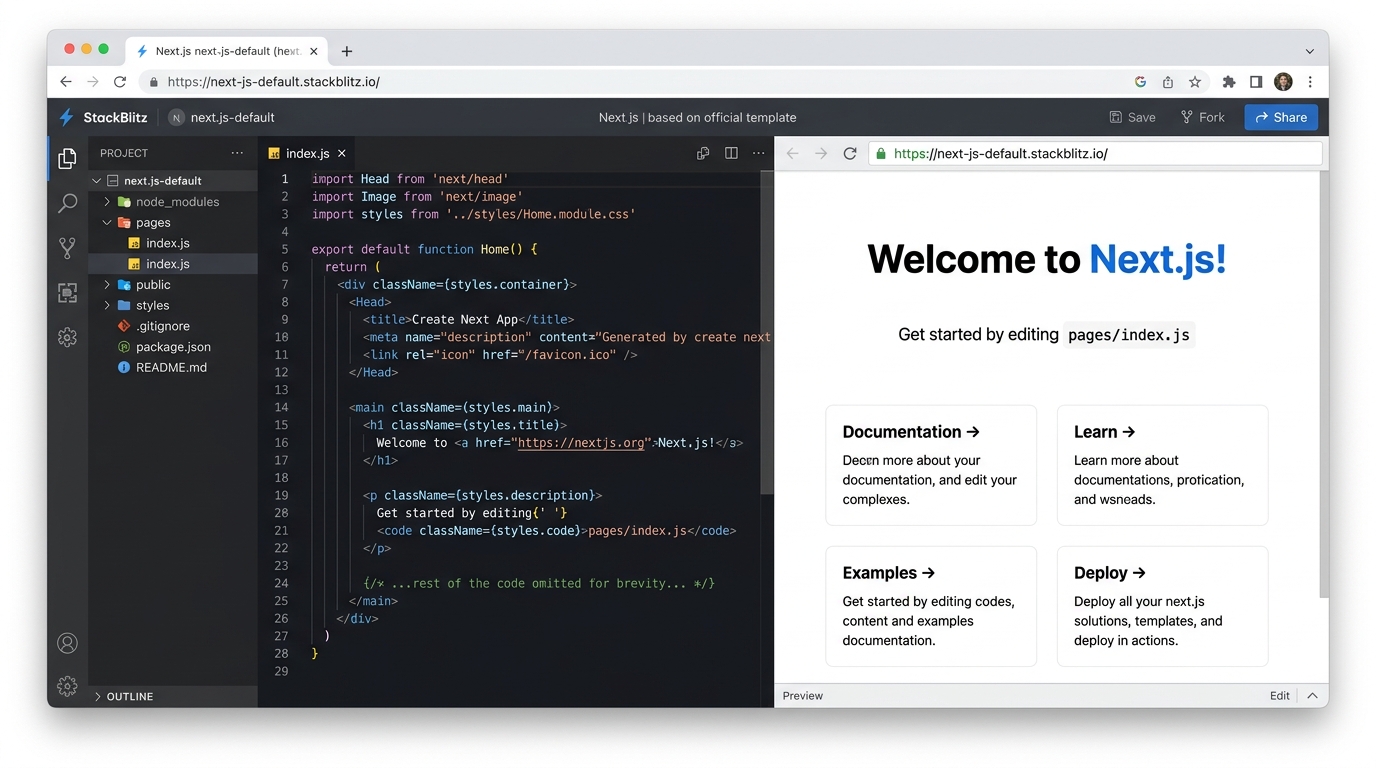
動作確認:AIの回答をエディタに貼ってみる
先ほどAIに聞いたToDoリストの手順の中に、「このコードを貼り付けて」のような指示があれば、StackBlitzのエディタに貼り付けてみましょう。右側のプレビューに変化が出れば、AIとエディタの連携が体験できます。
まだコードの意味が分からなくても大丈夫です。「AIが書いたコードを、ここに貼れば動く」ということだけ覚えておいてください。
✅ 良い例:StackBlitzでNext.jsプロジェクトを作り、プレビューに画面が表示される
❌ 悪い例:自分のパソコンに難しいソフトをインストールしようとする(トラブルの元です)
ホスティングサービスに登録する
デプロイ(=作ったものをインターネットに公開すること)するための場所を用意しておきます。今は登録だけで十分です。実際の公開は、後のレッスンで行います。
手順
- Vercel にアクセスする
- 「Sign Up」をクリックし、GitHubアカウントまたはメールアドレスで登録する
- GitHub(=世界中の開発者がコードを共有するサイト)のアカウントを持っていなければ、メールアドレスで大丈夫です
- ダッシュボード(=管理画面)が表示されることを確認する
✅ 良い例:Vercelにログインして空のダッシュボードが見える状態
❌ 悪い例:自分でサーバー(=インターネット上の自分専用コンピューター)を借りようとする(このレッスンでは不要です)
すべて揃ったか確認する
3つのツールが使える状態になっているか、1つずつ確認しましょう。
| チェック項目 | 確認方法 |
|---|---|
| ✅ AIアシスタント | Claude または ChatGPT にログインし、質問を送って回答が返ってくる |
| ✅ ブラウザエディタ | StackBlitz で Next.js プロジェクトを開き、プレビューが表示される |
| ✅ ホスティング | Vercel のダッシュボードにログインできる |
3つとも確認できたら、あなたの「作業環境」は完成です!次のレッスンから、この環境を使って実際にものづくりを始めていきます。
つまずきやすいポイント
| つまずき | 解決方法 |
|---|---|
| StackBlitz でプロジェクトが開かない | ブラウザをリロード(=画面を更新)してみる。それでもダメなら Google Chrome で試す |
| Vercel の登録画面が英語で分からない | ブラウザの翻訳機能を使う(Chrome なら右クリック →「日本語に翻訳」) |
| AI の回答が的外れ | 質問をより具体的にする。例:「アプリを作りたい」→「ToDoリストのWebアプリを、初心者向けに作りたい」 |
| AI の回答が長すぎて読めない | 「3ステップで」「箇条書きで」のように出力形式を指定すると、読みやすくなります |
| どのAIを選べばいいか迷う | どちらでも大丈夫です。迷ったら Claude から試してみてください。後から切り替えられます |
💡 困ったらAIに聞く: 環境構築で分からないことがあったら、AIアシスタントに「StackBlitzでNext.jsプロジェクトを作ろうとしたら○○というエラーが出ました。どうすればいいですか?」のように聞いてみましょう。AIはトラブル解決も得意です。
種類: screenshot
検証: basic_manual_check_v1
証跡証跡成果物が正しく作れたことを確認するためのチェックリストです(例: ブラウザで動作する、フォーム送信で値が保存される)。
メディア
必須
なし
あると楽
なし