atom.nocode-builder.review-and-improve-pilot
試作結果を振り返って改善する
試作結果を振り返って改善する 料理を初めて作ったとき、味見をして「もう少し塩が欲しい」「火を通しすぎたかも」と感じて、次に作るときに調整しますよね。試作品(=パイロット。最初に作ったお試し版のこと)の改善もまったく...
成果物成果物このレッスンが終わったとき、あなたの手元に残る具体的な成果物です(例: 公開済みの Web ページ、動作するフォームなど)。
証跡証跡成果物が正しく作れたことを確認するためのチェックリストです(例: ブラウザで動作する、フォーム送信で値が保存される)。
メディアメディアレッスン内に出てくる図や動画のスロットです。実際の画面やイメージで理解を補助します。
レッスン本文
試作結果を振り返って改善する
料理を初めて作ったとき、味見をして「もう少し塩が欲しい」「火を通しすぎたかも」と感じて、次に作るときに調整しますよね。試作品(=パイロット。最初に作ったお試し版のこと)の改善もまったく同じです。
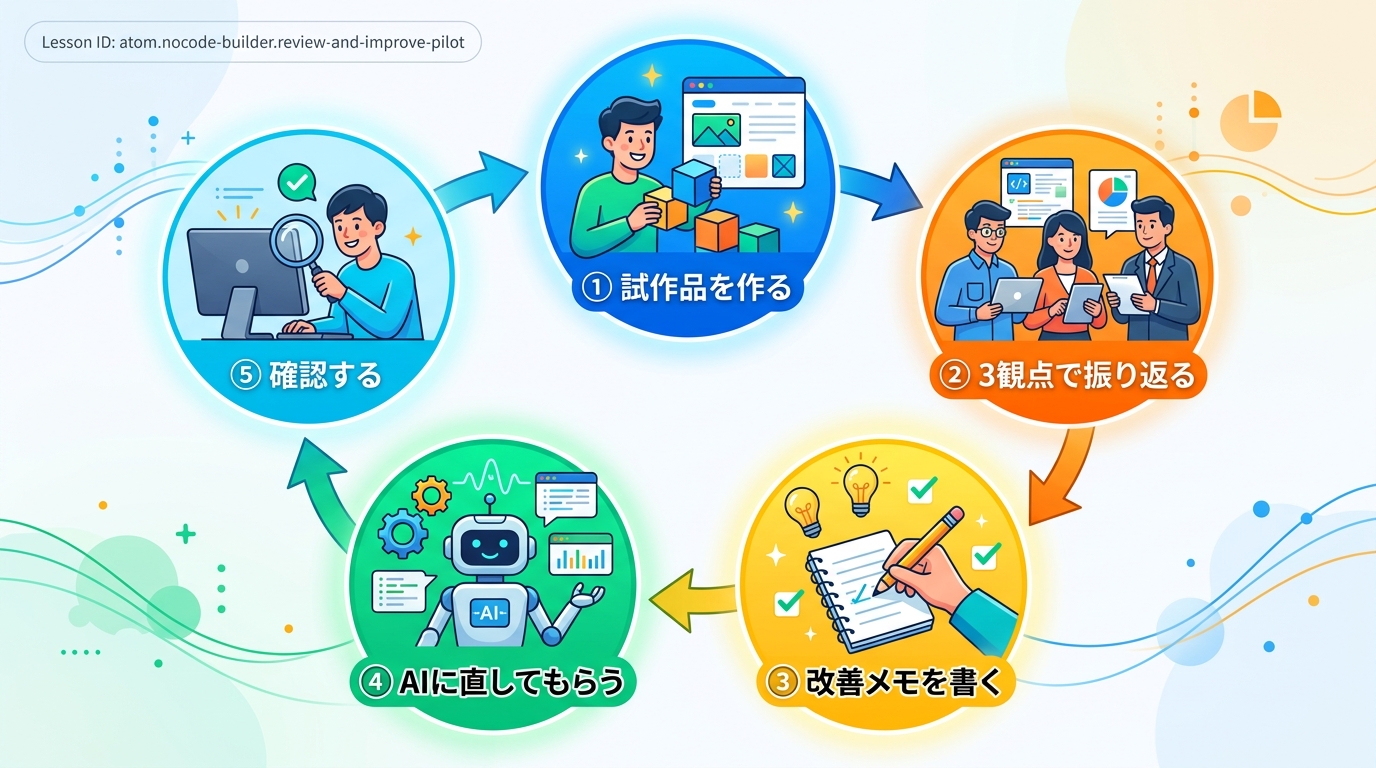
このレッスンでは、あなたがこれまでに作った試作品を3つの観点で振り返り、AIツールの力を借りて改善点を見つけ、実際に1つ直すところまでを15分で体験します。
前提を確認する
このレッスンに取り組む前に、次の2つが揃っているか確認してください。
- ✅ 何か一つ、試作品が手元にあること(Webページ、チャットボット、業務ツールなど何でもOK)
- ✅ その試作品をブラウザやアプリで実際に動かして見られる状態であること
試作品がまだない場合は、先に試作品を1つ作ってから戻ってきてください。
ステップ1:3つの観点で試作品をチェックする
「なんとなく微妙」という感覚のままだと、どこを直せばいいか分かりません。次の3つの観点で一つずつ見てみましょう。
| 観点 | チェックすること | 例 |
|---|---|---|
| 👀 見た目 | 文字は読みやすい?色のバランスは? | 「背景が白で文字も薄いグレー → 読みにくい」 |
| 🖱️ 使い勝手 | 目的の操作にスムーズにたどり着ける? | 「ボタンが小さくてスマホで押しにくい」 |
| 📝 内容 | 表示される情報は正しい?過不足ない? | 「日付の表示形式が統一されていない」 |
良い例・悪い例
- ✅ 良い例:「ボタンの色が薄くて押せるかわからない → コントラストを上げたい」と、何が問題で、どうしたいかをセットで書く
- ❌ 悪い例:「なんかダメ」とだけ書いて終わる → AIにも伝わりません
ステップ2:AIに振り返りを手伝ってもらう
チェックした内容をAIに共有して、改善点を整理してもらいましょう。以下のプロンプト(=AIへの指示文)をコピーして、ChatGPTやClaudeに貼り付けてください。
私が作った試作品の改善点を整理してください。

【試作品の説明】
(ここにあなたの試作品が何をするものか、1〜2文で書いてください)

【気になっている点】
- 見た目:(気づいたことを書く)
- 使い勝手:(気づいたことを書く)
- 内容:(気づいたことを書く)

改善点を優先度が高い順に3つまで絞り、それぞれ「何を」「どう直すか」を具体的に教えてください。
これは「AIに改善点を優先順位つきで整理してもらう」ための指示です。カッコ内をあなたの情報に置き換えて使ってください。
AIの回答を受け取ったら
AIが返してくれた改善案を見て、一番上の1つだけをまず直すことに決めましょう。全部同時に直そうとすると、何が変わったか分からなくなります。
- ✅ 良い例:「まずナビゲーションのラベルを分かりやすくする。それだけ終わったら次へ」
- ❌ 悪い例:「色もレイアウトも文言も全部まとめて変える」→ 壊れたときに原因が分からない
ステップ3:AIに改善を指示する
優先順位1位の改善を、AIツールに具体的に指示しましょう。
ChatGPT / Claude を使う場合
以下の改善をお願いします。

【対象】ナビゲーションバーのメニューラベル
【現在】「Page1」「Page2」「Page3」と英語で表示されている
【変更後】「ホーム」「設定」「ヘルプ」に変えてください
【注意】他の部分は変更しないでください
これは「AIに1つの改善だけを明確に指示する」ための指示です。ポイントは何を・どこからどこへ変えるか・変えない範囲の3点を伝えることです。
Cursor を使う場合
Cursor(=AIが組み込まれたコードエディター)を使っている場合は、該当ファイルを開いた状態で Cmd+K(Mac)または Ctrl+K(Windows)を押し、上と同じ指示を入力してください。

ステップ4:改善結果を確認する
AIが修正を返してきたら、次の2つを必ずチェックします。
- 指示した通りに変わっているか — ナビゲーションのラベルが正しく変わったか確認する
- 他の場所が壊れていないか — ページ全体をざっと見て、レイアウト崩れや表示おかしい箇所がないか確認する
直っていない場合は、AIに具体的に伝え直しましょう。
まだ「Page2」が残っています。「設定」に変更してください。他は変えないでください。
これは「修正が不完全だったときにAIに再指示する」ための指示です。「どこが直っていないか」を具体的に書くのがコツです。
ステップ5:振り返りを記録に残す
最後に、今回の振り返り結果を短くメモしておきましょう。メモ帳やテキストファイルに以下の3行を書くだけでOKです。
【改善した点】ナビゲーションのラベルを日本語に変更した
【結果】メニューが分かりやすくなり、迷わず操作できるようになった
【次にやりたいこと】ボタンの色を目立つ色に変える
この記録は次に試作品を改善するときの出発点になります。
つまずきやすいポイント
| つまずき | 原因 | 対処法 |
|---|---|---|
| 改善点が多すぎてどこから手を付けていいか分からない | 全部見えてしまい優先がつけられない | 「使い勝手」に関するものを1つだけ選ぶ。見た目は後回しでOK |
| AIの返答が期待と違う | 指示があいまいだった可能性が高い | 「何を・どこからどこへ・変えない範囲」の3点を書き直して再指示する |
| 直したら別の場所が壊れた | 変更範囲が広すぎた | 「変更は〇〇の部分だけにしてください」と範囲を限定して依頼し直す |
| 改善前と後の違いが分からない | 変更前の状態を覚えていない | 改善前にスクリーンショットを撮っておく習慣をつける |
完了チェックリスト
以下の3つができていれば、このレッスンは完了です。
- 3つの観点(見た目・使い勝手・内容)で試作品をチェックした
- AIツールを使って改善点を1つ実際に直した
- 振り返り結果(改善した点・結果・次にやりたいこと)をメモに残した
種類: markdown_doc
検証: basic_manual_check_v1
証跡証跡成果物が正しく作れたことを確認するためのチェックリストです(例: ブラウザで動作する、フォーム送信で値が保存される)。
メディア
必須
なし
あると楽
なし