atom.nocode-builder.understand-ai-app-architecture
AI連携アプリの基本構成を理解する
AI連携アプリの基本構成を理解する レストランで食事を頼む場面を思い出してみましょう。あなたはウェイターに注文を伝えます。ウェイターはそれを厨房に届け、シェフが料理を作ります。完成した料理はウェイターがあなたのテー...
成果物成果物このレッスンが終わったとき、あなたの手元に残る具体的な成果物です(例: 公開済みの Web ページ、動作するフォームなど)。
証跡証跡成果物が正しく作れたことを確認するためのチェックリストです(例: ブラウザで動作する、フォーム送信で値が保存される)。
メディアメディアレッスン内に出てくる図や動画のスロットです。実際の画面やイメージで理解を補助します。
レッスン本文
AI連携アプリの基本構成を理解する
レストランで食事を頼む場面を思い出してみましょう。あなたはウェイターに注文を伝えます。ウェイターはそれを厨房に届け、シェフが料理を作ります。完成した料理はウェイターがあなたのテーブルまで運んできます。
AI連携アプリ(=AIの力を借りて動くアプリ)も、これとそっくりな仕組みで動いています。このレッスンでは、その「注文→調理→配達」の流れをアプリの世界でどう見るかを一緒に確認し、さらにAIツールを使って自分の理解をまとめる練習をしていきましょう。
構成をイメージする
AI連携アプリは、大きく 3つの役割 で成り立っています。
- ユーザー画面(=お客さんの席) — あなたが操作する画面です。ボタンを押したり、文字を入力したりします。
- つなぎ役(=ウェイター) — ユーザーの入力を受け取って、AIに渡すための橋渡しをします。
- AIの窓口(=厨房) — 実際にAIが文章や画像などを生成して返してくれます。
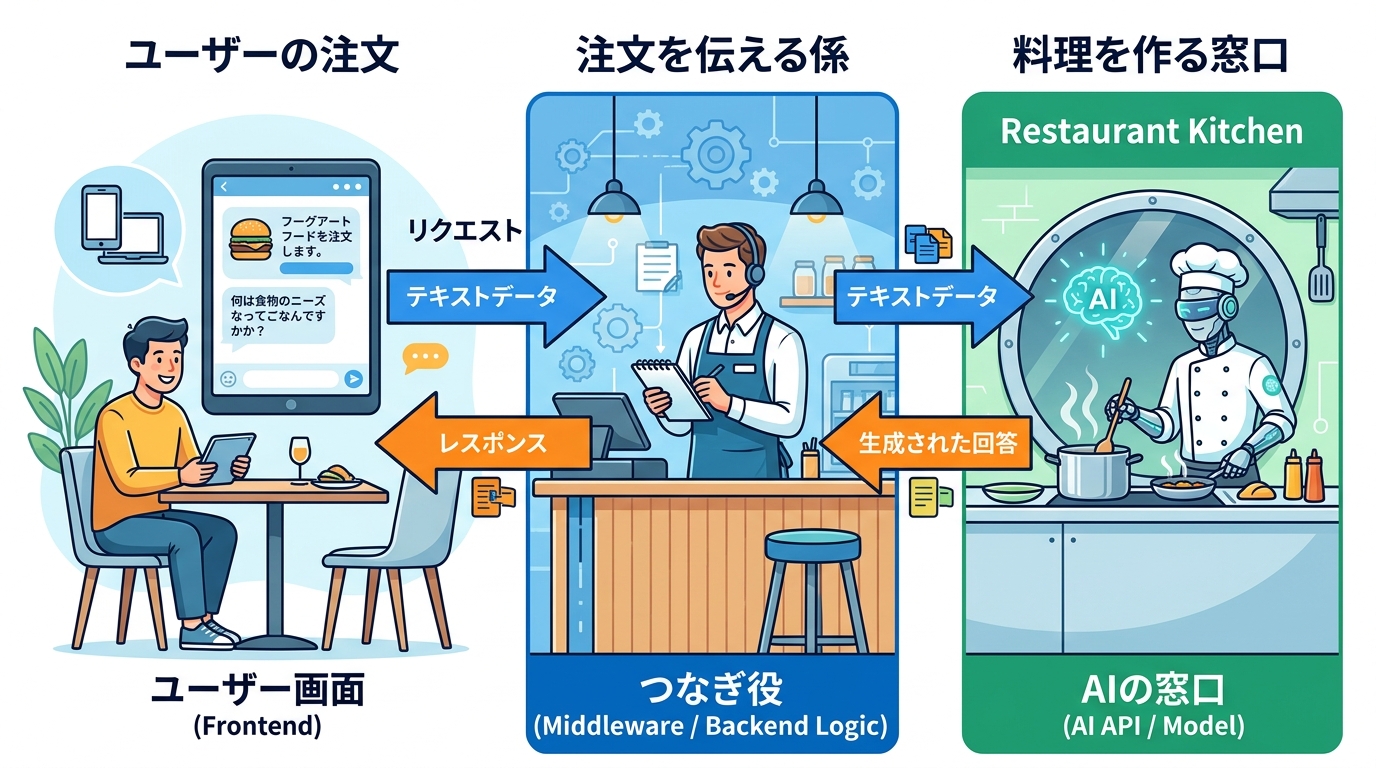
この図では「ユーザー → つなぎ役 → AI → つなぎ役 → ユーザー」という往復の流れを表しています。この3層構造を頭に入れておくと、あとあと「どこでエラーが出ているか」を見つけやすくなります。
各役割の名前を知る
それぞれの役割には、技術の世界でよく使われる名前があります。今すべてを暗記する必要はありませんが、「ああ、あの役割のことだな」と思い出せる程度に知っておくと便利です。
| このレッスンでの呼び名 | 技術用語 | 何をしているか |
|---|---|---|
| ユーザー画面 | フロントエンド(=ユーザーが直接触る部分) | 入力フォームや結果の表示 |
| つなぎ役 | バックエンド / ミドルウェア(=裏側でデータを中継する仕組み) | AIへの問い合わせやデータの加工 |
| AIの窓口 | AI API(=AIを外部から利用するための窓口) | テキストや画像の生成 |
流れを具体例で確認する
たとえば、「質問を入力するとAIが答えてくれるチャットアプリ」を考えてみましょう。
- あなたが質問を入力して「送信」ボタンを押す(ユーザー画面)
- つなぎ役がその質問を受け取り、AIが読める形式に整えてからAIに送る(つなぎ役)
- AIが回答文を作ってつなぎ役に返す(AIの窓口)
- つなぎ役がその回答をユーザー画面に届ける(つなぎ役)
- 画面に回答が表示される(ユーザー画面)
このサイクルが1回のやり取りで起きています。ChatGPTやClaudeを使ったことがある方は、まさにこの流れを体験しているのです。
つなぎ役が重要な理由を理解する
「ユーザー画面からAIに直接つなげばいいのでは?」と思うかもしれません。しかし、つなぎ役には重要な3つの仕事があります。
- 安全を守る — AIに送る前に、個人情報などをチェックして取り除く
- 形式を整える — AIが理解しやすい形にテキストを加工する(プロンプト=AIへの指示文 を組み立てる)
- 結果を保存する — やり取りをデータベース(=情報を整理して保存する箱)に記録する
良い例と悪い例
良い例 — ユーザーが入力した質問から個人情報を自動でマスキング(=見えないように隠すこと)してからAIに送る。これで安全にAIを活用できます。
悪い例 — ユーザーの入力をそのままAIに送ってしまう。もし顧客名や電話番号が含まれていたら、それが外部に漏れるリスクがあります。
ノーコードツールで見る構成
ノーコード(=プログラミングせずにアプリを作る方法)の世界では、この3層をそれぞれ別のツールで用意することが多いです。
| 役割 | 代表的なツール |
|---|---|
| ユーザー画面 | Glide、Bubble、Softr |
| つなぎ役 | Make(旧Integromat)、Zapier |
| AIの窓口 | OpenAI API、Anthropic API |
良い例と悪い例
良い例 — Glideで質問フォームを作り、Makeで「質問を受け取る → OpenAIに送る → 結果をGlideに返す」という流れを組む。各ツールの役割が明確です。
悪い例 — すべてを1つのツールの中で無理に完結させようとして、ツールの機能では対応しきれずに失敗する。
AIツールを使って理解を整理する
ここからが今日の実践パートです。学んだ3層構造を、AIツール(ChatGPTやClaude)に手伝ってもらいながら自分の言葉でまとめてみましょう。
ステップ1: AIに質問してみる
ChatGPTまたはClaudeを開いて、次のプロンプト(=AIへの指示文)をコピー&ペーストしてください。
私はプログラミング初心者です。
「AI連携アプリ」の仕組みを、レストランのたとえを使って小学生にも分かるように説明してください。
「ユーザー画面」「つなぎ役」「AIの窓口」の3つの役割を必ず含めてください。
AIの返答が返ってきたら、このレッスンで学んだ内容と比べてみてください。「3つの役割」がちゃんと登場しているか確認しましょう。
ステップ2: 自分の言葉でまとめる
次に、AIの回答を参考にしつつ、自分なりのたとえ話で3層構造を説明する短い文章(5〜10行程度)を書いてみましょう。レストラン以外のたとえでもOKです。たとえば「郵便局」「コンビニの宅配受付」など、身近なものに置き換えてみてください。
書いたら、以下のプロンプトでAIにフィードバックをもらいます。
以下は、AI連携アプリの3層構造を自分の言葉でまとめたものです。
内容が正しいか、分かりやすいかをチェックして、改善点があれば教えてください。

---
(ここに自分の文章を貼り付ける)
---

ステップ3: 成果物として保存する
AIのフィードバックを反映して修正したら、その文章をテキストファイルやメモアプリに保存してください。これがこのレッスンの 成果物(=あなたが作り上げたもの) です。
確認する — 自分の理解をテストする
以下の3つの質問に、見返さずに答えてみましょう。声に出しても、紙に書いてもOKです。
- AI連携アプリを構成する3つの役割は何ですか? それぞれレストランのたとえで言うと何に当たりますか?
- つなぎ役(バックエンド)はなぜ必要ですか? 最低2つの理由を挙げてください。
- ChatGPTやClaudeを使っているとき、あなたはこの3層構造のどこにいますか?
3つとも自分の言葉で答えられたら、このレッスンの目標は達成です!
つまずきポイントを確認する
| つまずきやすいこと | どう考えればよいか |
|---|---|
| 「API」が何だか分からない | 「AIを外部から利用するための窓口」と考えればOKです。レストランで言えば「注文口」のようなもの。詳しい仕組みは別のレッスンで扱います |
| つなぎ役が不要に思える | 料理と同じで「注文を厨房に伝えるウェイター」がいないと、お客さんと厨房がバラバラになってしまいます。安全チェックやデータ保存もウェイターの仕事です |
| ツールが多すぎて混乱する | まずは「画面」「つなぎ役」「AI」の3つに分ける練習から始めましょう。具体的なツールの選び方は後のレッスンで学びます |
| AIに質問したけど難しい答えが返ってきた | 「小学生にも分かるように」「箇条書きで」とプロンプトに追加してみてください。AIへの指示は具体的なほどよい結果が返ってきます |
種類: markdown_doc
検証: basic_manual_check_v1
証跡証跡成果物が正しく作れたことを確認するためのチェックリストです(例: ブラウザで動作する、フォーム送信で値が保存される)。
メディア
必須
なし
あると楽
なし