atom.nocode-builder.understand-data-ui-logic
画面とデータと処理の関係を理解する
画面とデータと処理の関係を理解する アプリやWebサイトを「作りたい」と思ったとき、最初にぶつかる壁は 何をどう説明すればいいかわからない ということです。AIツールに「こんなアプリを作って」と伝えるにも、頭の中の...
成果物成果物このレッスンが終わったとき、あなたの手元に残る具体的な成果物です(例: 公開済みの Web ページ、動作するフォームなど)。
証跡証跡成果物が正しく作れたことを確認するためのチェックリストです(例: ブラウザで動作する、フォーム送信で値が保存される)。
メディアメディアレッスン内に出てくる図や動画のスロットです。実際の画面やイメージで理解を補助します。
レッスン本文
画面とデータと処理の関係を理解する
アプリやWebサイトを「作りたい」と思ったとき、最初にぶつかる壁は 何をどう説明すればいいかわからない ということです。AIツールに「こんなアプリを作って」と伝えるにも、頭の中のイメージを整理する枠組みが必要です。
このレッスンでは、どんなアプリにも共通する 「画面」「データ」「処理」 という3つの要素を理解します。この3つがわかると、AIへの指示が格段に的確になり、「なんか違う…」という手戻りを減らせます。
所要時間: 約15分
3つの要素を料理に例えて理解する
まず、レストランの厨房を想像してみてください。
| 要素 | レストランのたとえ | アプリでの役割 |
|---|---|---|
| データ | 冷蔵庫の中の食材 | 保存されている情報(名前、数量、日付など) |
| 処理 | 調理(切る・焼く・盛り付ける) | データを加工するルール(計算、判定、並べ替え) |
| 画面(UI) | お客さんに出される完成した料理 | ユーザーが見て操作する部分(ボタン、一覧、フォーム) |
お客さんは「完成した料理(=画面)」しか目にしませんが、裏側には必ず「食材(=データ)」と「調理(=処理)」があります。アプリもまったく同じ構造です。
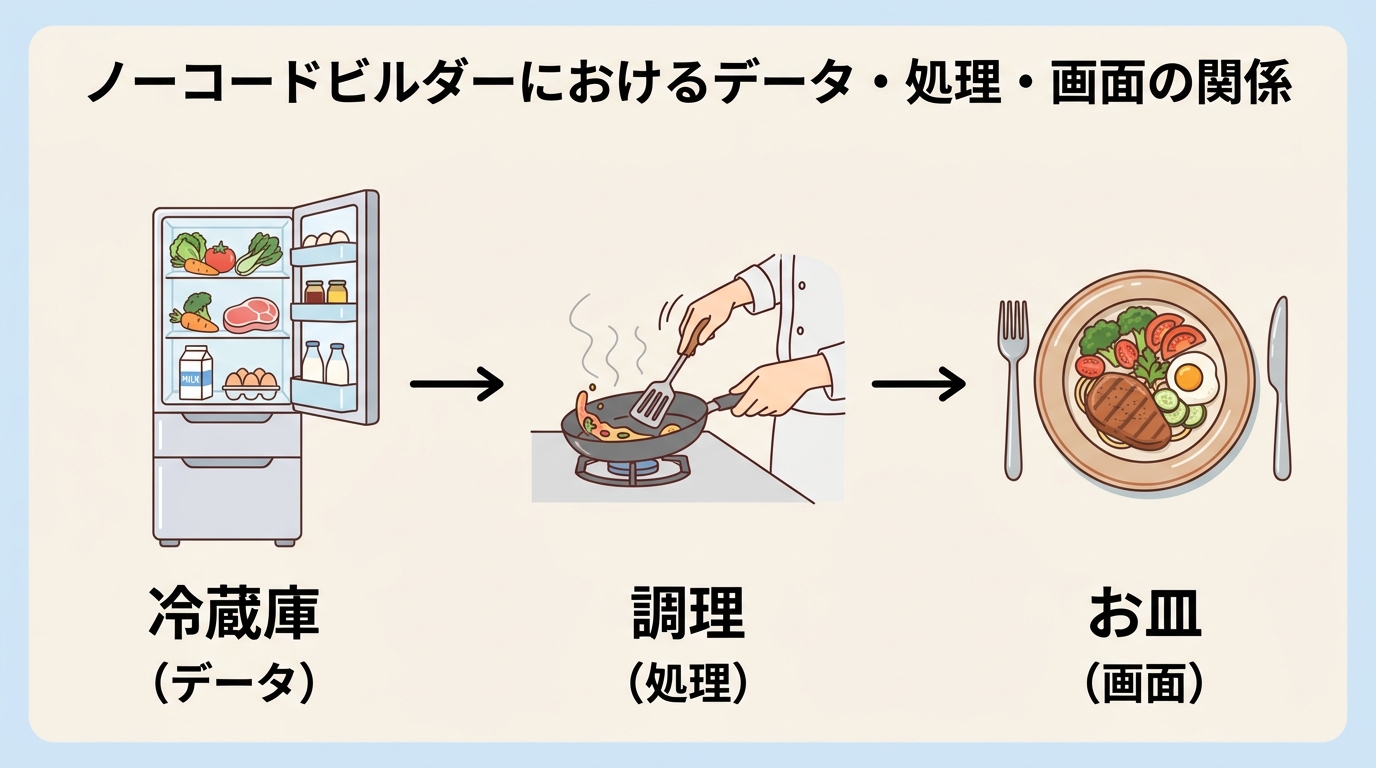
ポイント: この3つのどれか1つでも欠けると、アプリは正しく動きません。画面だけ作ってもデータがなければ空っぽですし、データがあっても処理がなければ更新できません。
身近な例で3要素を見つける
実感をつかむために、あなたが毎日使っているアプリで考えてみましょう。
例1: ToDoアプリ
- データ: やることリスト(「牛乳を買う」「レポート提出」など)
- 処理: 「完了にする」ボタンを押したら、そのタスクに完了マークをつける
- 画面: タスク一覧と、各タスクの横にあるチェックボックス
例2: 天気予報アプリ
- データ: 各地域の気温・降水確率・風速
- 処理: 現在地の情報を取り出して、傘マークをつけるかどうか判定する
- 画面: 「今日は☀️ 最高気温25℃」という表示
どんなアプリも、この3つに分解できます。
AIに聞いて分解を練習する
ここからが実践です。AIツール(ChatGPT、Claude など)を使って、あなたが作りたいものの3要素を整理してみましょう。
ステップ1: AIに分解を頼む
次のプロンプト(=AIへの指示文)をコピーして、AIツールに貼り付けてください。「●●●」の部分をあなたの作りたいものに書き換えます。
私は「●●●」というアプリ(またはツール)を作りたいと思っています。
このアプリを「画面(UI)」「データ」「処理」の3つに分解して、
それぞれ何が必要か、表形式で説明してください。
専門用語は使わず、初心者にもわかるように書いてください。
良い例: 「社内の備品貸出を管理するツール」「お客さんの予約を受け付けるページ」
悪い例: 「すごいアプリ」「便利なやつ」(→ 具体性がないとAIも的確に答えられません)
ステップ2: AIの回答を確認する
AIが返してくれた表を見て、以下をチェックしましょう。
- データの欄に「何を保存するか」が具体的に書かれているか?
- 処理の欄に「どんなルールや計算があるか」が書かれているか?
- 画面の欄に「ユーザーが何を見て何を操作するか」が書かれているか?
足りない部分があれば、AIに追加で聞きましょう。
ありがとうございます。「処理」の部分をもう少し詳しく教えてください。
たとえば、データがこう変わるときに何が起きるか、具体的なシナリオで説明してもらえますか?
ステップ3: 自分の言葉で書き直す
AIの回答を参考にしながら、自分の言葉で3要素を書き出してみてください。これがこのレッスンの成果物になります。
書き方の例(備品貸出ツールの場合):
■ データ
- 備品リスト(名前、個数、保管場所)
- 貸出記録(誰が、いつ、何を借りたか)

■ 処理
- 「貸出」ボタンを押すと在庫数が1つ減る
- 返却期限を過ぎたらリマインドを送る

■ 画面
- 備品一覧ページ(在庫数つき)
- 貸出フォーム(名前・日付を入力)
- 貸出履歴ページ

良い分解と悪い分解を見比べる
| 良い例 | 悪い例 | |
|---|---|---|
| 説明 | 「ボタンを押すと、データベースから在庫数を取得して、画面に数字を表示する」 | 「ボタンを押すと在庫が変わる」 |
| なぜ良い/悪い | データ・処理・画面の3つが全部入っている | どこから情報を取るか(データ)、どう見せるか(画面)が抜けている |
つまずきポイントを避ける
よくある間違い1: 画面と処理を混同する
「ボタンを押したら注文が完了する」は処理の話です。「注文完了と書かれた画面が表示される」が画面の話です。処理は裏側で起きること、画面はユーザーの目に見えることと覚えましょう。
よくある間違い2: データの存在を忘れる
画面のデザインばかり考えて、「そもそもこの情報はどこに保存されているの?」を忘れがちです。表示したい情報があるなら、必ず保存場所(データ)が必要です。
よくある間違い3: AIに丸投げして終わる
AIの回答をそのままコピーするだけでは理解は深まりません。必ず自分の言葉で書き直すステップを飛ばさないでください。
完了を確認する
以下の3つすべてに「はい」と答えられたら、このレッスンは完了です。
- 分解できた: 自分が作りたいもの(または身近なアプリ)を「画面」「データ」「処理」の3つに分けて書き出せた
- AIを使えた: AIツールに分解を依頼するプロンプトを実際に試し、回答を得られた
- 自分の言葉にした: AIの回答をもとに、自分の言葉で3要素を整理したメモ(成果物)を作成できた
成果物として、自分で書いた3要素の分解メモのスクリーンショットを保存しておきましょう。
種類: markdown_doc
検証: basic_manual_check_v1
証跡証跡成果物が正しく作れたことを確認するためのチェックリストです(例: ブラウザで動作する、フォーム送信で値が保存される)。
メディア
必須
なし
あると楽
なし