atom.nocode-builder.understand-nocode-builder-overview
ノーコード構築の全体像を理解する
ノーコード構築の全体像を理解する このレッスンでは、ノーコード(=プログラミングのコードを書かずにアプリやWebサイトを作る手法)で何かを作るときの「全体の流れ」を整理します。 料理に例えると、いきなり冷蔵庫を開け...
成果物成果物このレッスンが終わったとき、あなたの手元に残る具体的な成果物です(例: 公開済みの Web ページ、動作するフォームなど)。
証跡証跡成果物が正しく作れたことを確認するためのチェックリストです(例: ブラウザで動作する、フォーム送信で値が保存される)。
メディアメディアレッスン内に出てくる図や動画のスロットです。実際の画面やイメージで理解を補助します。
レッスン本文
ノーコード構築の全体像を理解する
このレッスンでは、ノーコード(=プログラミングのコードを書かずにアプリやWebサイトを作る手法)で何かを作るときの「全体の流れ」を整理します。
料理に例えると、いきなり冷蔵庫を開けるのではなく、まず「今日は何を作るか」を決めて、レシピを確認し、材料を揃え、調理して盛り付ける——この全体の段取りを先に把握するのと同じです。段取りが見えていれば、途中で迷子にならずに済みます。
このレッスンのゴール
- ノーコード構築の5つのステップを自分の言葉で説明できるようになる
- 「自分が作りたいもの」をどのステップから始めればいいか判断できるようになる
- AIツールに何を聞けばいいか、具体的なプロンプト例を知る
所要時間の目安:約15分
前提を確認する
- パソコンとインターネット接続があること
- プログラミングの知識は一切不要です
- ChatGPTやClaudeなど、AIチャットツールをひとつ使える状態にしておくと、このレッスンの後半でより効果的です(なくても進められます)
全体像を俯瞰する——5つのステップ
ノーコードでアプリや業務ツールを作る流れは、大きく5つのステップに分かれます。
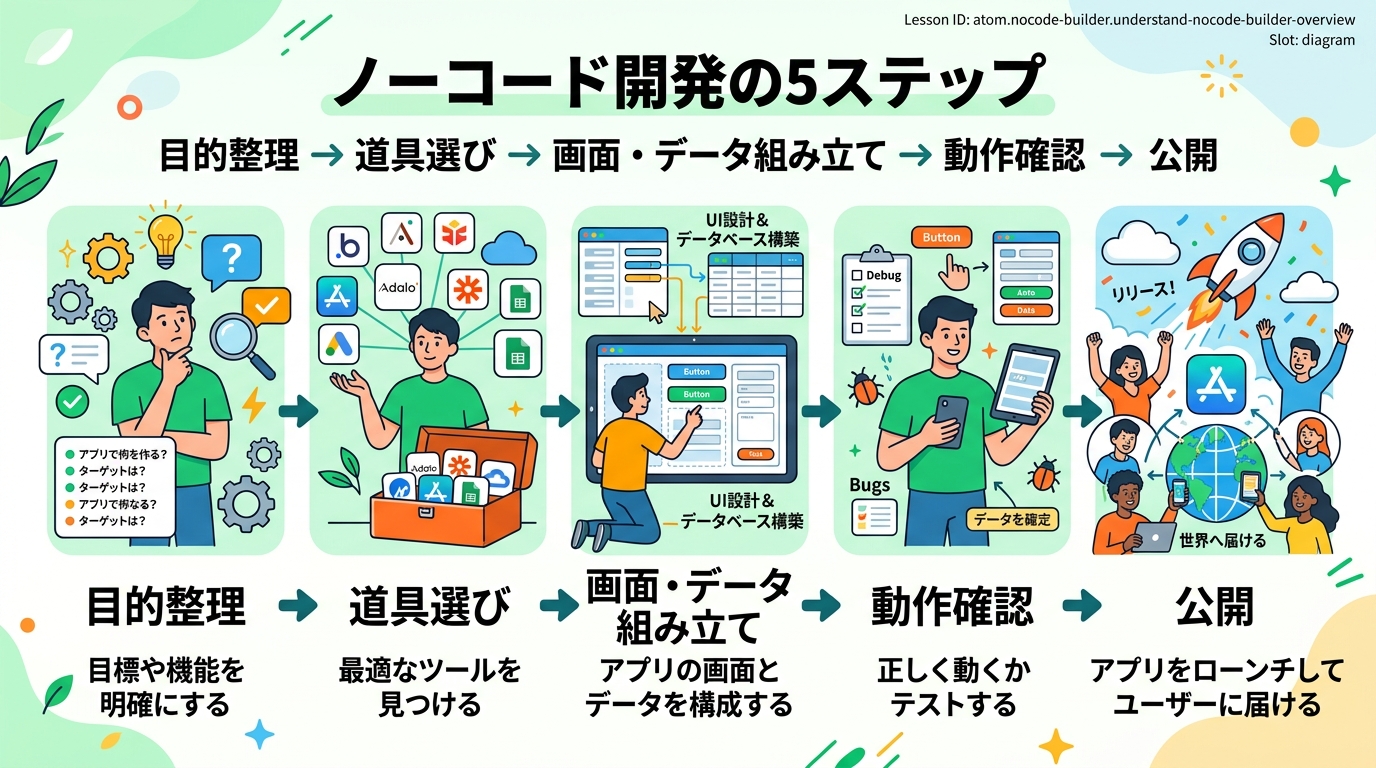
ステップ1:目的を整理する
「誰が」「何をできるようにしたいか」を箇条書きで書き出します。
良い例:
- 「チームのメンバーが、毎週の作業報告をスマホから入力できるようにしたい」
- 「お客さまが、予約フォームから希望日時を選べるようにしたい」
悪い例:
- 「なんかいい感じのアプリを作りたい」(→ 具体的に誰がどう使うか分からない)
- 「業務効率化したい」(→ どの業務のどの部分を効率化するか不明)
AIに聞いてみよう: ChatGPTやClaudeに「私は〇〇の仕事をしています。△△を効率化したいのですが、ノーコードで作れるツールのアイデアを3つ提案してください」と聞くと、目的の整理を手伝ってくれます。
ステップ2:使う道具を選ぶ
ノーコードツール(=プログラミング不要で画面を作れるサービス)には色々な種類があります。用途ごとにざっくり分けると:
| やりたいこと | ツールの例 |
|---|---|
| Webサイトを作りたい | Studio(旧Wix Studio)、STUDIO |
| 業務アプリを作りたい | Glide、AppSheet |
| データ管理・自動化したい | Notion、Airtable |
| フォームや予約ページを作りたい | Tally、Jotform |
迷ったときは「自分のやりたいことに一番近い完成例があるツール」を選ぶのがコツです。
AIに聞いてみよう: 「〇〇を作りたいのですが、初心者でも使いやすいノーコードツールを3つ比較して、それぞれの長所と短所を教えてください」
ステップ3:画面とデータを組み立てる
選んだツールの中で、実際に画面のパーツ(ボタン・入力欄・画像など)を配置し、裏側のデータ(顧客一覧、商品情報など)を設定します。レゴブロックを並べるように、パーツをドラッグ&ドロップで置いていくイメージです。
良い例:
- まず最小限の画面1つだけを作り、動くことを確認してから次の画面に進む
悪い例:
- 最初から全画面を一気に作ろうとして、どこが壊れているか分からなくなる
AIに聞いてみよう: 「〇〇ツールで予約フォームを作る手順をステップバイステップで教えてください。初心者なので、クリックする場所も具体的にお願いします」
ステップ4:動作を確かめる
自分で実際に操作して、期待どおりに動くかチェックします。確認のポイント:
- 入力欄に文字を打ってみて、ちゃんと保存されるか?
- ボタンを押したら、次の画面に移るか?
- スマホからも見やすいか?
友人や同僚に触ってもらうのも効果的です。自分では気づかない「分かりにくい部分」が見つかります。
ステップ5:公開・運用する
作ったものをインターネットに公開します。ノーコードツールの多くはボタンひとつで公開(=デプロイ)できます。公開後も「ちょっと使いにくい部分」を直し続けるのが普通です。一発で完璧にする必要はありません。

AIツールを味方にする
ノーコード構築の各ステップで、AIチャットツール(ChatGPT、Claude など)は強力な相談相手になります。ポイントは「自分の状況を具体的に伝える」ことです。
| 場面 | プロンプト例 |
|---|---|
| 目的整理 | 「私は小さなカフェを経営しています。予約管理をノーコードで作りたいのですが、最低限必要な機能は何ですか?」 |
| ツール選び | 「Glide と AppSheet の違いを、初心者目線で教えてください」 |
| 組み立て中 | 「〇〇ツールで入力フォームを作ったのですが、送信ボタンが反応しません。考えられる原因は?」 |
| テスト中 | 「作ったアプリをテストするときのチェックリストを作ってください」 |
つまずきやすいポイントを知る
| よくあるつまずき | 対処法 |
|---|---|
| 何を作りたいか決まらないまま触り始める | → まずステップ1で箇条書き3行だけ書いてみる |
| ツール選びで迷い続ける | → 「無料で試せるもの」をひとつ触って判断する。合わなければ乗り換えればOK |
| 最初から完璧を目指す | → まず「動くもの」を5分で作り、あとから整えるのがノーコードの鉄則 |
| 専門用語が出てきて不安になる | → AIに「〇〇を小学生にも分かるように説明してください」と聞く |
完了を確認する
以下の3つができていれば、このレッスンは完了です。
- 5つのステップを書き出す: 紙やメモアプリに、ノーコード構築の5ステップ(目的整理→道具選び→組み立て→動作確認→公開)を自分の言葉で書けた
- 自分のアイデアを1行で書く: 「こういうものを作ってみたい」というアイデアを1行でも書けた(例:「チームの出欠管理ツール」)
- AIに1回質問してみた: 上のプロンプト例を参考に、AIチャットツールに1回でも質問を投げてみた
成果物として、上の3つを書いたメモのスクリーンショットを保存しておきましょう。これがあなたのノーコード構築の第一歩の記録になります。
この後の学習パス
全体像をつかんだあなたは、次のレッスンで実際にノーコードツールを触ってみるステップに進みます。ここで整理した「目的」と「作りたいもの」のメモを手元に置いておいてください。
種類: markdown_doc
検証: basic_manual_check_v1
証跡証跡成果物が正しく作れたことを確認するためのチェックリストです(例: ブラウザで動作する、フォーム送信で値が保存される)。
メディア
必須
なし
あると楽
なし